


O Amazon S3 é um popular serviço de armazenamento em nuvem oferecido pela Amazon Web Services (AWS), conhecido por sua escalabilidade, confiabilidade e custo-benefício. Aproveitando seus recursos robustos, você pode criar facilmente um sistema de backup para o seu site WordPress, garantindo a segurança do seu conteúdo valioso, arquivos de mídia e bancos de dados.
Nesta postagem do blog, forneceremos um guia passo a passo para fazer backup do seu site WordPress no Amazon S3.
Seja você iniciante ou um usuário experiente do WordPress, este guia lhe fornecerá o conhecimento e as ferramentas para implementar uma solução de backup confiável.
Por que Amazon S3?
O Amazon S3 oferece várias razões convincentes pelas quais é uma excelente escolha para fazer backup do seu site WordPress. Aqui estão algumas vantagens principais:
- Escalabilidade e confiabilidade: O Amazon S3 foi projetado para lidar com grandes quantidades de dados e tráfego, tornando-o uma solução ideal para sites de qualquer tamanho.
- Custo-benefício: O Amazon S3 tem um modelo de preços pay-as-you-go, permitindo que você pague apenas pelo espaço de armazenamento que utiliza.
- Segurança e conformidade: O Amazon S3 prioriza a segurança e a privacidade dos dados. Ele oferece controles de acesso robustos e opções de criptografia, e se integra com outros serviços da AWS para maior segurança.
- Fácil integração com WordPress: Integrar o Amazon S3 ao seu site WordPress é simples.
- Solução de backup externo: Armazenar seus backups do WordPress no Amazon S3 fornece uma solução de backup externo.
Fazendo backup do WordPress no Amazon S3
Passo 1: Configurar uma conta do Amazon S3
Para começar, você deve ter uma conta da Amazon Web Services (AWS). Se não tiver uma, visite o site da AWS (aws.amazon.com), clique em "Sign In to the Console" e crie uma nova conta. Uma vez configurada sua conta, navegue até o serviço Amazon S3.
Passo 2: Criar um bucket do Amazon S3
- Faça login na sua conta da Amazon Web Services (AWS).
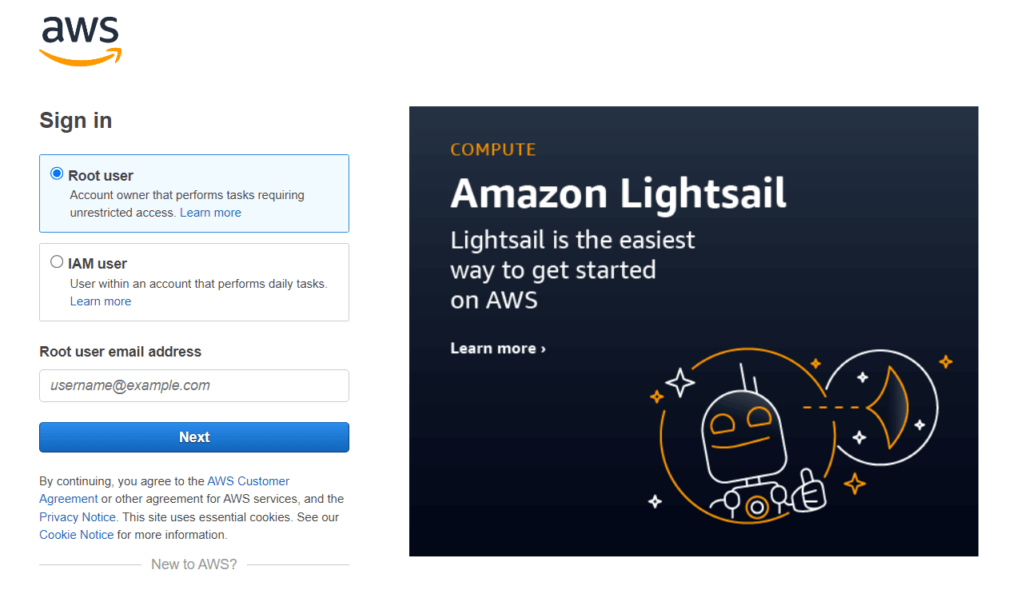
- Navegue até o serviço Amazon S3 no Console de Gerenciamento da AWS.

- Clique em "Create Bucket" para iniciar o processo de criação do bucket.

- Forneça um nome único para seu bucket. Observe que os nomes dos buckets devem ser globalmente únicos. Com base em suas necessidades, escolha a região apropriada para seu bucket. Configure configurações opcionais como versionamento, log e criptografia, se desejar.
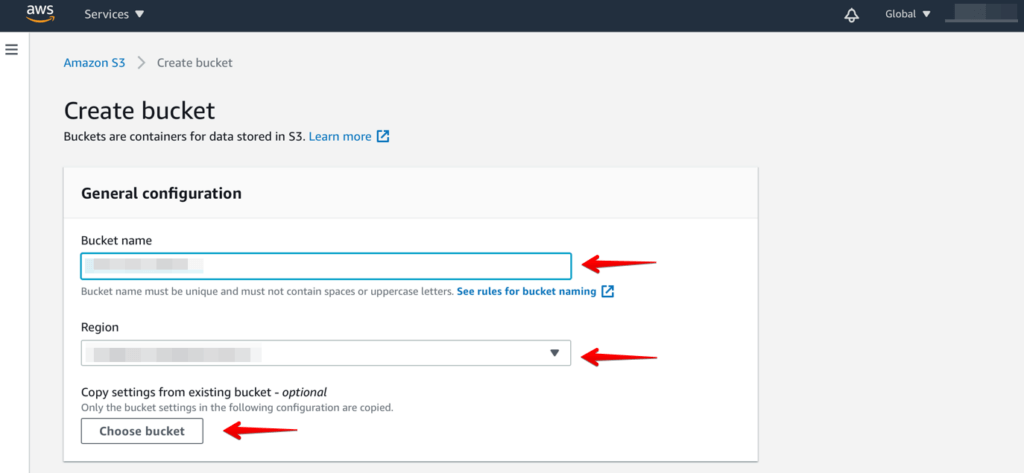
- Revise a configuração do bucket e clique em "Create Bucket" para concluir o processo.
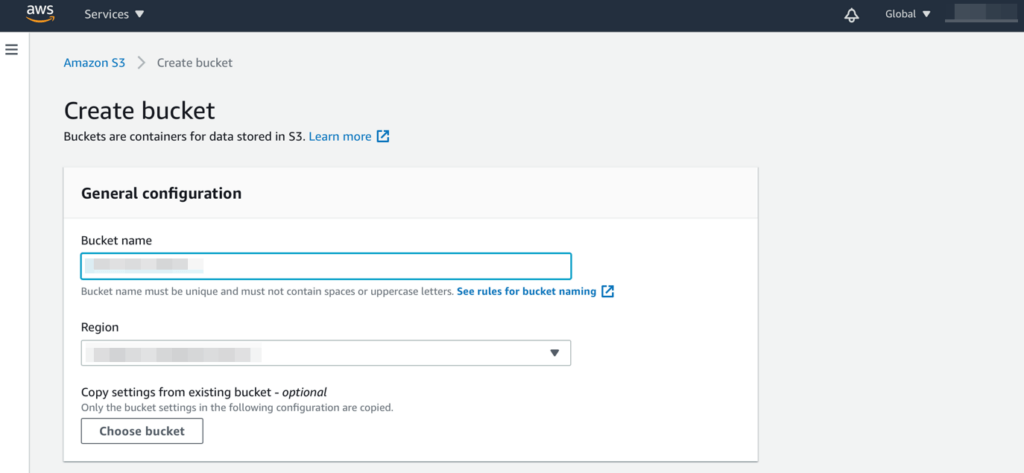
Seu bucket Amazon S3 agora está criado e pronto para os backups do WordPress.
Lembre-se, de anotar o nome do bucket e a região, pois você precisará dessas informações ao configurar seu plugin de backup do WordPress para conectar ao Amazon S3.
Passo 3: Instalar e ativar o plugin
Em seguida, você deve instalar e configurar um plugin de backup no seu site WordPress — vários plugins confiáveis, como o WP Staging Pro.
- Primeiro, vá para o seu Painel do WordPress.
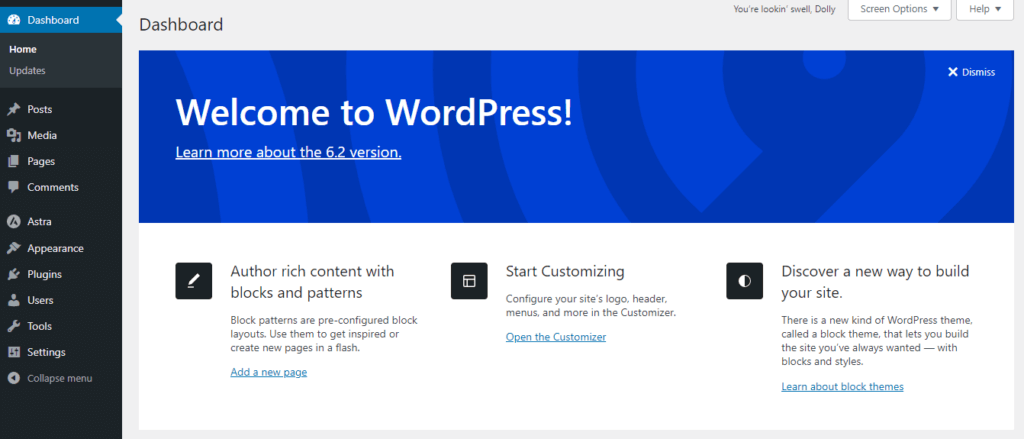
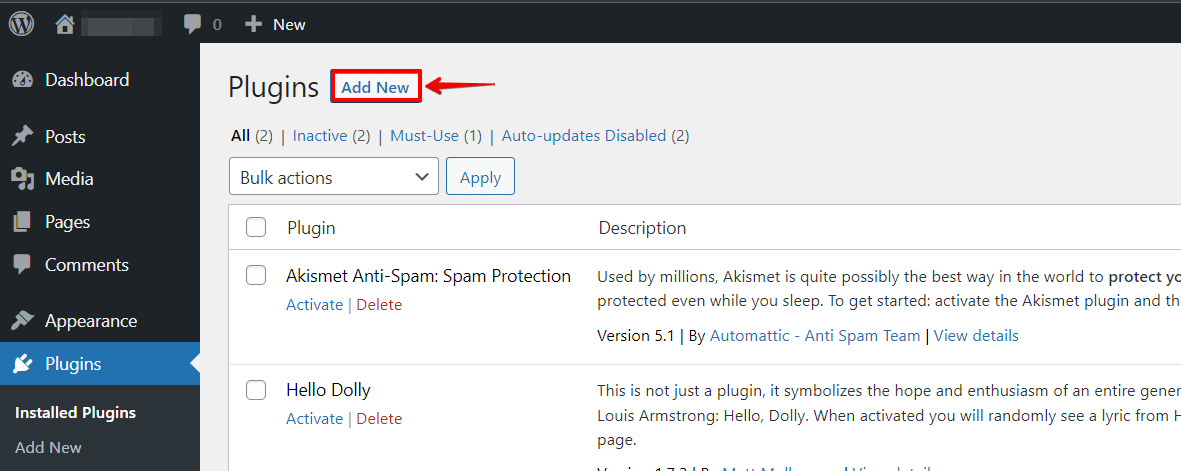
- Navegue até a seção "Plugins" e clique no botão "Adicionar novo".
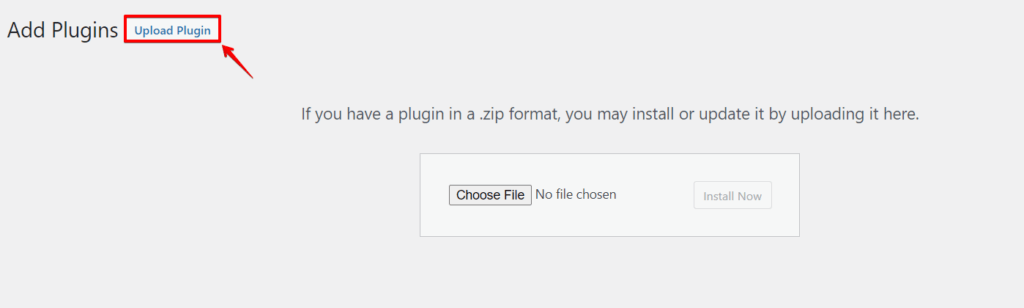
- Clique no botão "Enviar plugin" ao lado do título da página.
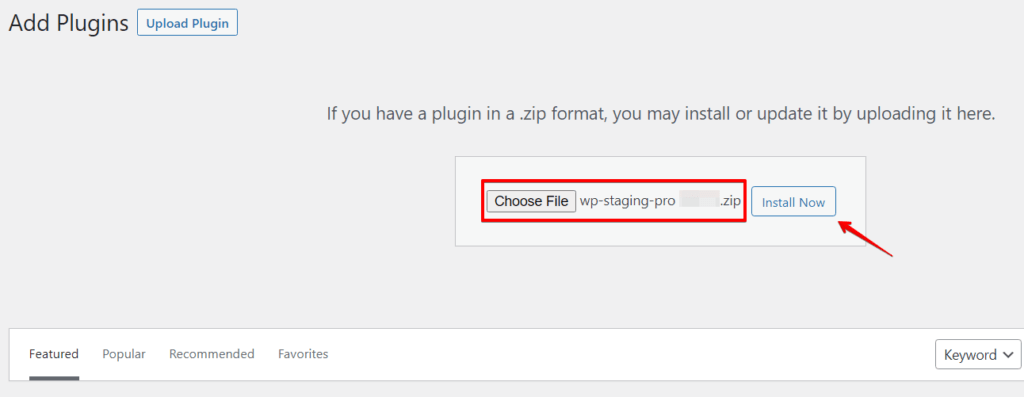
- Escolha o arquivo do plugin WP Staging Pro que você baixou e clique em "Instalar agora".
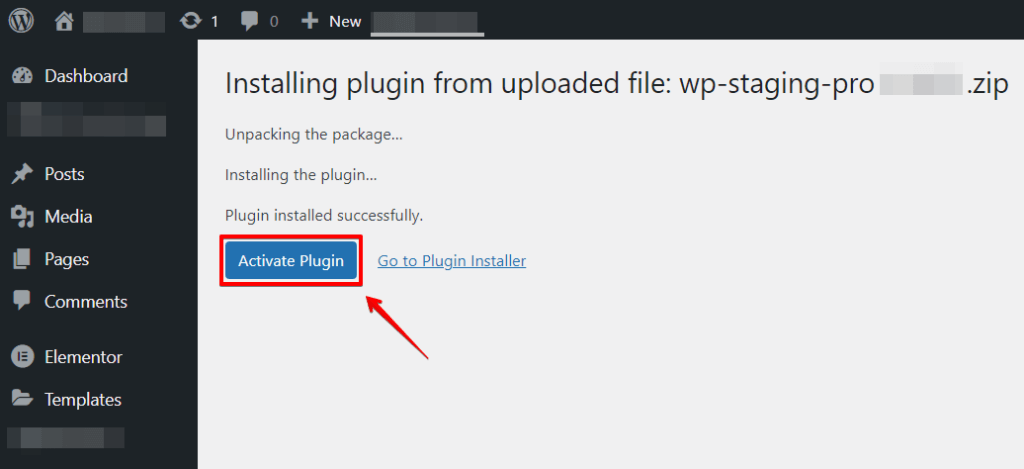
- Uma vez concluída a instalação, clique em "Ativar" para ativar o plugin WP Staging Pro.
- Você verá o menu WP Staging Pro na barra lateral de administração do WordPress.
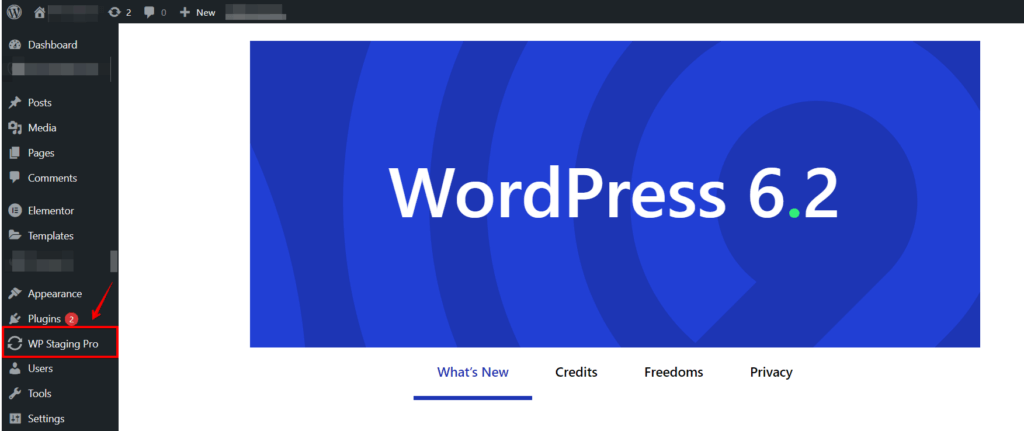
Passo 4: Configurar o WP Staging Pro para fazer backup no Amazon S3
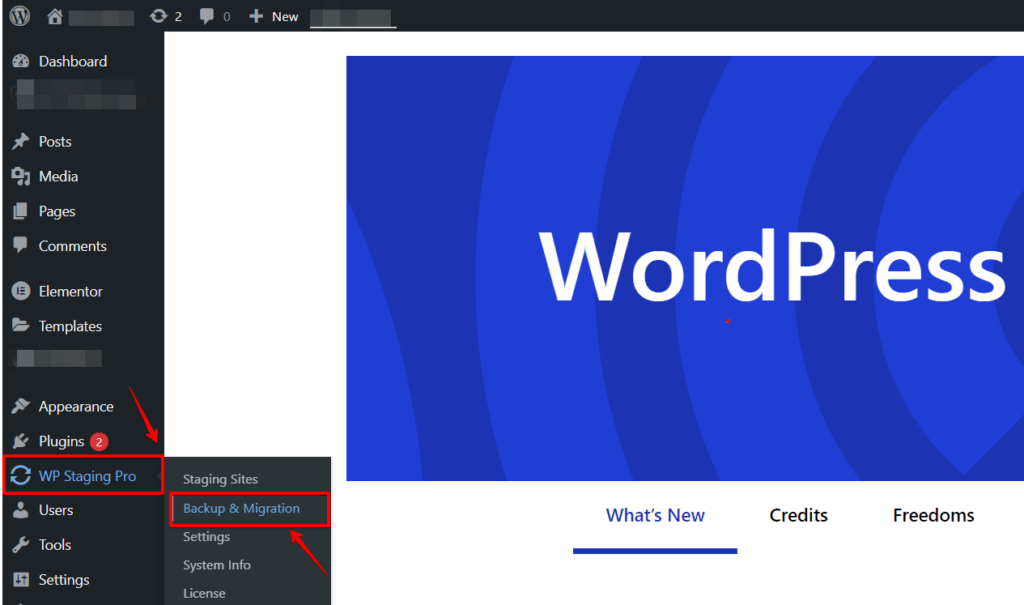
- Após ativar o plugin, clique na opção "WP Staging Pro" no menu à esquerda e clique na opção "Backup & Migration".
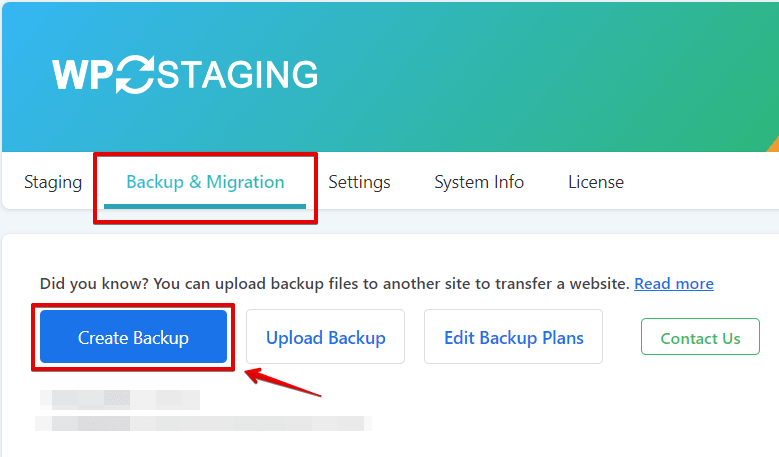
- Depois de clicar na opção "Backup & Migration", você verá o menu das opções "Backup & Migration". Em seguida, clique na opção "Create New Backup".
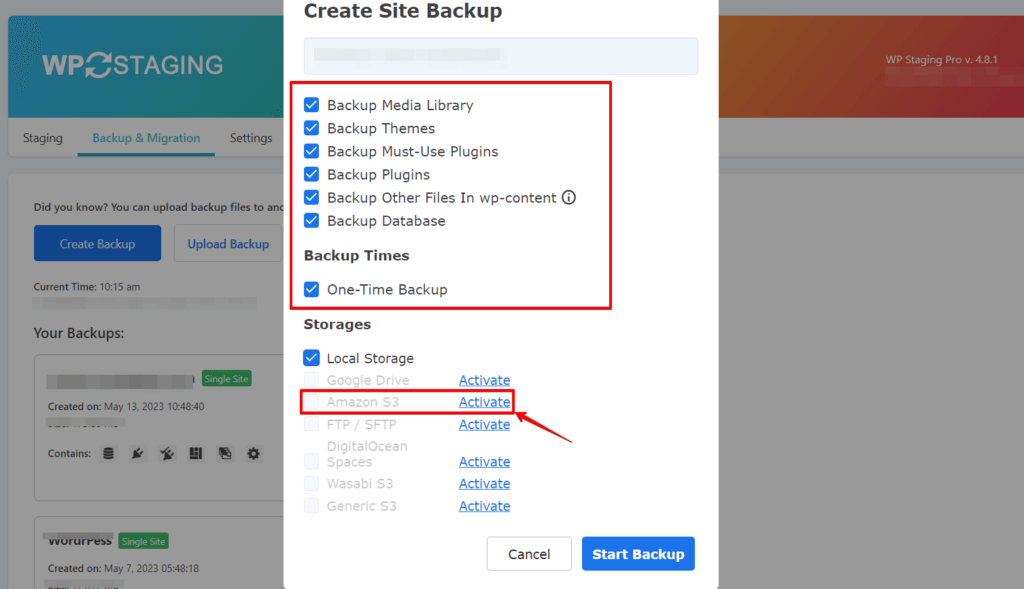
- Assim que clicar na opção "Create Backup", uma nova seção aparecerá. Escolha as opções de backup que preferir, como incluir arquivos, bancos de dados ou ambos. Role para baixo até a seção "Storage", selecione "Amazon S3" como provedor de armazenamento e clique no botão "Activate".
- Insira sua chave de acesso Amazon S3, a chave de acesso secreta e o nome do bucket onde deseja armazenar o backup. Você pode obter esses detalhes da sua conta Amazon Web Services (AWS). Se inserir suas chaves de API Amazon S3, clique em "Connection Test".
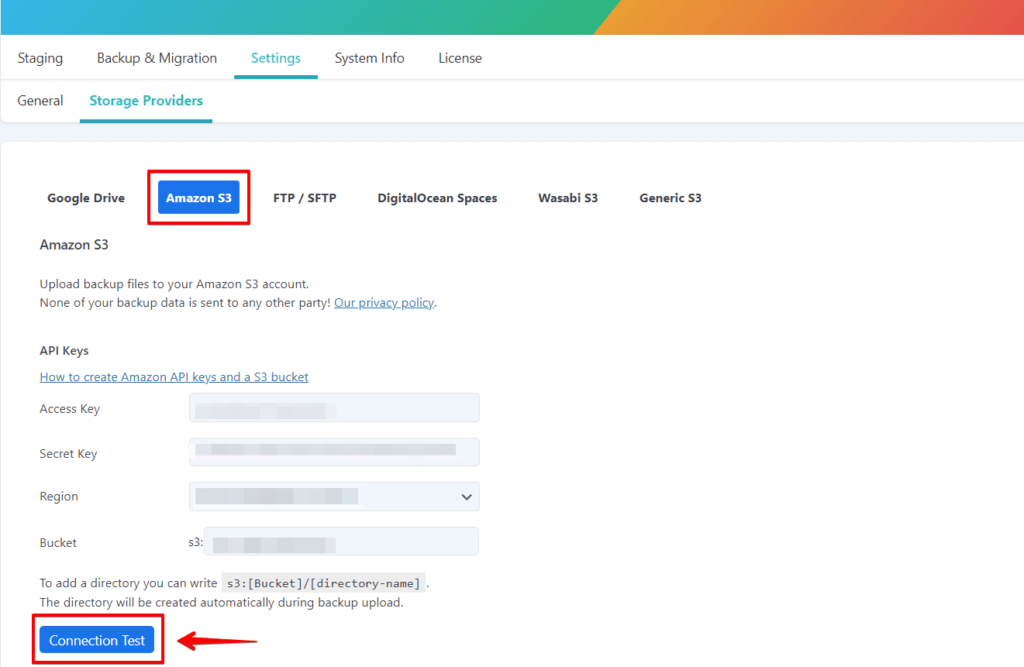
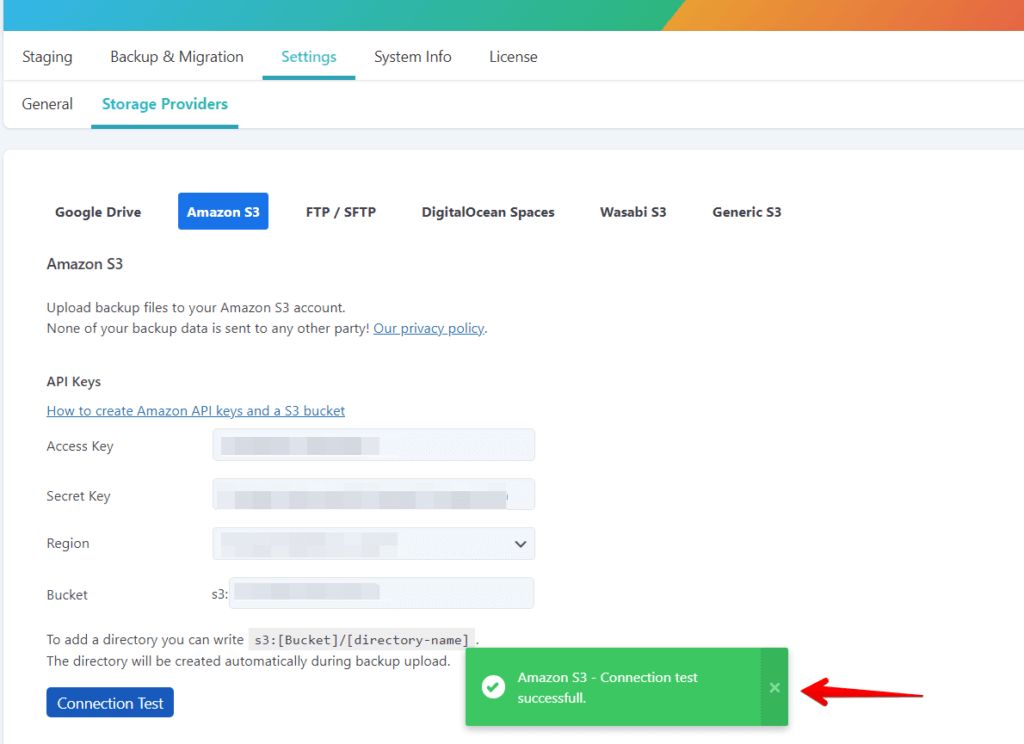
Se a conexão com sua conta Amazon S3 for bem-sucedida, uma mensagem pop-up aparecerá na sua tela.
Passo 5: Iniciar o processo de backup
Você pode iniciar seu primeiro backup assim que tiver configurado o WP Staging Pro.
- Vá para a página "Backup & Migration" do WP Staging e clique no botão "Create Backup".
- Assim que clicar na opção "Create Backup", uma nova seção aparecerá. Escolha as opções de backup que preferir, como incluir arquivos, bancos de dados ou ambos. Role para baixo até a seção "Storage", selecione "Amazon S3" como provedor de armazenamento e clique no botão "Start Backup".
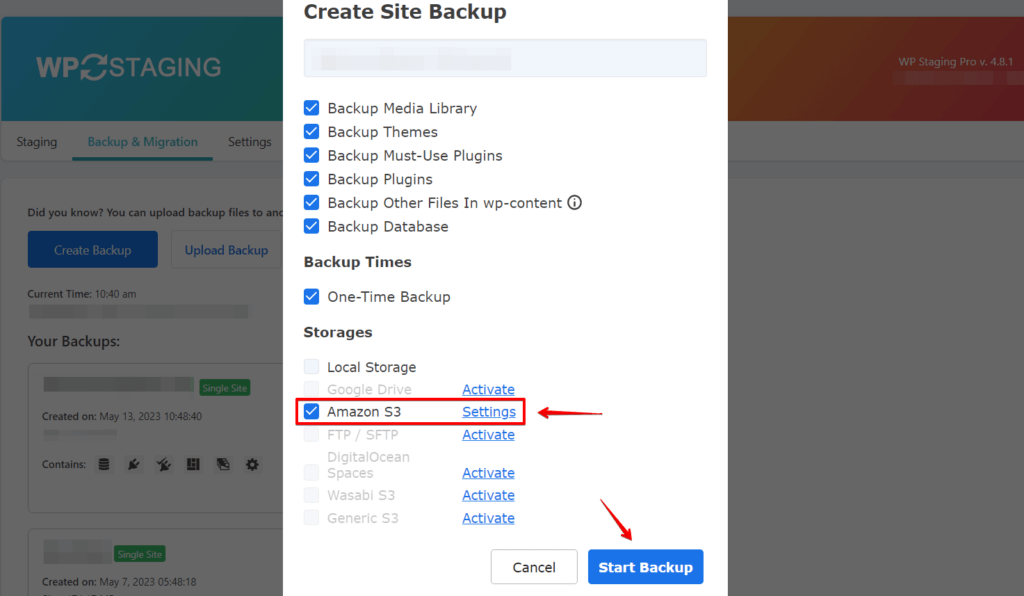
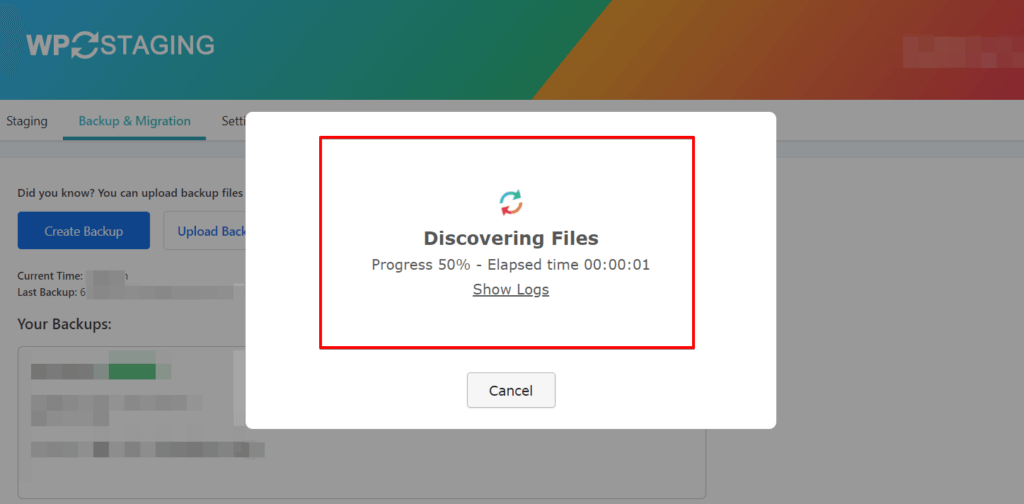
- O WP Staging Pro iniciará o processo de backup e fará o upload dos arquivos e bancos de dados do seu site para o Amazon S3. O tempo dependerá do tamanho do seu site e da velocidade da sua conexão com a internet.
Passo 6: Verifique seus backups
Depois de concluir o processo de backup, você deve verificar se os arquivos de backup foram armazenados com sucesso no seu bucket Amazon S3.
Você pode fazer isso fazendo login na sua conta AWS, navegando até o serviço S3 e localizando o bucket que criou. Dentro do bucket, você deve encontrar os arquivos de backup organizados pelo WP Staging.
Conclusão
Fazer backup do seu site WordPress no Amazon S3 oferece uma solução de armazenamento confiável e segura, garantindo a segurança dos seus valiosos dados. Estabeleça uma estratégia robusta de backup para se proteger contra a perda de dados e garantir uma recuperação de desastres sem esforço.
🔥COMECE COM O WP STAGING PARA GERENCIAR BACKUPS DE FORMA EFICIENTE E CRIAR AMBIENTES DE STAGING.
Artigos relacionados
