


Amazon S3 est un service de stockage cloud populaire proposé par Amazon Web Services (AWS), reconnu pour son évolutivité, sa fiabilité et sa rentabilité. En tirant parti de ses fonctionnalités robustes, vous pouvez créer sans effort un système de sauvegarde pour votre site WordPress, garantissant la sécurité de vos précieux contenus, fichiers multimédias et bases de données.
Dans cet article de blog, nous fournirons un guide étape par étape pour sauvegarder votre site WordPress sur Amazon S3.
Que vous soyez débutant ou utilisateur expérimenté de WordPress, ce guide vous donnera les connaissances et les outils pour mettre en place une solution de sauvegarde fiable.
Pourquoi Amazon S3 ?
Amazon S3 présente plusieurs raisons convaincantes d’en faire un excellent choix pour sauvegarder votre site WordPress. Voici quelques avantages clés :
- Évolutivité et fiabilité : Amazon S3 est conçu pour gérer de grandes quantités de données et de trafic, ce qui en fait une solution idéale pour les sites web de toutes tailles.
- Rentabilité : Amazon S3 propose un modèle tarifaire à la consommation, vous permettant de payer uniquement pour l’espace de stockage que vous utilisez.
- Sécurité et conformité : Amazon S3 priorise la sécurité des données et la confidentialité. Il fournit des contrôles d’accès robustes et des options de chiffrement, et s’intègre à d’autres services AWS pour une sécurité renforcée.
- Intégration facile avec WordPress : Intégrer Amazon S3 à votre site WordPress est simple.
- Solution de sauvegarde hors site : Stocker vos sauvegardes WordPress sur Amazon S3 fournit une solution de sauvegarde hors site.
Sauvegarder WordPress sur Amazon S3
Étape 1 : Configurer un compte Amazon S3
Pour commencer, vous devez disposer d’un compte Amazon Web Services (AWS). Si vous n’en avez pas, rendez-vous sur le site AWS (aws.amazon.com), cliquez sur « Sign In to the Console » et créez un nouveau compte. Une fois votre compte configuré, accédez au service Amazon S3.
Étape 2 : Créer un bucket Amazon S3
- Connectez-vous à votre compte Amazon Web Services (AWS).
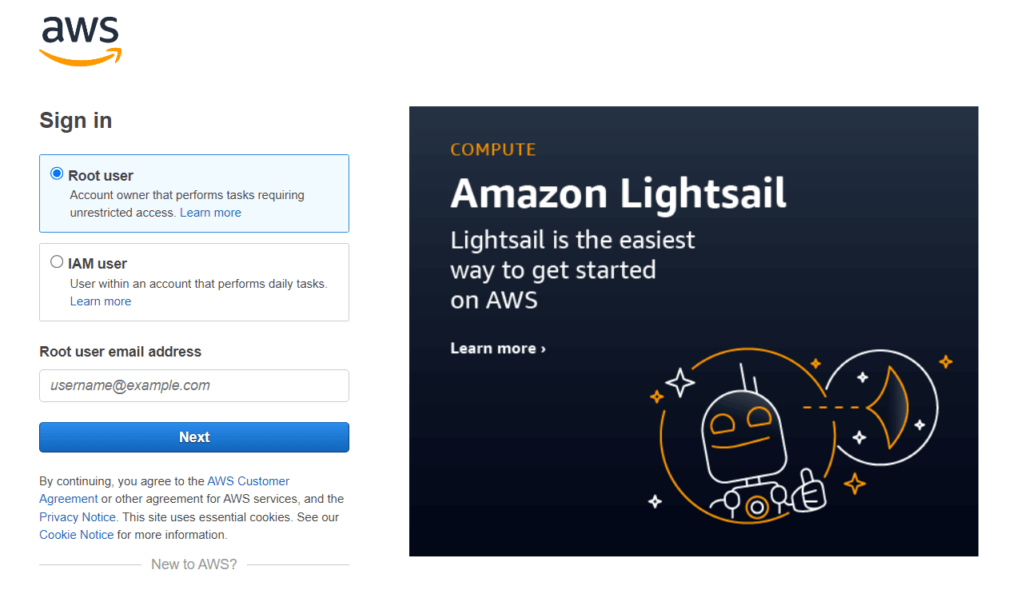
- Accédez au service Amazon S3 dans la console de gestion AWS.

- Cliquez sur « Create Bucket » pour démarrer le processus de création du bucket.

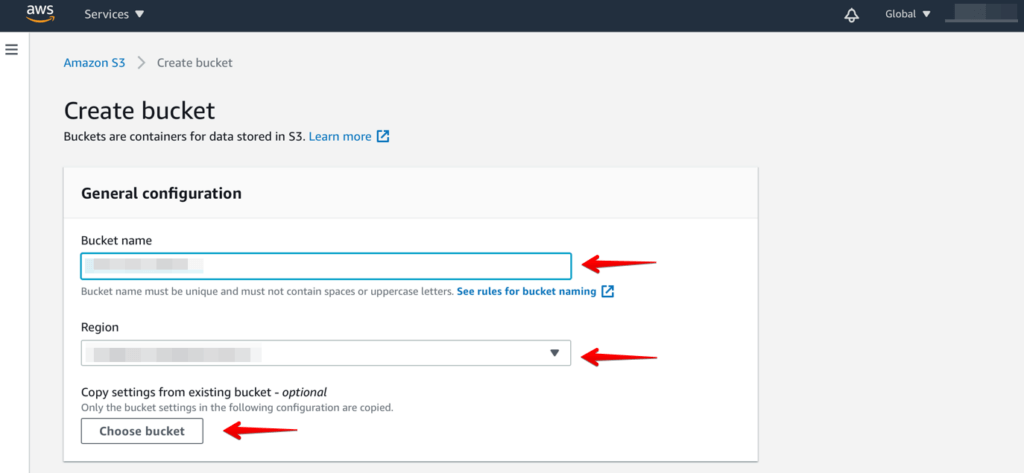
- Fournissez un nom unique pour votre bucket. Notez que les noms de buckets doivent être globalement uniques. En fonction de vos besoins, choisissez la région appropriée pour votre bucket. Configurez les paramètres optionnels tels que le versioning, la journalisation et le chiffrement si vous le souhaitez.
- Vérifiez la configuration du bucket et cliquez sur « Create Bucket » pour terminer le processus.
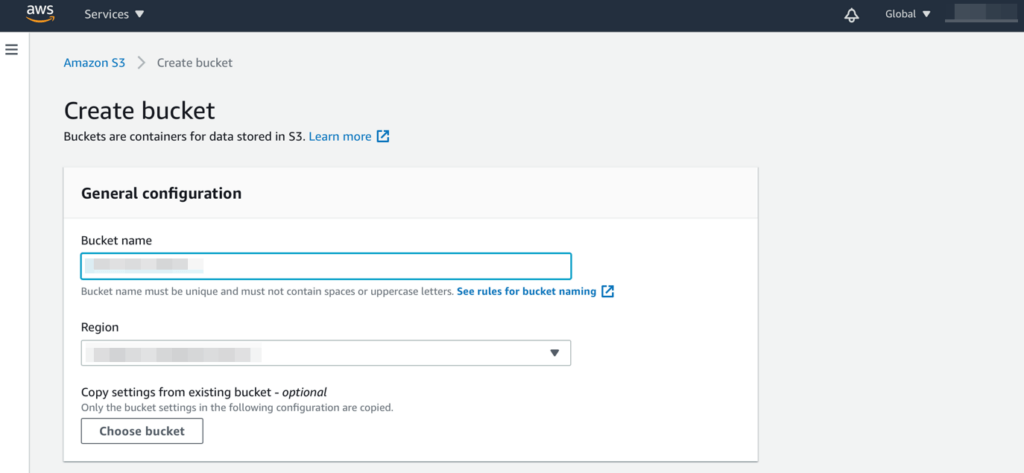
Votre bucket Amazon S3 est maintenant créé et prêt pour les sauvegardes WordPress.
Souvenez-vous, de prendre note du nom du bucket et de la région, car vous aurez besoin de ces informations lors de la configuration de votre extension de sauvegarde WordPress pour vous connecter à Amazon S3.
Étape 3 : Installer et activer l’extension
Ensuite, vous devez installer et configurer une extension de sauvegarde sur votre site WordPress — il existe plusieurs extensions fiables, telles que WP Staging Pro.
- Tout d’abord, allez à votre Tableau de bord WordPress.
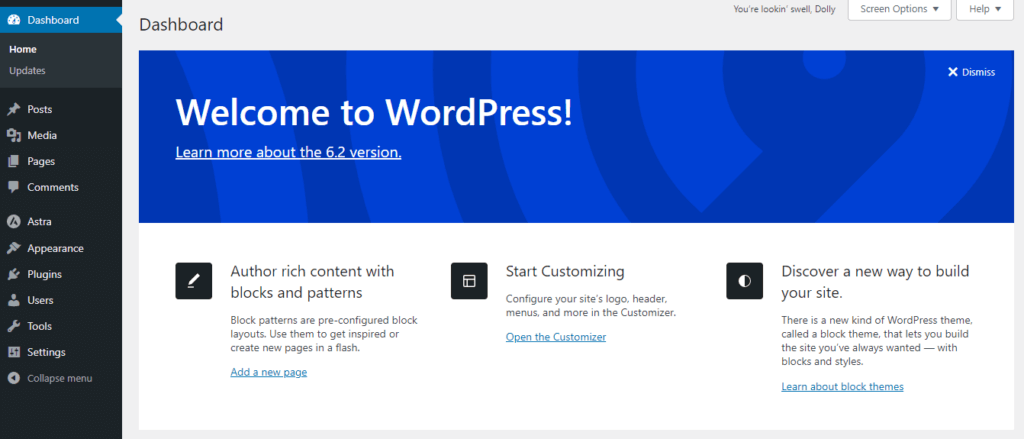
- Accédez à la section « Extensions » et cliquez sur le bouton « Ajouter ».
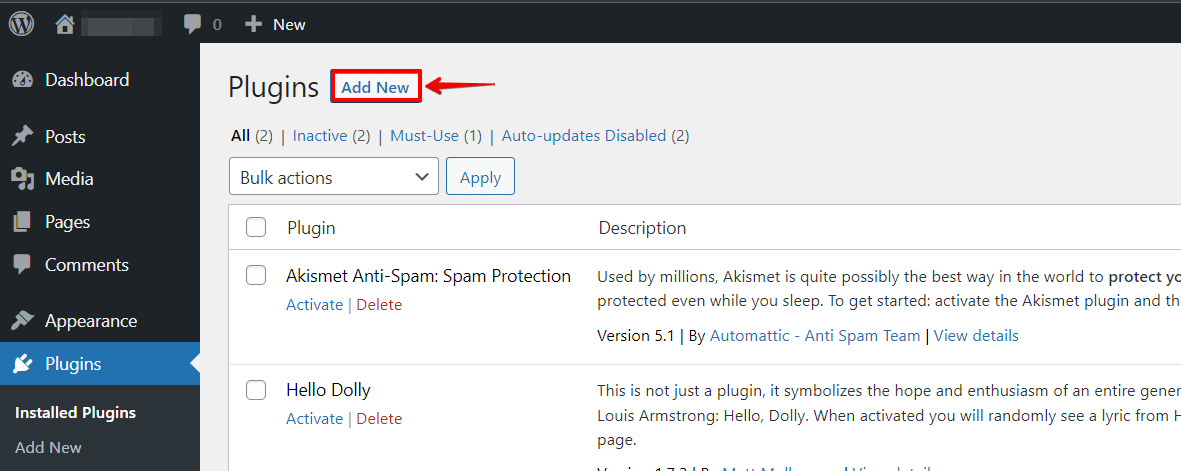
- Cliquez sur le bouton « Téléverser une extension » à côté du titre de la page.
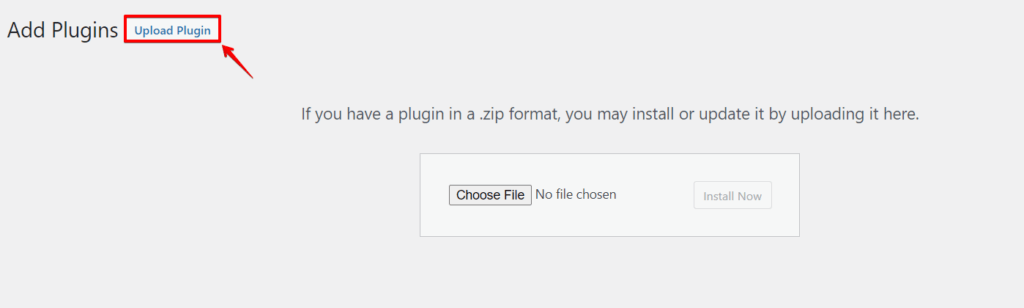
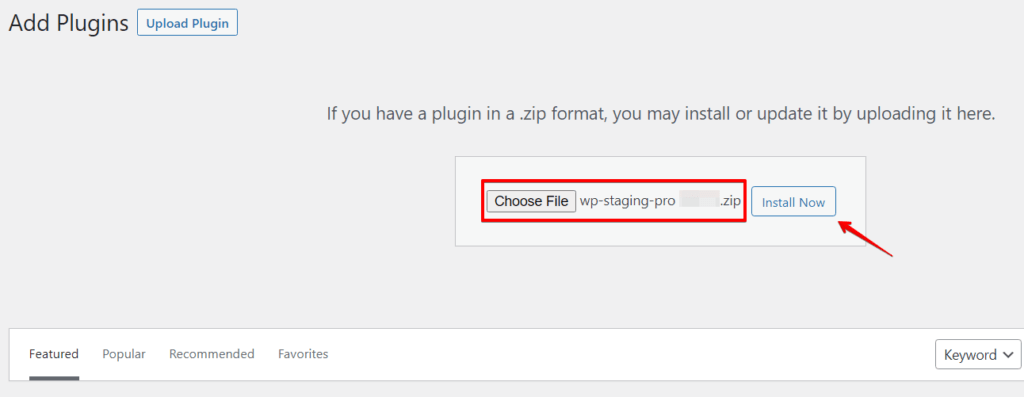
- Choisissez le fichier de l’extension WP Staging Pro que vous avez téléchargé et cliquez sur « Installer ».
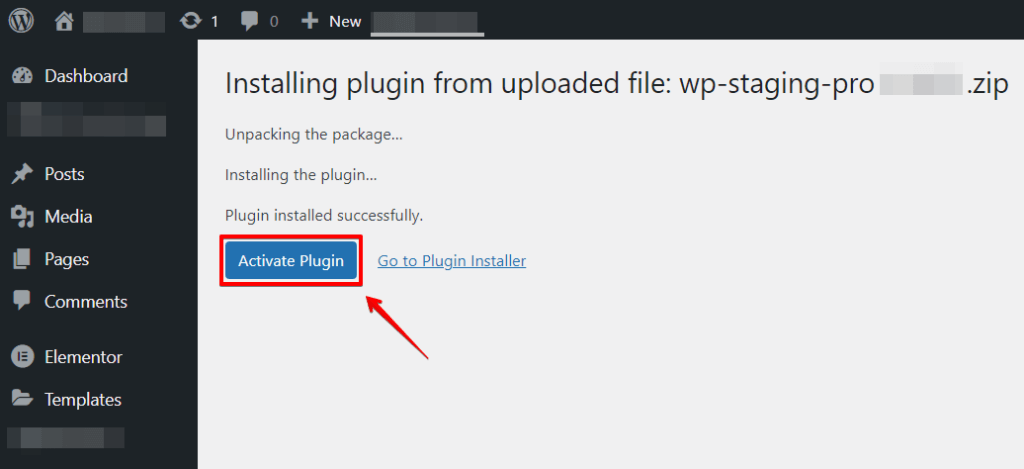
- Une fois l’installation terminée, cliquez sur « Activer » pour activer l’extension WP Staging Pro.
- Vous verrez le menu WP Staging Pro dans la barre latérale d’administration de WordPress.
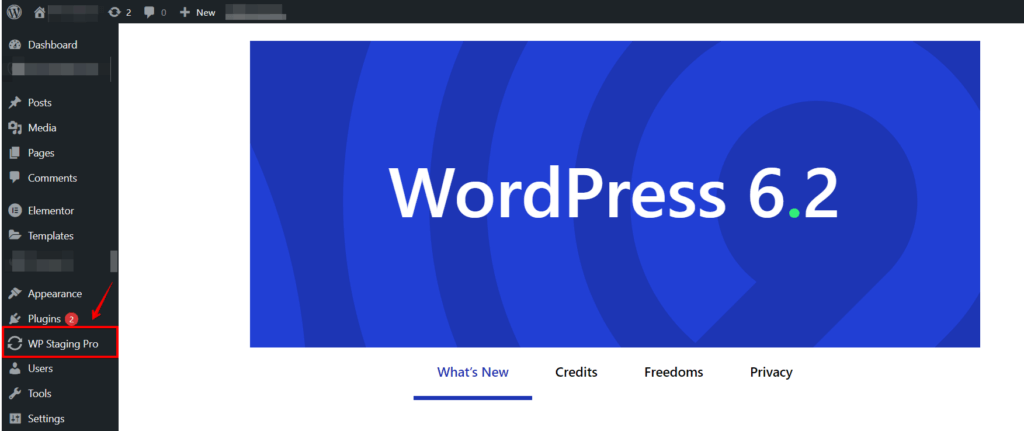
Étape 4 : Configurer WP Staging Pro pour sauvegarder sur Amazon S3
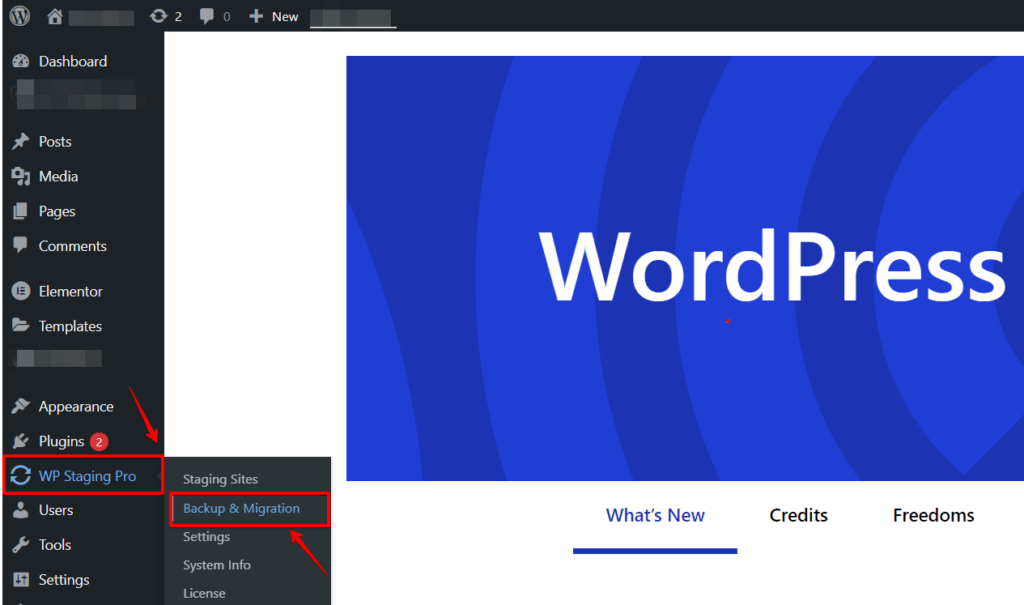
- Après avoir activé l’extension, cliquez sur l’option « WP Staging Pro » dans le menu de gauche, puis sur l’option « Backup & Migration ».
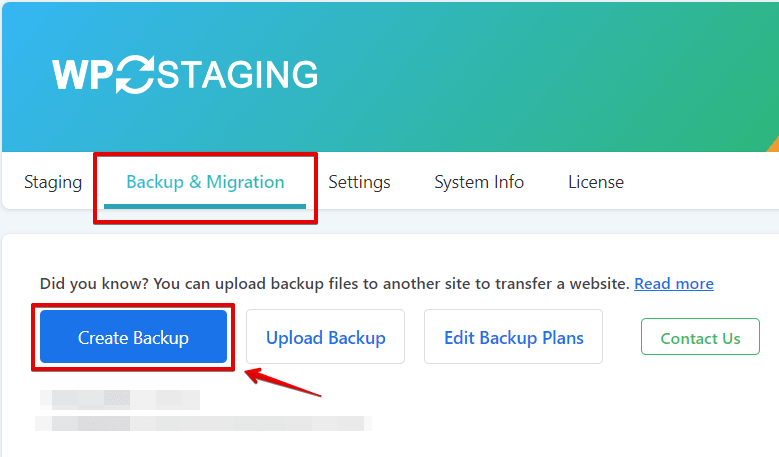
- Après avoir cliqué sur l’option « Backup & Migration », vous verrez le menu des options « Backup & Migration ». Cliquez ensuite sur l’option « Create New Backup ».
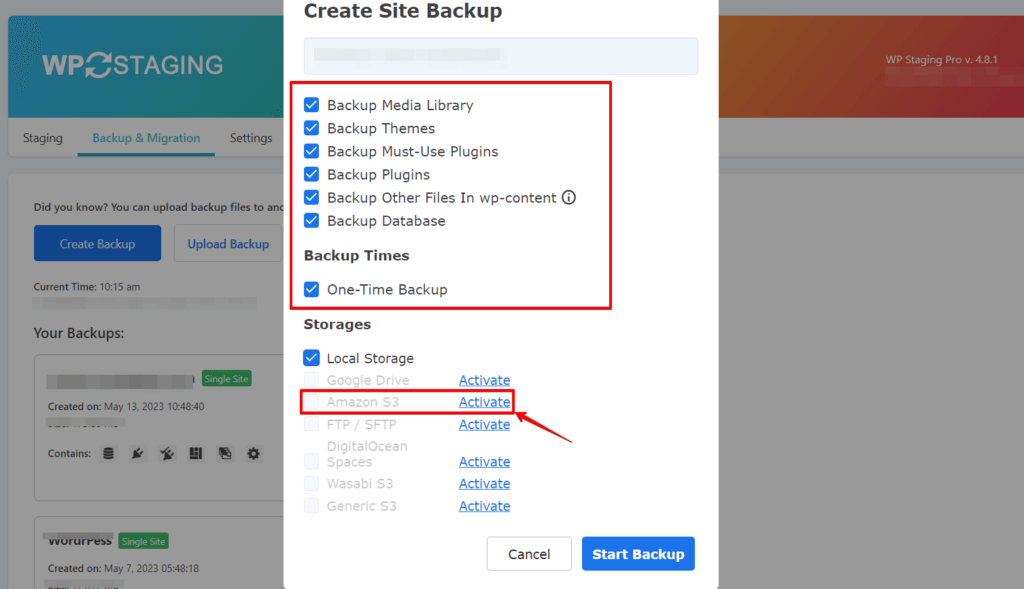
- Une fois que vous cliquez sur l’option « Create Backup », une nouvelle section apparaîtra. Choisissez les options de sauvegarde que vous préférez, comme inclure les fichiers, les bases de données ou les deux. Faites défiler jusqu’à la section « Storage », sélectionnez « Amazon S3 » comme fournisseur de stockage et cliquez sur le bouton « Activate ».
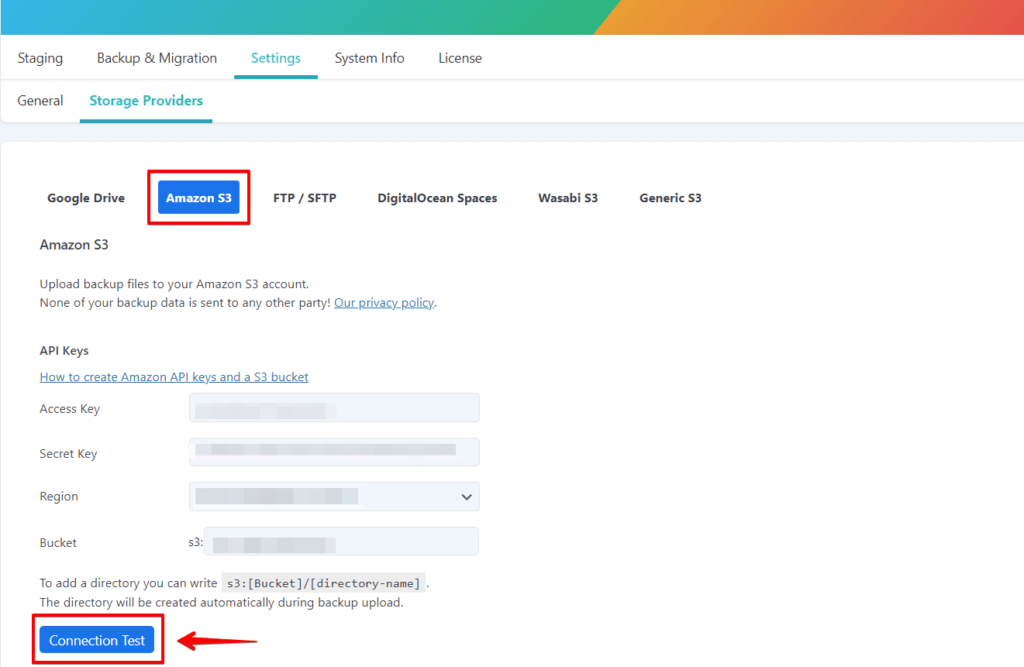
- Entrez votre clé d’accès Amazon S3, votre clé d’accès secrète et le nom du bucket où vous souhaitez stocker la sauvegarde. Vous pouvez obtenir ces informations depuis votre compte Amazon Web Services (AWS). Si vous saisissez vos clés API Amazon S3, cliquez sur « Connection Test ».
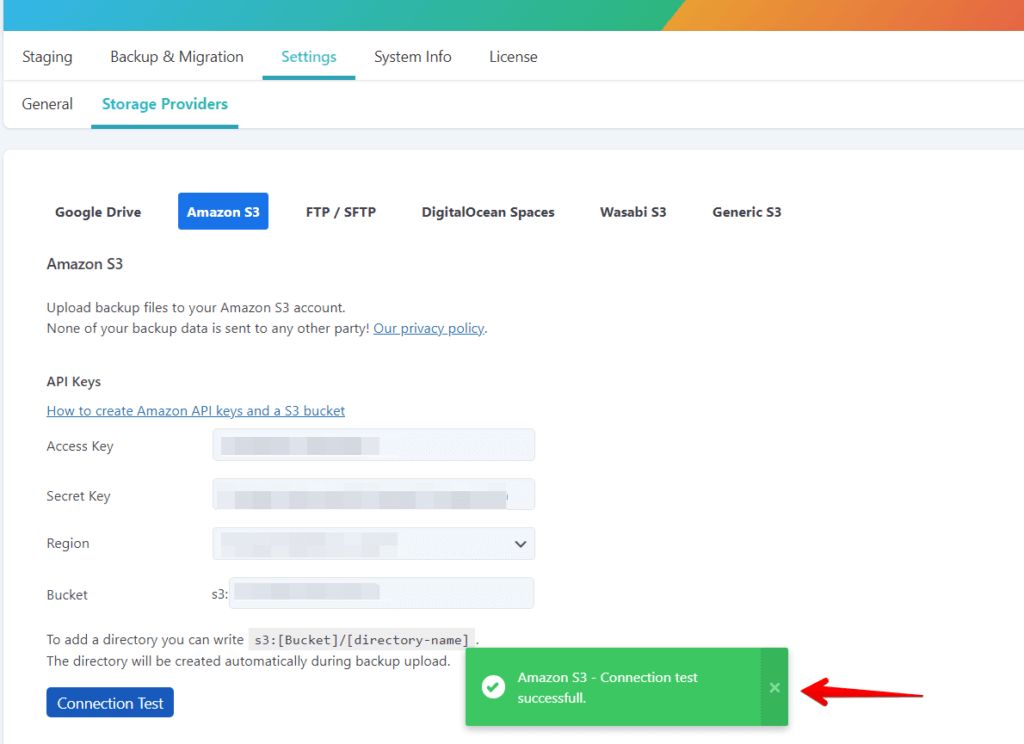
Si la connexion est établie avec succès avec votre compte Amazon S3, un message contextuel apparaîtra sur votre écran.
Étape 5 : Lancer le processus de sauvegarde
Vous pouvez lancer votre première sauvegarde une fois WP Staging Pro configuré.
- Rendez-vous sur la page « Backup & Migration » de WP Staging et cliquez sur le bouton « Create Backup ».
- Une fois que vous cliquez sur l’option « Create Backup », une nouvelle section apparaîtra. Choisissez les options de sauvegarde que vous préférez, comme inclure les fichiers, les bases de données ou les deux. Faites défiler jusqu’à la section « Storage », sélectionnez « Amazon S3 » comme fournisseur de stockage, puis cliquez sur le bouton « Start Backup ».
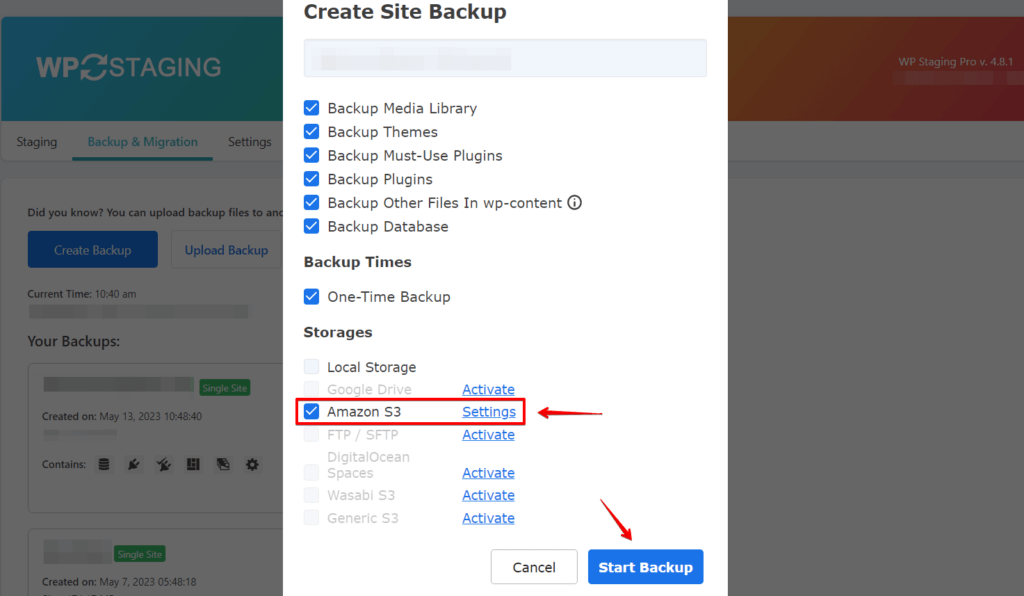
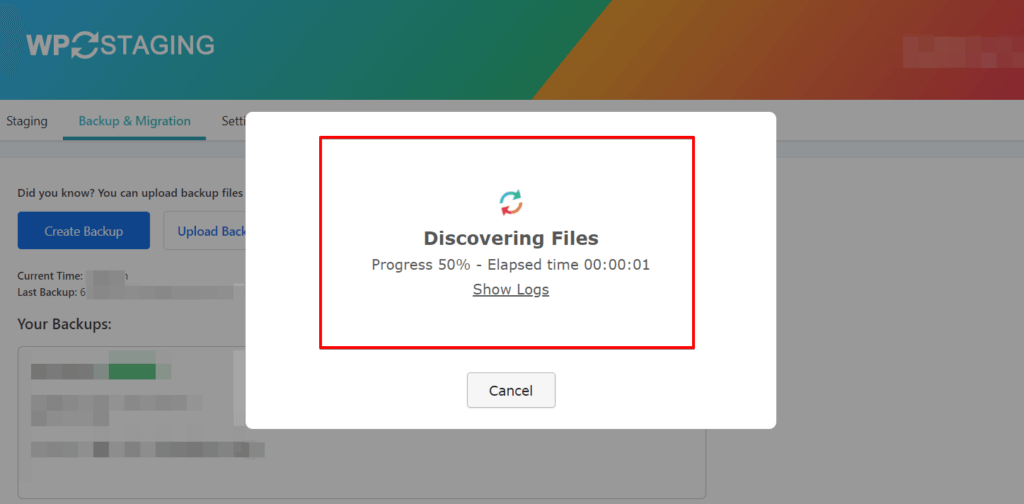
- WP Staging Pro lancera le processus de sauvegarde et téléversera les fichiers et les bases de données de votre site web sur Amazon S3. La durée dépendra de la taille de votre site web et de la vitesse de votre connexion internet.
Étape 6 : Vérifier vos sauvegardes
Après avoir terminé le processus de sauvegarde, vous devez vérifier que les fichiers de sauvegarde ont bien été stockés dans votre bucket Amazon S3.
Vous pouvez le faire en vous connectant à votre compte AWS, en accédant au service S3 et en localisant le bucket que vous avez créé. À l’intérieur du bucket, vous devriez trouver les fichiers de sauvegarde organisés par WP Staging.
Conclusion
Sauvegarder votre site WordPress sur Amazon S3 fournit une solution de stockage fiable et sécurisée, garantissant la sécurité de vos précieuses données. Mettez en place une stratégie de sauvegarde robuste pour vous protéger contre la perte de données et garantir une récupération après sinistre sans effort.
Articles connexes
