


Amazon S3 è un popolare servizio di archiviazione cloud offerto da Amazon Web Services (AWS), noto per la sua scalabilità, affidabilità ed economicità. Sfruttando le sue robuste funzionalità, puoi creare senza sforzo un sistema di backup per il tuo sito WordPress, garantendo la sicurezza dei tuoi preziosi contenuti, file multimediali e database.
In questo articolo del blog, forniremo una guida passo passo per eseguire il backup del tuo sito WordPress su Amazon S3.
Che tu sia un principiante o un utente esperto di WordPress, questa guida ti fornirà le conoscenze e gli strumenti per implementare una soluzione di backup affidabile.
Perché Amazon S3?
Amazon S3 offre diversi motivi convincenti per cui è una scelta eccellente per il backup del tuo sito WordPress. Ecco alcuni vantaggi chiave:
- Scalabilità e affidabilità: Amazon S3 è progettato per gestire grandi quantità di dati e traffico, rendendolo una soluzione ideale per siti web di qualsiasi dimensione.
- Economicità: Amazon S3 ha un modello di prezzo pay-as-you-go, che ti consente di pagare solo per lo spazio di archiviazione che utilizzi.
- Sicurezza e conformità: Amazon S3 dà priorità alla sicurezza e alla privacy dei dati. Fornisce robusti controlli di accesso e opzioni di crittografia e si integra con altri servizi AWS per una sicurezza migliorata.
- Facile integrazione con WordPress: Integrare Amazon S3 con il tuo sito WordPress è semplice.
- Soluzione di backup off-site: Memorizzare i tuoi backup di WordPress su Amazon S3 fornisce una soluzione di backup off-site.
Eseguire il backup di WordPress su Amazon S3
Passo 1: Configurare un account Amazon S3
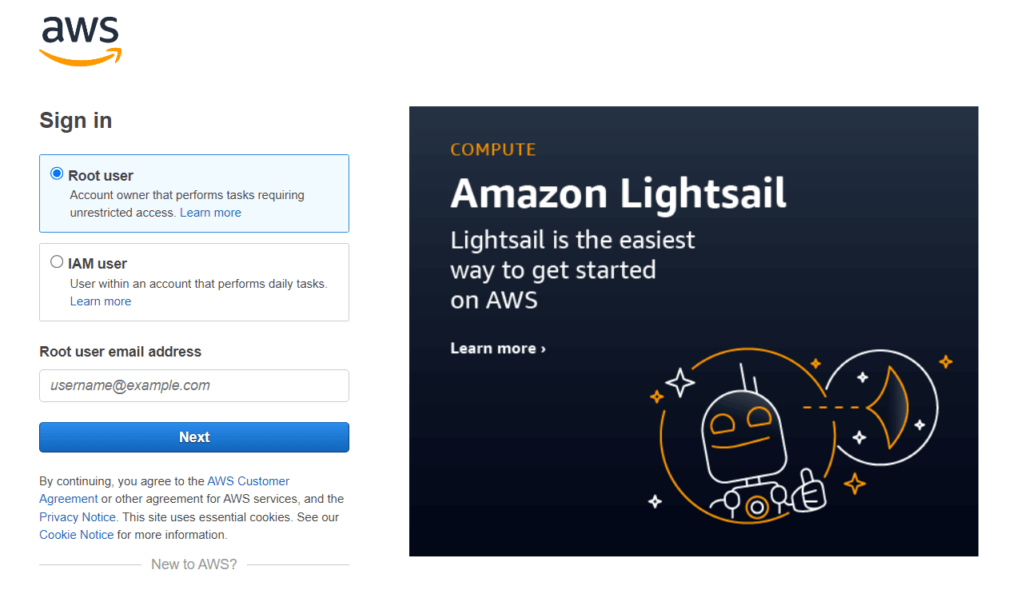
Per iniziare, devi avere un account Amazon Web Services (AWS). Se non ne hai uno, visita il sito web di AWS (aws.amazon.com), clicca su "Sign In to the Console" e crea un nuovo account. Una volta configurato il tuo account, naviga al servizio Amazon S3.
Passo 2: Creare un bucket Amazon S3
- Accedi al tuo account Amazon Web Services (AWS).
- Naviga al servizio Amazon S3 nella AWS Management Console.

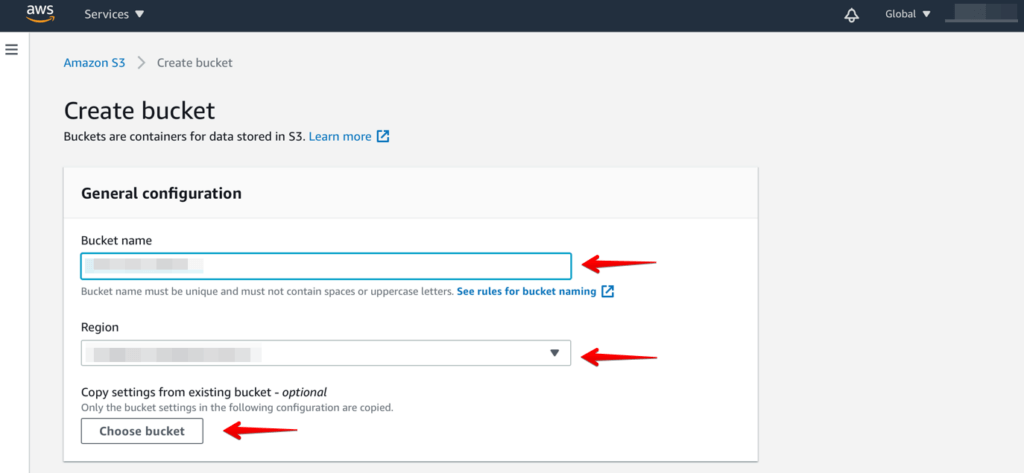
- Clicca su "Create Bucket" per avviare il processo di creazione del bucket.

- Fornisci un nome univoco per il tuo bucket. Tieni presente che i nomi dei bucket devono essere globalmente univoci. In base alle tue esigenze, scegli la regione appropriata per il tuo bucket. Configura impostazioni opzionali come versioning, logging e crittografia se desideri.
- Esamina la configurazione del bucket e clicca su "Create Bucket" per completare il processo.
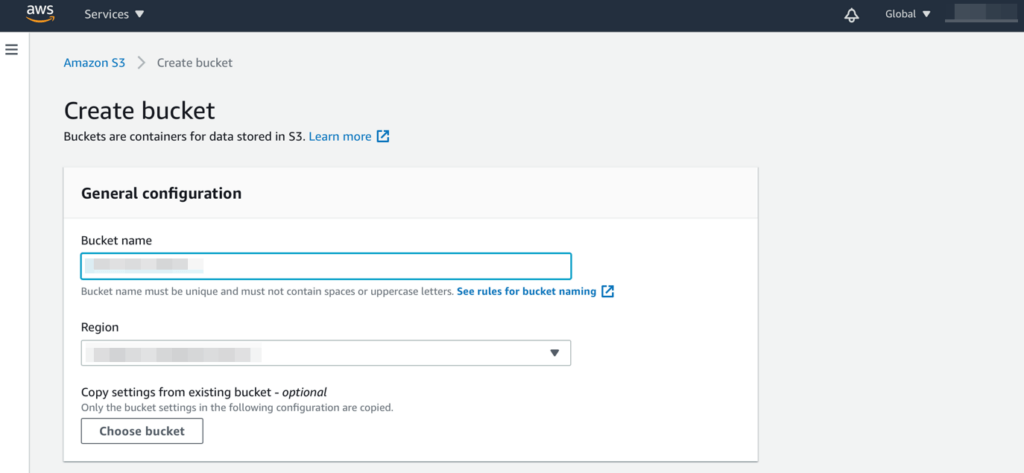
Il tuo bucket Amazon S3 è ora creato e pronto per i backup di WordPress.
Ricorda, di annotare il nome del bucket e la regione poiché avrai bisogno di queste informazioni quando configurerai il tuo plugin di backup WordPress per connetterti ad Amazon S3.
Passo 3: Installare e attivare il plugin
Successivamente, devi installare e configurare un plugin di backup sul tuo sito WordPress: ci sono diversi plugin affidabili, come WP Staging Pro.
- Per prima cosa, vai alla Bacheca di WordPress.
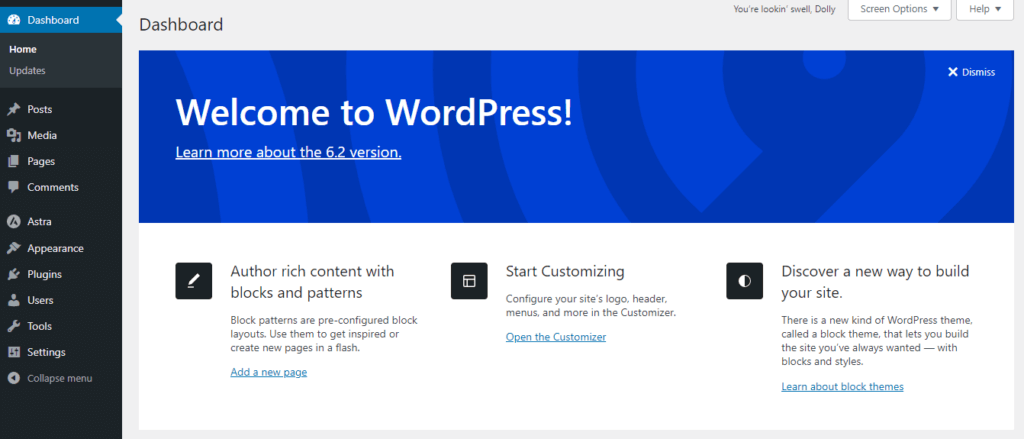
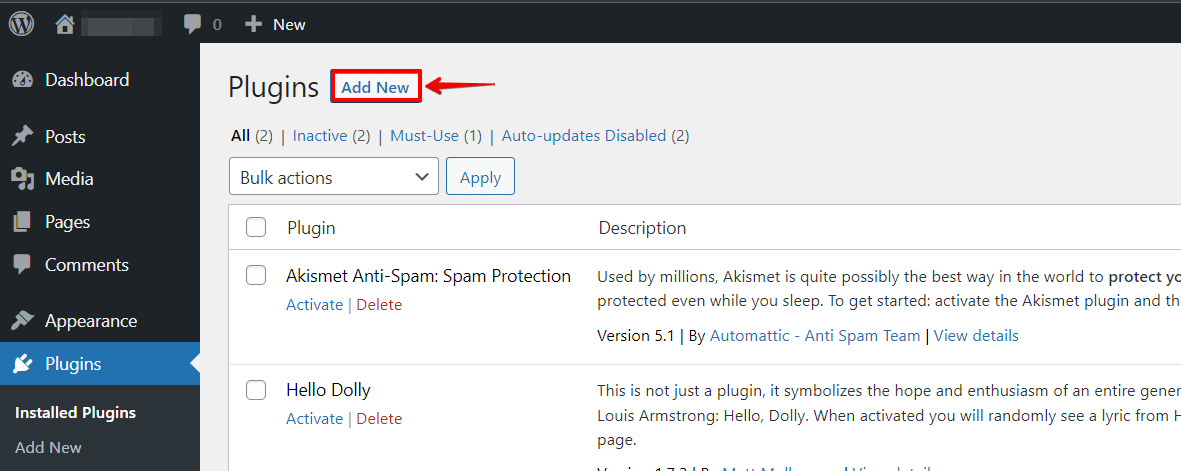
- Naviga alla sezione "Plugin" e clicca sul pulsante "Aggiungi nuovo".
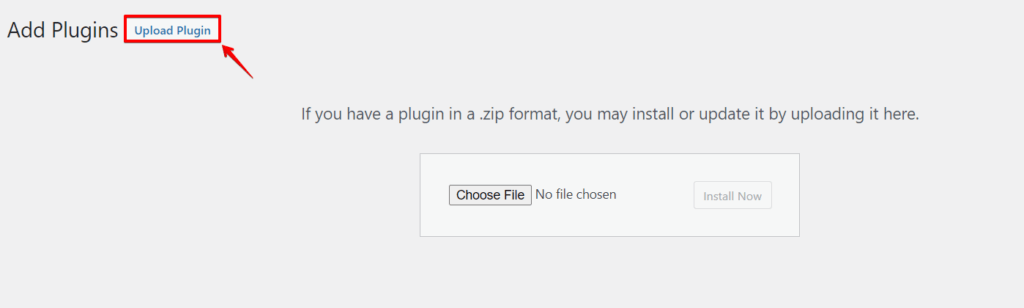
- Clicca sul pulsante "Carica plugin" accanto al titolo della pagina.
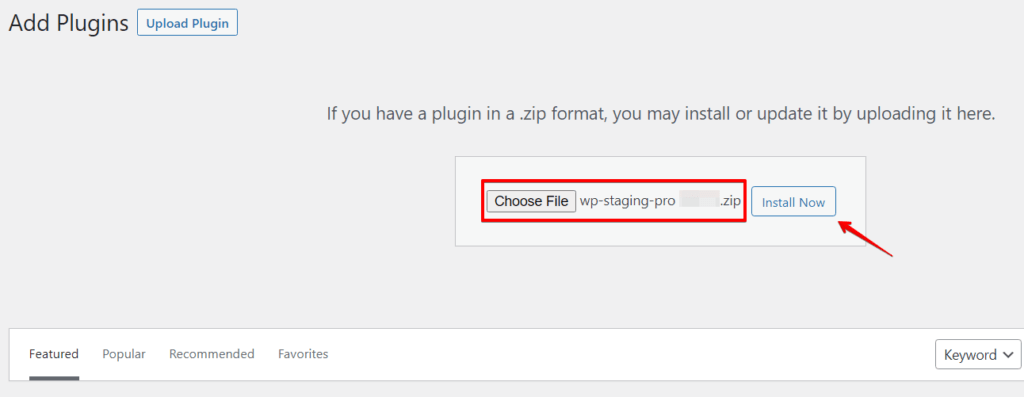
- Scegli il file del plugin WP Staging Pro che hai scaricato e clicca su "Installa ora".
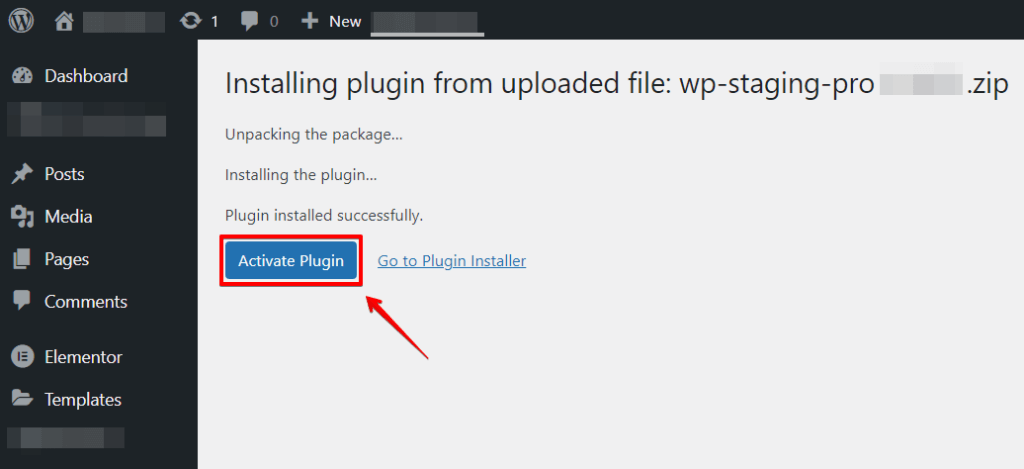
- Una volta completata l’installazione, clicca su "Attiva" per attivare il plugin WP Staging Pro.
- Vedrai il menu WP Staging Pro nella barra laterale di amministrazione di WordPress.
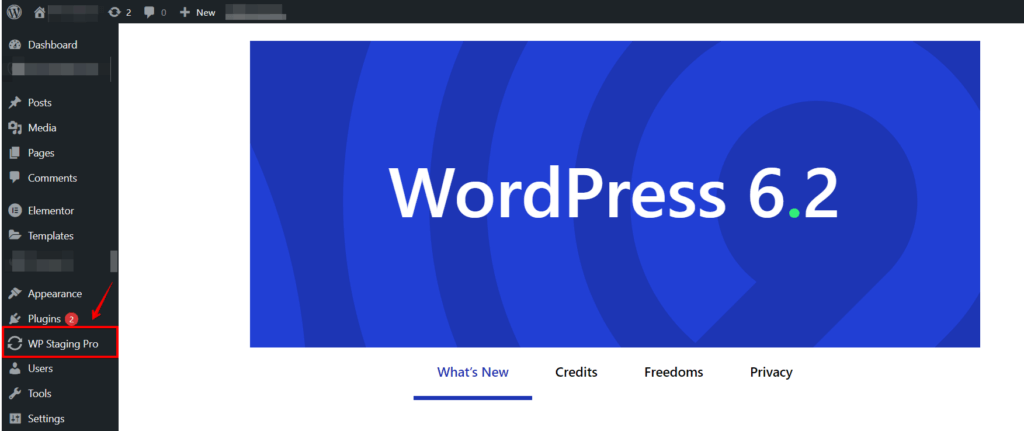
Passo 4: Configurare WP Staging Pro per il backup su Amazon S3
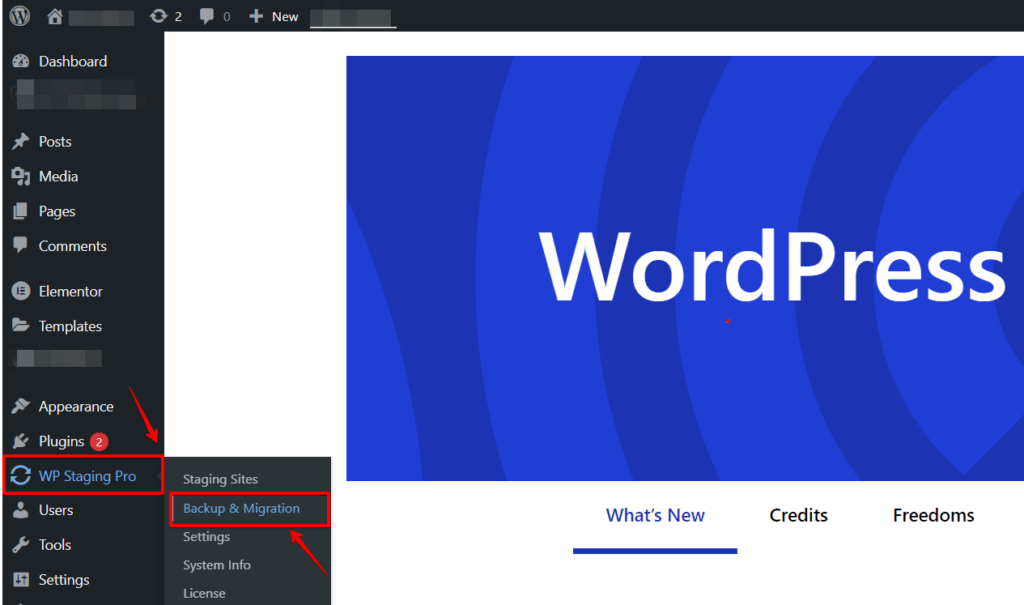
- Dopo aver attivato il plugin, clicca sull’opzione "WP Staging Pro" nel menu a sinistra e clicca sull’opzione "Backup & Migration".
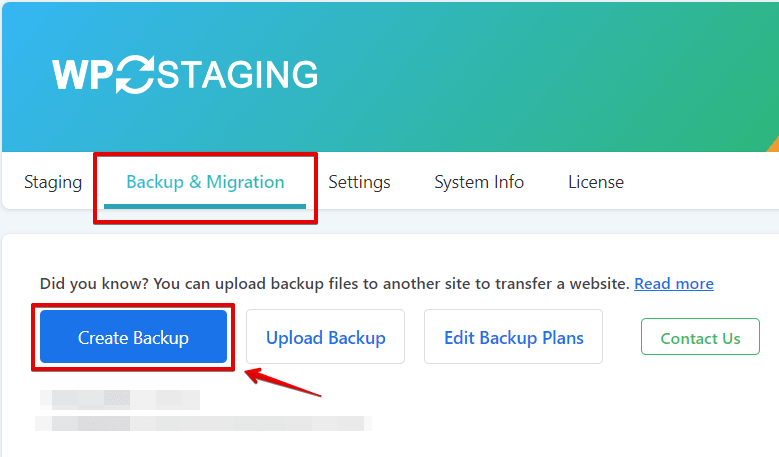
- Dopo aver cliccato sull’opzione "Backup & Migration", vedrai il menu delle opzioni "Backup & Migration". Quindi, clicca sull’opzione "Create New Backup".
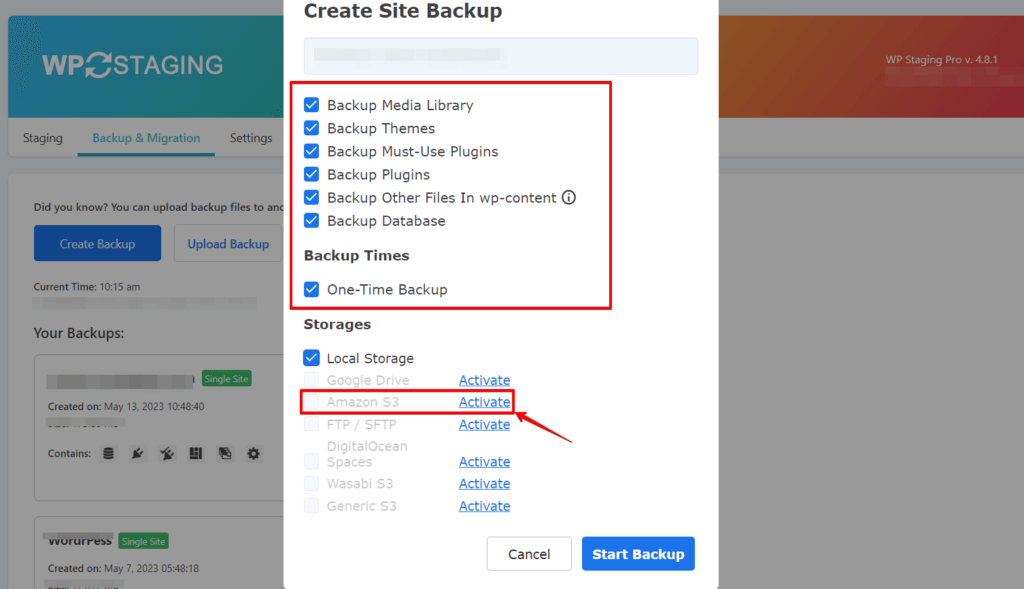
- Una volta cliccato sull’opzione "Create Backup", apparirà una nuova sezione. Scegli le opzioni di backup che preferisci, come includere file, database o entrambi. Scorri verso il basso fino alla sezione "Storage", seleziona "Amazon S3" come provider di archiviazione e clicca sul pulsante "Activate".
- Inserisci la tua chiave di accesso Amazon S3, la chiave di accesso segreta e il nome del bucket in cui vuoi archiviare il backup. Puoi ottenere queste informazioni dal tuo account Amazon Web Services (AWS). Se inserisci le tue chiavi API Amazon S3, clicca su "Connection Test".
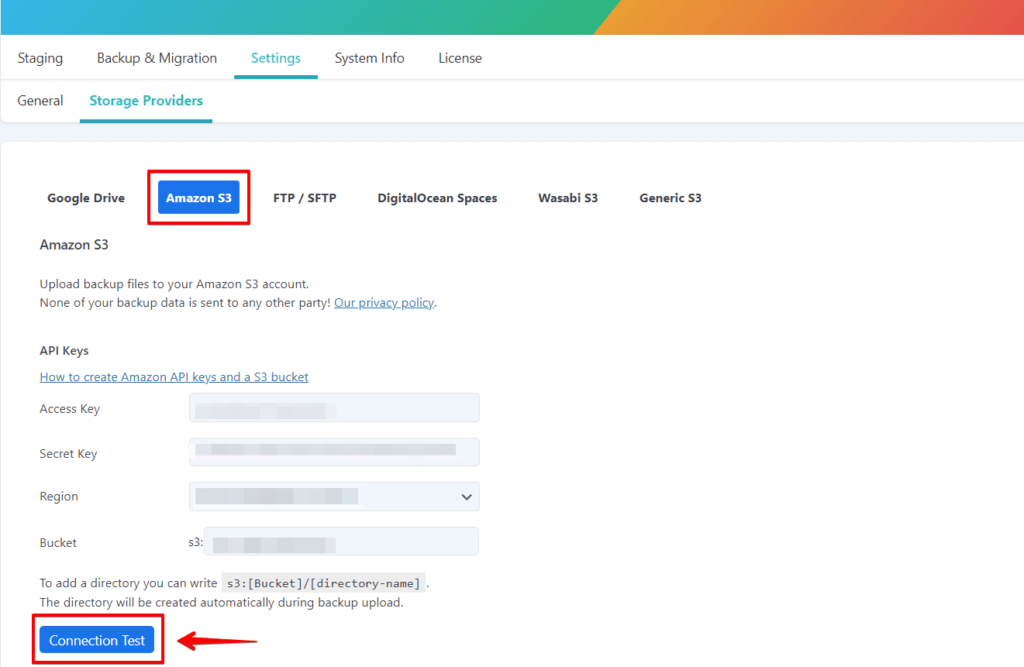
Se la connessione è stata effettuata con successo al tuo account Amazon S3, sullo schermo apparirà un messaggio pop-up.
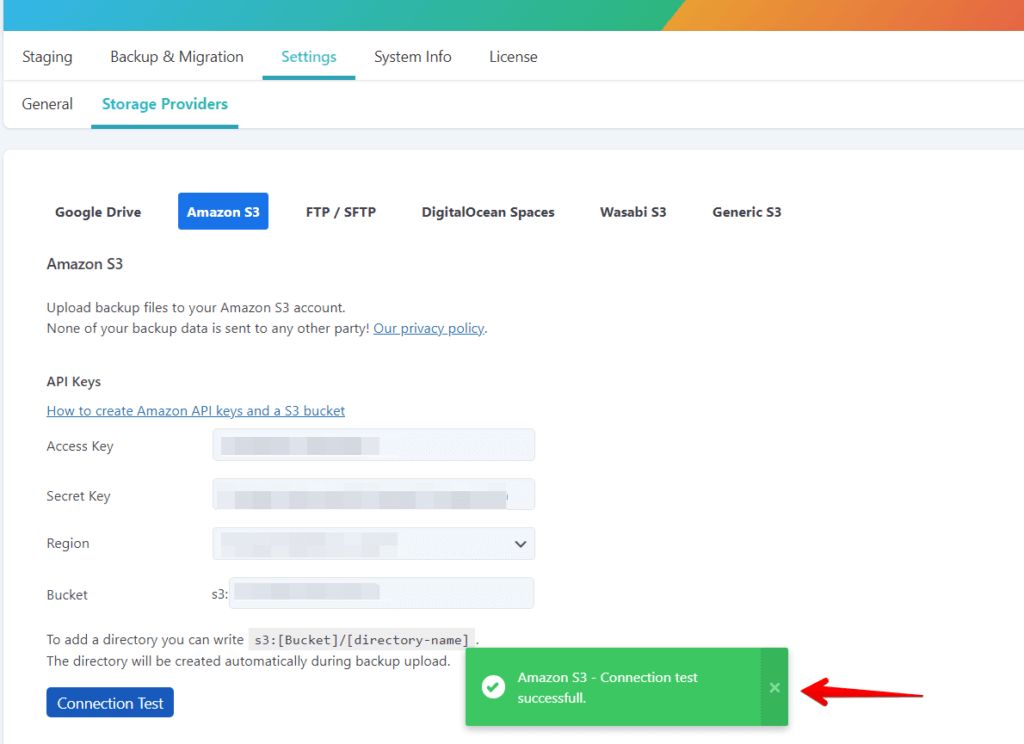
Passo 5: Avviare il processo di backup
Puoi avviare il tuo primo backup una volta configurato WP Staging Pro.
- Vai alla pagina "Backup & Migration" di WP Staging e clicca sul pulsante "Create Backup".
- Una volta cliccato sull’opzione "Create Backup", apparirà una nuova sezione. Scegli le opzioni di backup che preferisci, come includere file, database o entrambi. Scorri verso il basso fino alla sezione "Storage", seleziona "Amazon S3" come provider di archiviazione e quindi clicca sul pulsante "Start Backup".
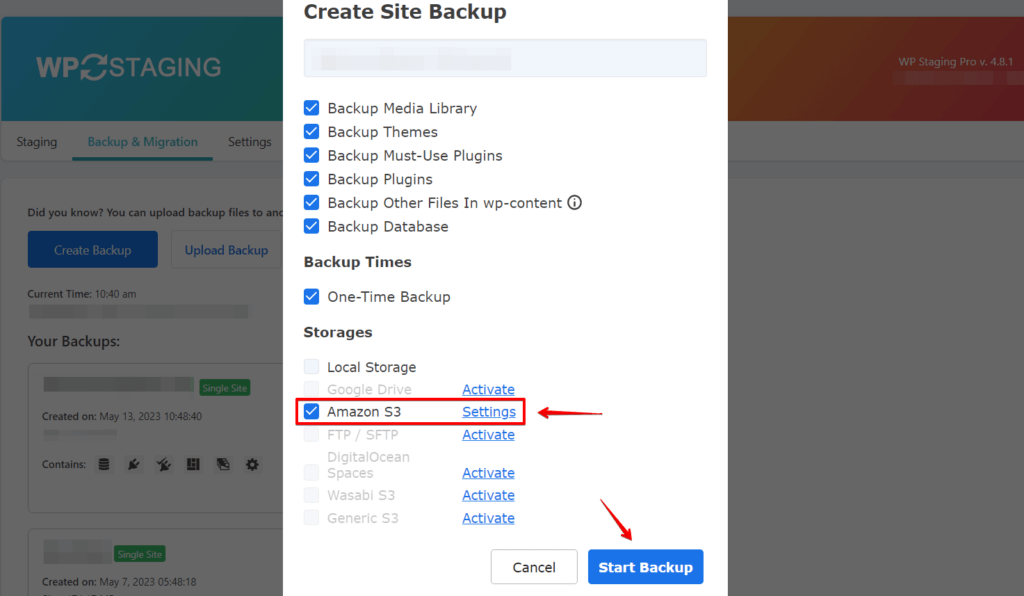
- WP Staging Pro avvierà il processo di backup e caricherà i file e i database del tuo sito web su Amazon S3. Il tempo dipenderà dalle dimensioni del tuo sito web e dalla velocità della tua connessione internet.
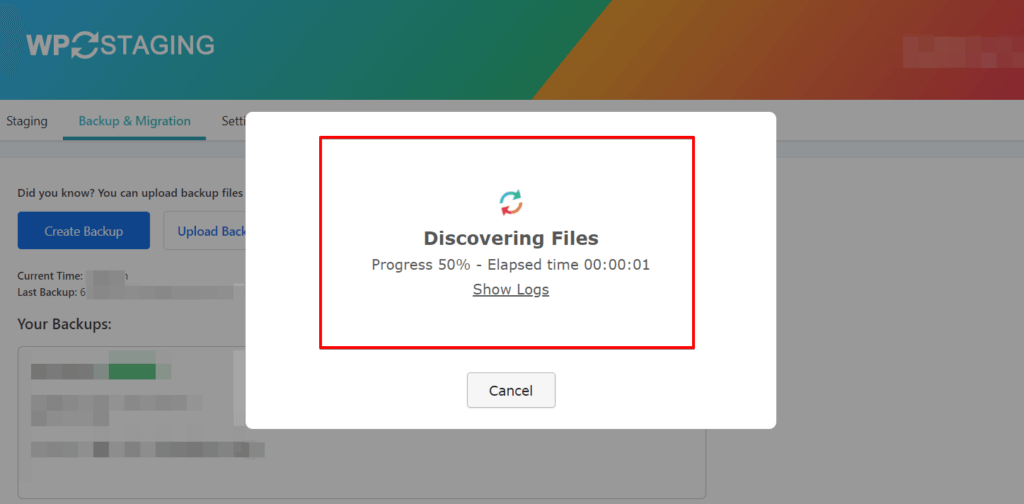
Passo 6: Verifica i tuoi backup
Dopo aver completato il processo di backup, dovresti verificare che i file di backup siano stati archiviati con successo nel tuo bucket Amazon S3.
Puoi farlo accedendo al tuo account AWS, navigando al servizio S3 e individuando il bucket che hai creato. All’interno del bucket, dovresti trovare i file di backup organizzati da WP Staging.
Conclusione
Eseguire il backup del tuo sito WordPress su Amazon S3 fornisce una soluzione di archiviazione affidabile e sicura, garantendo la sicurezza dei tuoi preziosi dati. Stabilisci una solida strategia di backup per proteggerti dalla perdita di dati e garantire un disaster recovery senza sforzo.
🔥INIZIA CON WP STAGING PER GESTIRE I BACKUP IN MODO EFFICIENTE E CREARE AMBIENTI DI STAGING.
Articoli correlati
