


Amazon S3 to popularna usługa przechowywania w chmurze oferowana przez Amazon Web Services (AWS), znana ze skalowalności, niezawodności i opłacalności. Wykorzystując jej solidne funkcje, możesz bez wysiłku stworzyć system kopii zapasowych dla swojej witryny WordPress, zapewniając bezpieczeństwo swoich cennych treści, plików multimedialnych i baz danych.
W tym wpisie na blogu przedstawimy przewodnik krok po kroku dotyczący wykonywania kopii zapasowej witryny WordPress na Amazon S3.
Niezależnie od tego, czy jesteś początkującym, czy doświadczonym użytkownikiem WordPressa, ten przewodnik wyposaży Cię w wiedzę i narzędzia do wdrożenia niezawodnego rozwiązania do tworzenia kopii zapasowych.
Contents
Dlaczego Amazon S3?
Amazon S3 oferuje kilka przekonujących powodów, dla których jest doskonałym wyborem do tworzenia kopii zapasowych Twojej witryny WordPress. Oto kilka kluczowych zalet:
- Skalowalność i niezawodność: Amazon S3 jest zaprojektowany do obsługi dużych ilości danych i ruchu, co czyni go idealnym rozwiązaniem dla witryn dowolnej wielkości.
- Opłacalność: Amazon S3 ma model cenowy „pay-as-you-go", co pozwala płacić tylko za przestrzeń dyskową, której używasz.
- Bezpieczeństwo i zgodność: Amazon S3 stawia bezpieczeństwo i prywatność danych na pierwszym miejscu. Zapewnia solidną kontrolę dostępu i opcje szyfrowania oraz integruje się z innymi usługami AWS w celu zwiększenia bezpieczeństwa.
- Łatwa integracja z WordPress: Integracja Amazon S3 z witryną WordPress jest prosta.
- Rozwiązanie do tworzenia kopii zapasowych poza siedzibą: Przechowywanie kopii zapasowych WordPress w Amazon S3 zapewnia rozwiązanie do tworzenia kopii zapasowych poza siedzibą.
Tworzenie kopii zapasowej WordPress w Amazon S3
Krok 1: Skonfiguruj konto Amazon S3
Aby rozpocząć, musisz mieć konto Amazon Web Services (AWS). Jeśli go nie masz, odwiedź witrynę AWS (aws.amazon.com), kliknij „Sign In to the Console" i utwórz nowe konto. Po skonfigurowaniu konta przejdź do usługi Amazon S3.
Krok 2: Utwórz bucket Amazon S3
- Zaloguj się na swoje konto Amazon Web Services (AWS).
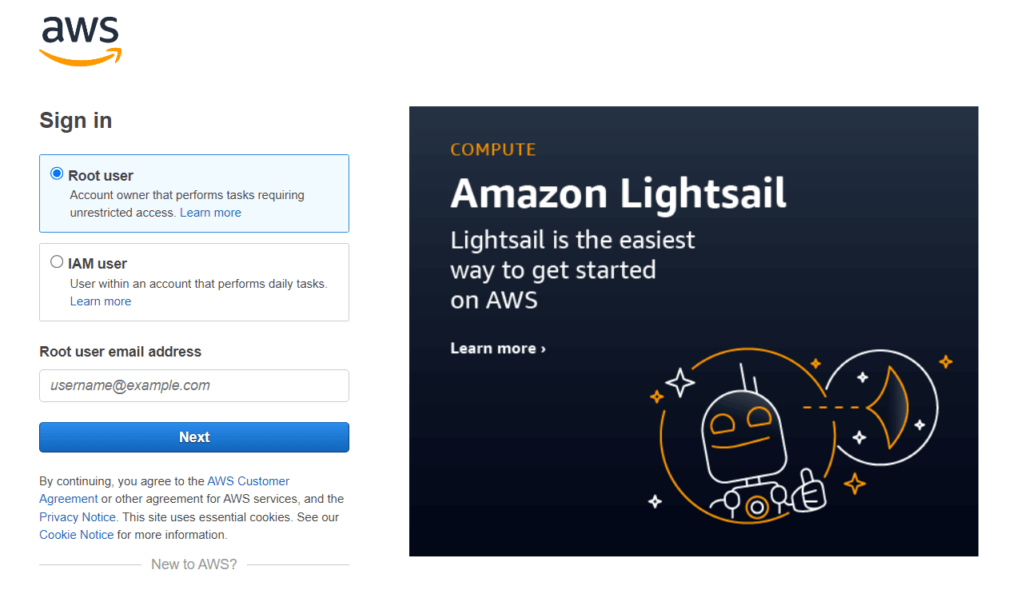
- Przejdź do usługi Amazon S3 w konsoli zarządzania AWS.

- Kliknij „Create Bucket", aby rozpocząć proces tworzenia bucketa.

- Podaj unikalną nazwę dla swojego bucketa. Pamiętaj, że nazwy bucketów muszą być unikalne globalnie. W zależności od potrzeb wybierz odpowiedni region dla swojego bucketa. Skonfiguruj opcjonalne ustawienia, takie jak wersjonowanie, logowanie i szyfrowanie, jeśli chcesz.
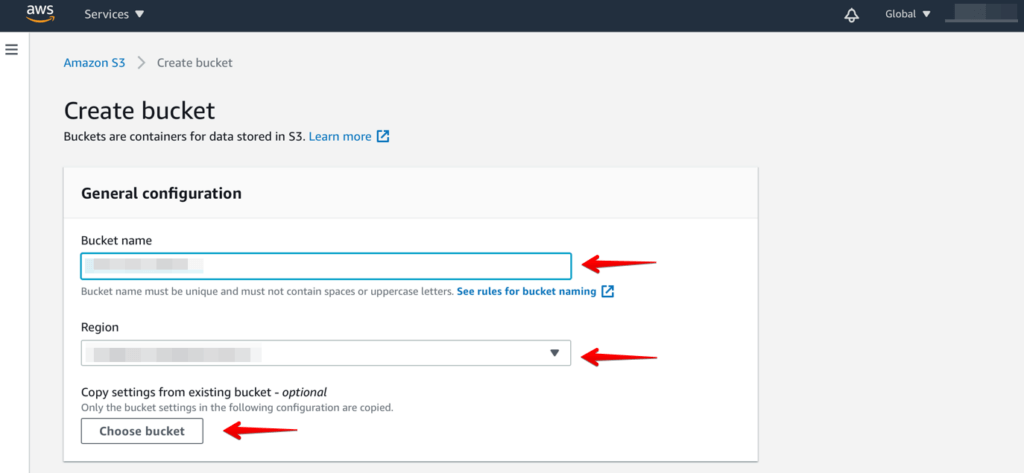
- Przejrzyj konfigurację bucketa i kliknij „Create Bucket", aby zakończyć proces.
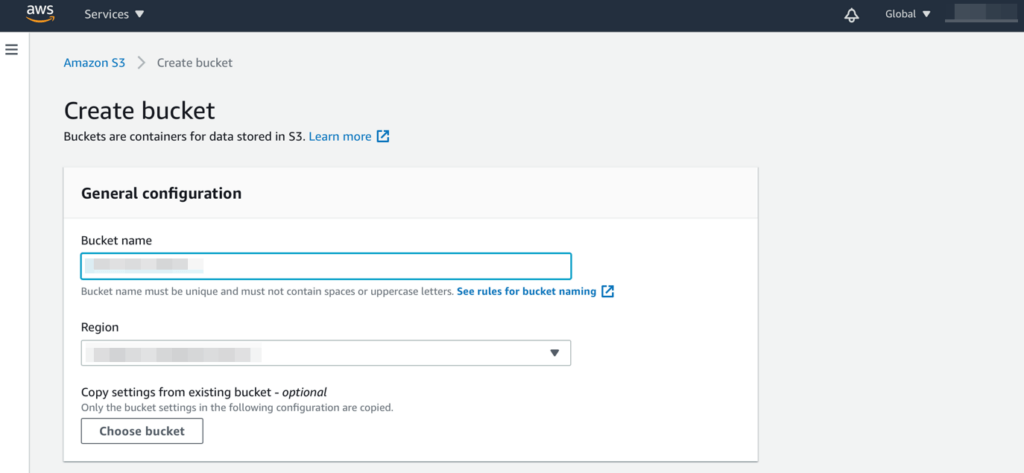
Twój bucket Amazon S3 jest teraz utworzony i gotowy na kopie zapasowe WordPress.
Pamiętaj, aby zanotować nazwę bucketa i region, ponieważ będziesz potrzebować tych informacji podczas konfigurowania wtyczki kopii zapasowej WordPress do połączenia z Amazon S3.
Krok 3: Zainstaluj i aktywuj wtyczkę
Następnie musisz zainstalować i skonfigurować wtyczkę do tworzenia kopii zapasowych na swojej witrynie WordPress — kilka niezawodnych wtyczek, takich jak WP Staging Pro.
- Najpierw przejdź do Kokpitu WordPress.
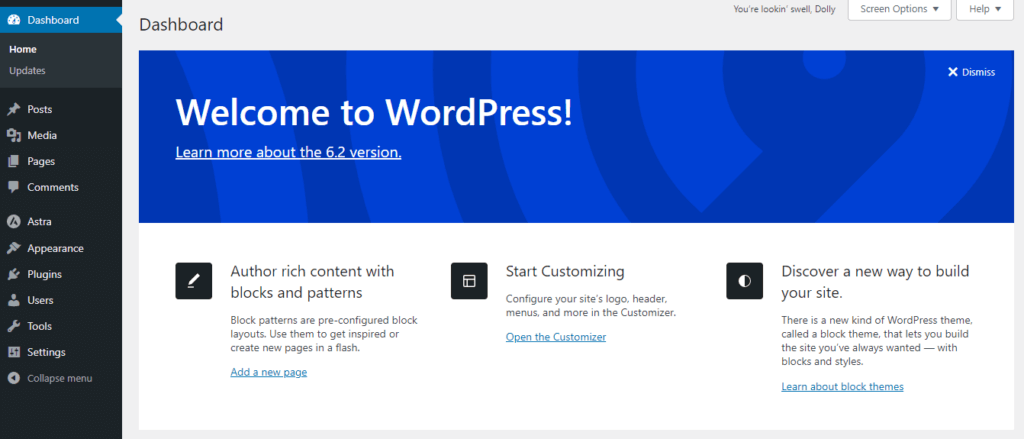
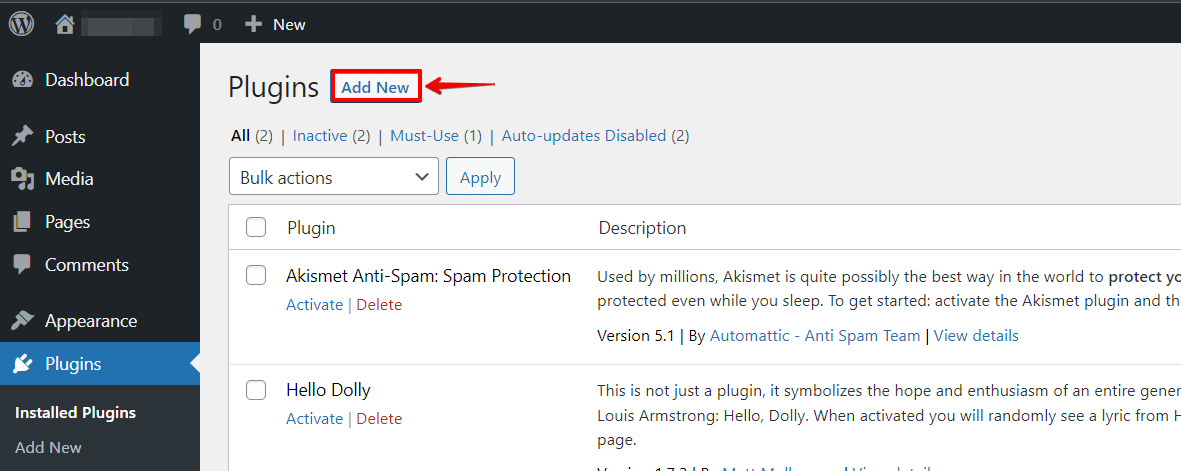
- Przejdź do sekcji „Wtyczki" i kliknij przycisk „Dodaj nową".
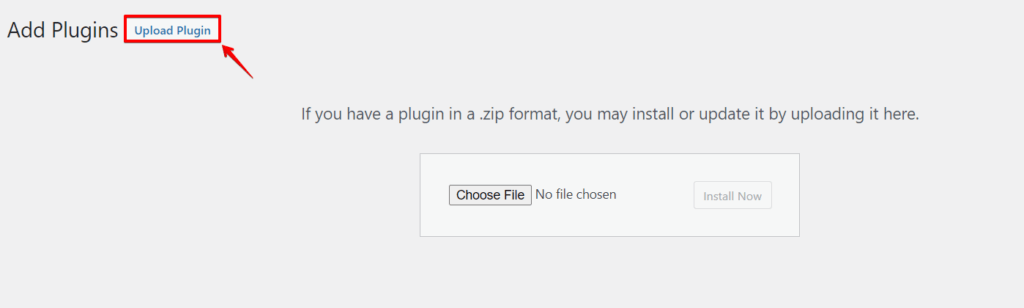
- Kliknij przycisk „Wyślij wtyczkę na serwer" obok tytułu strony.
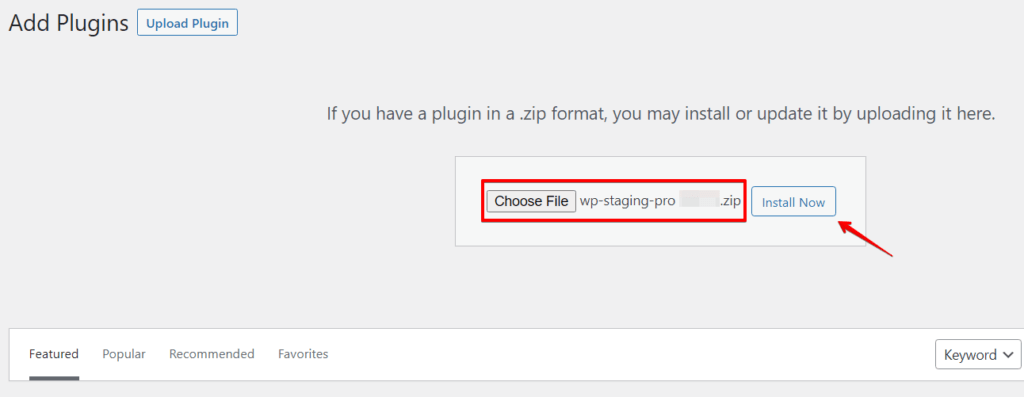
- Wybierz pobrany plik wtyczki WP Staging Pro i kliknij „Zainstaluj teraz".
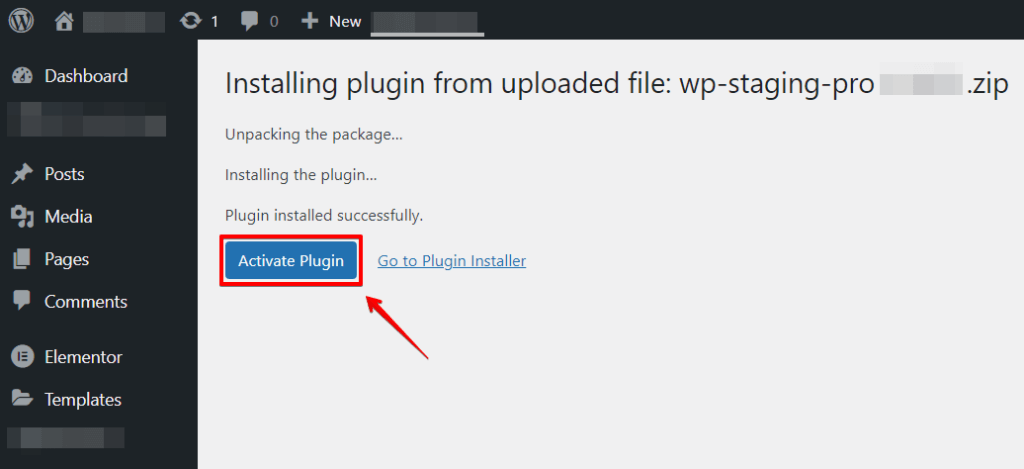
- Po zakończeniu instalacji kliknij „Włącz", aby aktywować wtyczkę WP Staging Pro.
- Zobaczysz menu WP Staging Pro na pasku bocznym administratora WordPress.
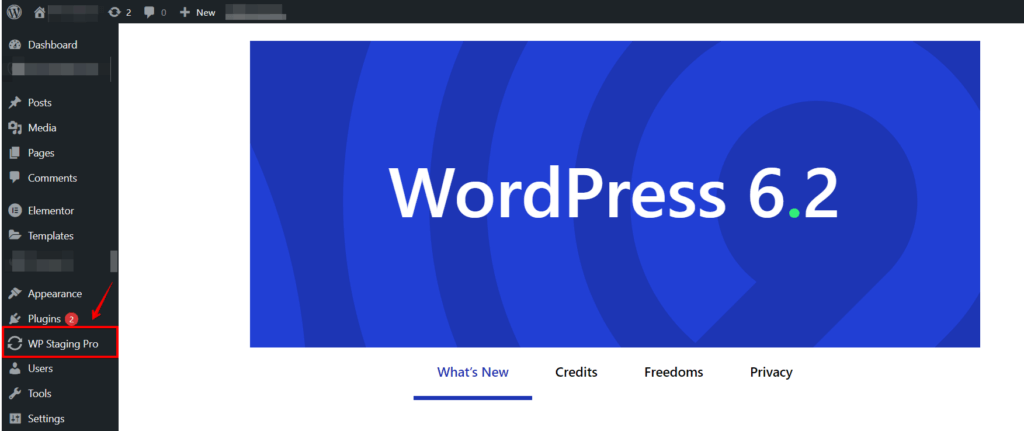
Krok 4: Skonfiguruj WP Staging Pro do tworzenia kopii zapasowej w Amazon S3
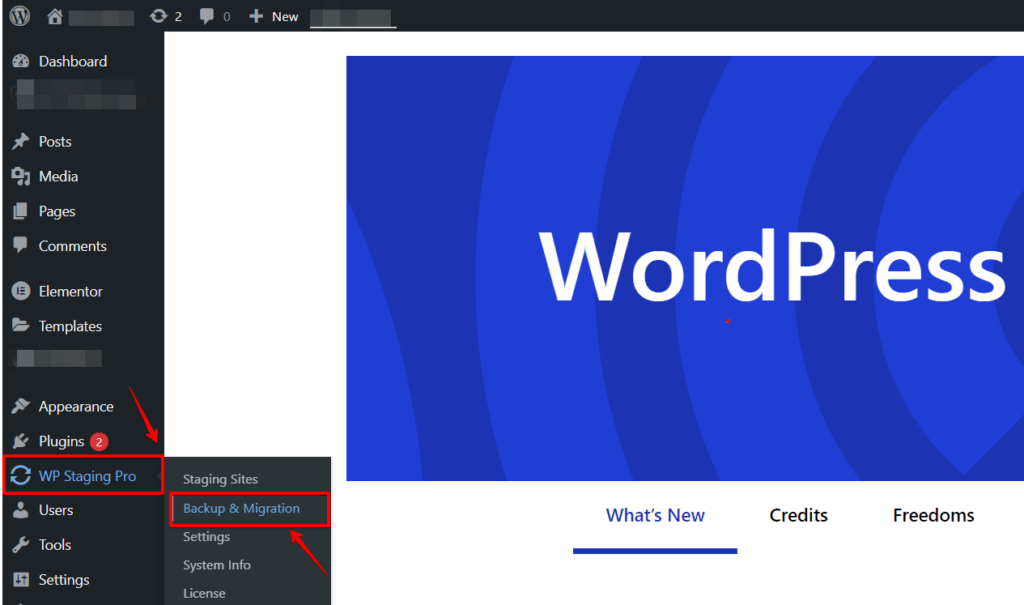
- Po aktywacji wtyczki kliknij opcję „WP Staging Pro" w menu po lewej stronie i kliknij opcję „Backup & Migration".
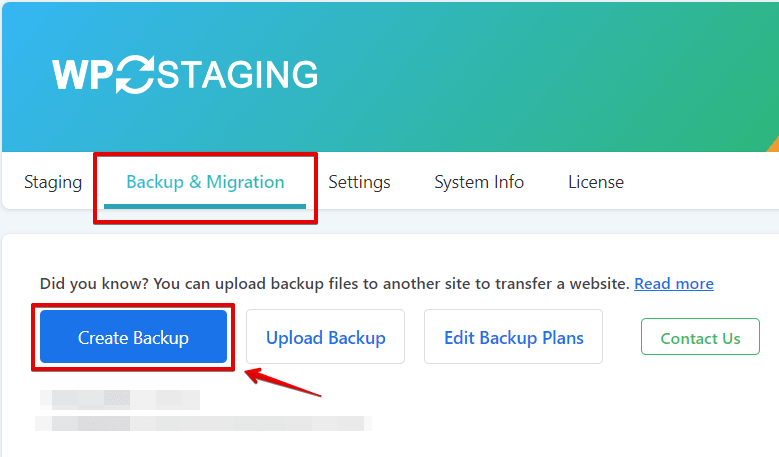
- Po kliknięciu opcji „Backup & Migration" zobaczysz menu opcji „Backup & Migration". Następnie kliknij opcję „Create New Backup".
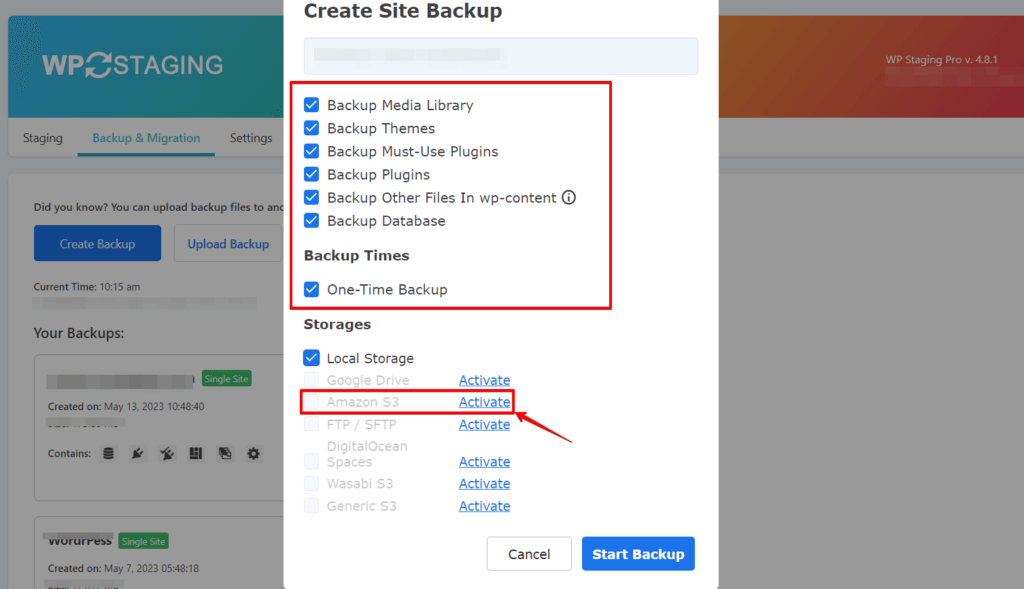
- Po kliknięciu opcji „Create Backup" pojawi się nowa sekcja. Wybierz preferowane opcje kopii zapasowej, takie jak uwzględnienie plików, baz danych lub obu. Przewiń w dół do sekcji „Storage", wybierz „Amazon S3" jako dostawcę pamięci masowej i kliknij przycisk „Activate".
- Wprowadź swój klucz dostępu Amazon S3, tajny klucz dostępu i nazwę bucketa, w którym chcesz przechowywać kopię zapasową. Możesz uzyskać te szczegóły ze swojego konta Amazon Web Services (AWS). Jeśli wprowadzisz swoje klucze API Amazon S3, kliknij „Connection Test".
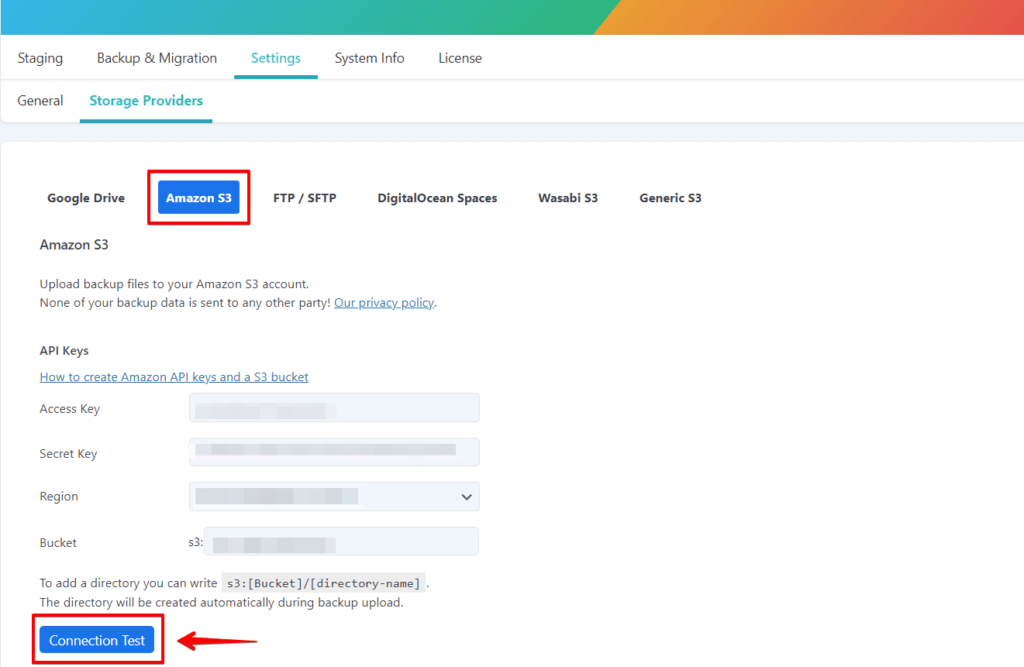
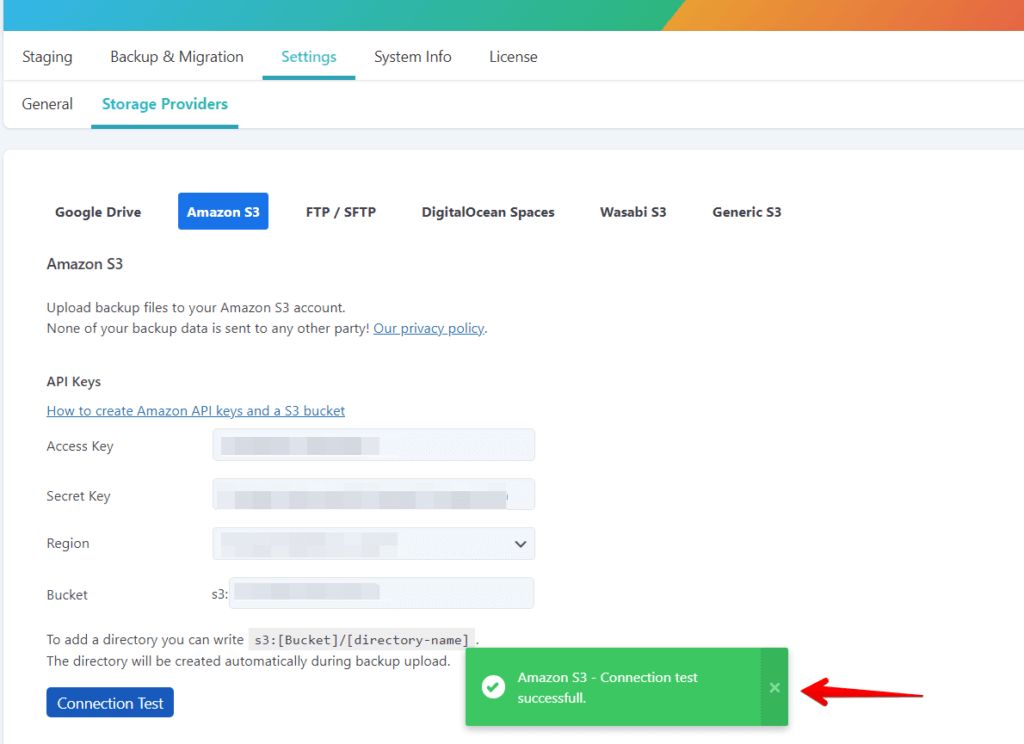
Jeśli połączenie z Twoim kontem Amazon S3 zostanie pomyślnie nawiązane, na ekranie pojawi się wyskakujący komunikat.
Krok 5: Rozpocznij proces tworzenia kopii zapasowej
Po skonfigurowaniu WP Staging Pro możesz zainicjować swoją pierwszą kopię zapasową.
- Przejdź do strony WP Staging „Backup & Migration" i kliknij przycisk „Create Backup".
- Po kliknięciu opcji „Create Backup" pojawi się nowa sekcja. Wybierz preferowane opcje kopii zapasowej, takie jak uwzględnienie plików, baz danych lub obu. Przewiń w dół do sekcji „Storage", wybierz „Amazon S3" jako dostawcę pamięci masowej, a następnie kliknij przycisk „Start Backup".
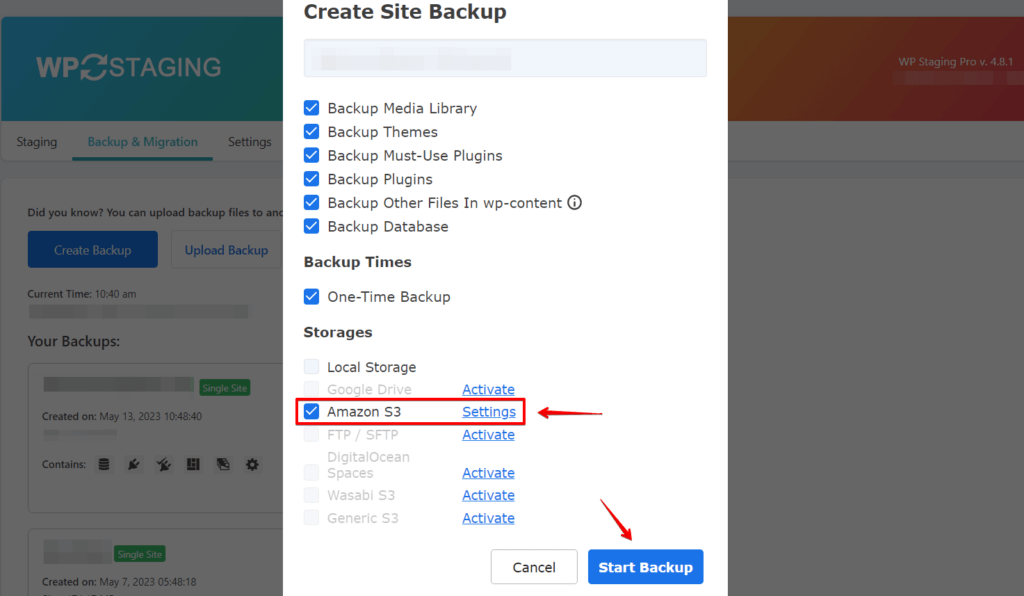
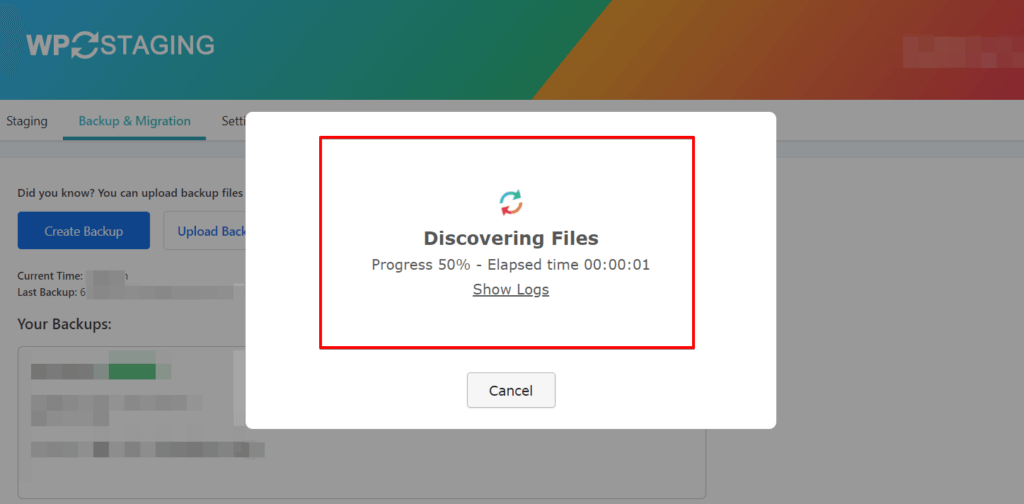
- WP Staging Pro rozpocznie proces tworzenia kopii zapasowej i prześle pliki i bazy danych Twojej witryny do Amazon S3. Czas będzie zależał od wielkości Twojej witryny i prędkości połączenia internetowego.
Krok 6: Zweryfikuj swoje kopie zapasowe
Po zakończeniu procesu tworzenia kopii zapasowej powinieneś sprawdzić, czy pliki kopii zapasowej zostały pomyślnie zapisane w Twoim buckecie Amazon S3.
Możesz to zrobić, logując się na konto AWS, przechodząc do usługi S3 i lokalizując utworzony bucket. Wewnątrz bucketa powinieneś znaleźć pliki kopii zapasowej zorganizowane przez WP Staging.
Podsumowanie
Tworzenie kopii zapasowej witryny WordPress w Amazon S3 zapewnia niezawodne i bezpieczne rozwiązanie do przechowywania danych, gwarantując bezpieczeństwo Twoich cennych danych. Wprowadź solidną strategię tworzenia kopii zapasowych, aby chronić się przed utratą danych i zapewnić bezproblemowe odzyskiwanie danych po awarii.
🔥ROZPOCZNIJ Z WP STAGING, ABY EFEKTYWNIE ZARZĄDZAĆ KOPIAMI ZAPASOWYMI I TWORZYĆ ŚRODOWISKA STAGINGOWE.
Powiązane artykuły
