


WP STAGING disattiva la cache sul sito di staging come opzione predefinita per garantire che il sito clonato non interferisca con la cache del sito originale e per assicurarti di poter accedere immediatamente al sito di staging dopo la clonazione.
Lo fa impostando la costante WP_CACHE su false nel file wp-config.php.
Puoi annullare questo passaggio dopo il primo accesso:
Opzione 1: disattivare e riattivare il Plugin di cache
Vai nelle impostazioni del tuo Plugin di caching e disattiva e riattiva la cache. La maggior parte dei Plugin di caching imposterà poi la costante WP_CACHE su true. C’è
Opzione 2: modificare wp-config.php
Cambia il valore della costante WP_CACHE in true nel file wp-config.php, che trovi nella cartella principale del tuo sito.
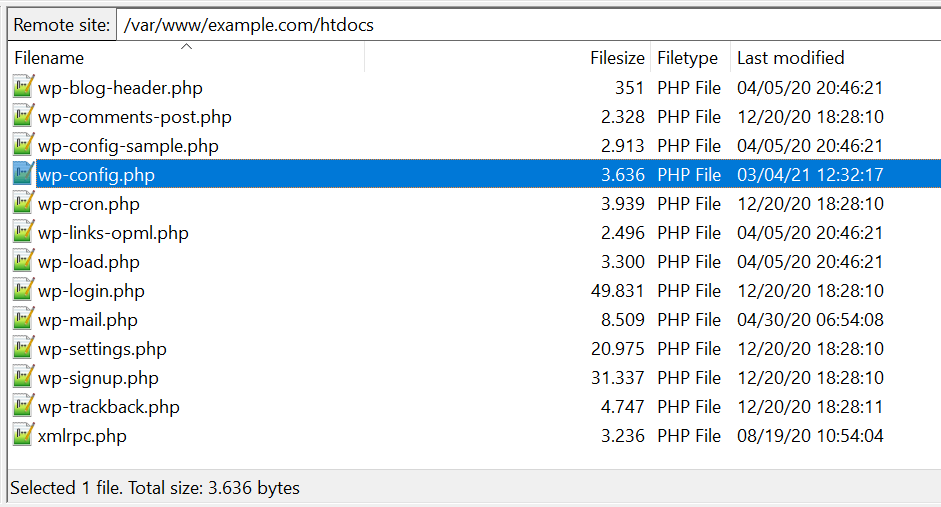
Modifica la riga che dice:
define('WP_CACHE', false);
e cambiala in
define('WP_CACHE', true);
Puoi modificare questo file usando FTP oppure un Plugin file manager dalla pagina di amministrazione di WordPress.
Come regola generale:
Per scopi di sviluppo, non è consigliato avere un Plugin di caching come WP Super Cache o WP Rocket attivo su un sito di sviluppo.
Aggiorna e sviluppa il tuo sito e, quando hai finito, attiva la cache! Questo è di solito l’ordine corretto per evitare di imbatterti in problemi di caching mentre lavori sul tuo sito.
