


WP STAGING は既定で Staging サイトのキャッシュを無効化します。これは、クローンしたサイトが元のサイトのキャッシュと干渉しないようにし、クローン直後すぐに Staging サイトにログインできるようにするためです。
具体的には、wp-config.php ファイル内の定数 WP_CACHE を false に設定することで実現しています。
初回ログイン後に、この設定は元に戻すことができます。
方法 1: キャッシュ Plugin を一度無効化してから有効化する
キャッシュ Plugin の設定に移動し、キャッシュを一度無効化してから有効化してください。ほとんどのキャッシュ Plugin は、これによって定数 WP_CACHE を true に設定します。
方法 2: wp-config.php を編集する
サイトのルートにある wp-config.php ファイルで、定数 WP_CACHE の値を true に変更してください。
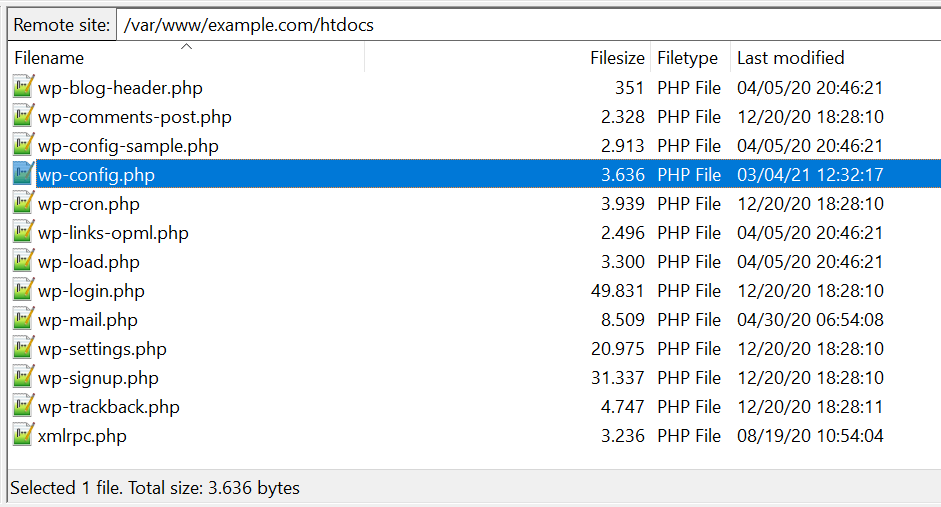
次の行を編集します。
define('WP_CACHE', false);
これを以下のように変更します。
define('WP_CACHE', true);
このファイルは FTP で編集するか、WordPress 管理画面内のファイルマネージャー Plugin で編集できます。
一般的な目安として、
開発目的では、WP Super Cache や WP Rocket のようなキャッシュ Plugin を開発サイトで有効にしておくこと自体おすすめしません。
まずサイトを更新・開発し、作業が終わってからキャッシュを有効化してください。サイトでの作業中にキャッシュ関連の問題に巻き込まれないようにするためには、通常この順序が正解です。
