


Cada vez que inicias el proceso de publicación de WP STAGING Pro, se realizan varios pasos y preparativos en segundo plano para garantizar que la migración de datos desde el sitio de staging no rompa tu sitio en producción.
Hay dos cosas que debes diferenciar al iniciar la migración del sitio de staging:
- Migración de datos basados en archivos
- Migración de tablas de base de datos
Permíteme explicar la diferencia entre migrar archivos y tablas de base de datos.
Contents

WordPress almacena la mayor parte de su configuración en un lugar único llamado base de datos. Estos datos se organizan en las denominadas «tablas». Lo mismo ocurre con la mayoría de los Plugins: almacenan su configuración en esta base de datos.
Los Plugins se basan en archivos de texto (como un documento de texto) y están separados de la base de datos y sus tablas.
Un archivo puede transferirse de un lugar a otro copiándolo, igual que copias archivos en tu ordenador local.
Al contenido y los datos de la base de datos puede acceder y consultarlos los archivos del plugin, pero la base de datos en sí no puede copiarse a otra ubicación como sí puede hacerse con un archivo.
Explicación sencilla de la base de datos
Para entenderlo mejor, lo explicaré con una analogía.
Imagina que vives en un apartamento o una casa.
En ese apartamento tienes muebles que puedes colocar donde quieras:

El apartamento es la base de datos; los tipos de muebles son los datos de la base de datos organizados en las llamadas tablas. Puedes ordenar los muebles/datos de las tablas, pero no puedes trasladar el apartamento/base de datos a otro lugar. Al menos no sin enormes desafíos técnicos y máquinas mucho más grandes 😉
Veamos un ejemplo real: publicar un Plugin.
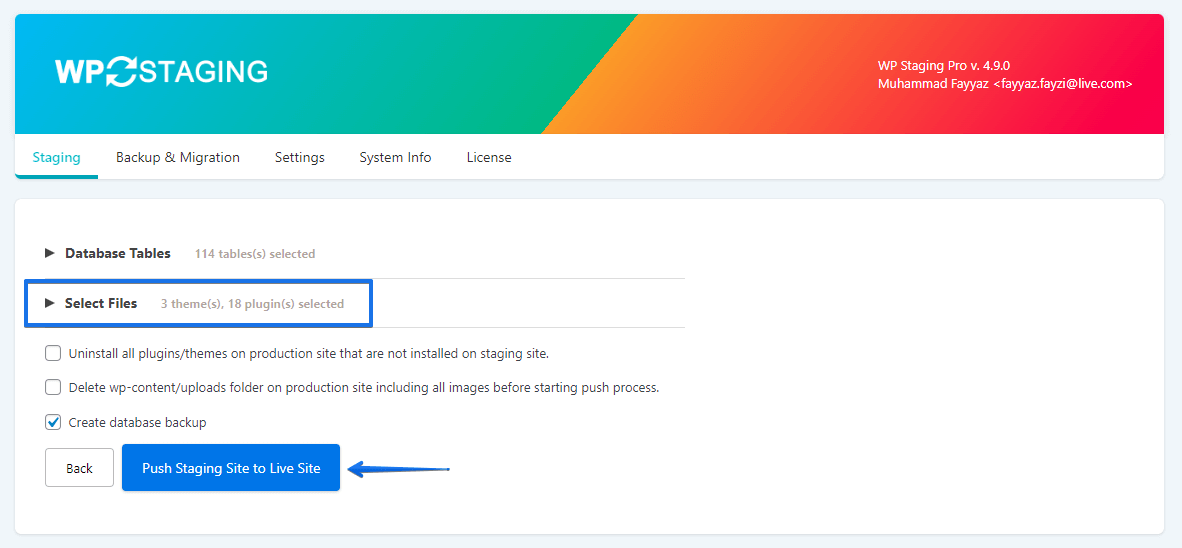
Has instalado un nuevo plugin o has actualizado uno existente en el sitio de staging. Si solo actualizaste el plugin y no cambiaste ninguno de sus ajustes, es suficiente con copiar los archivos del plugin al sitio en producción siguiendo los pasos a continuación:
- Ve a WP Staging > Sites / Start
- Haz clic en el botón Push.
- Selecciona la carpeta del plugin que contiene el plugin nuevo o actualizado, o selecciona todas las carpetas.
- Deselecciona todas las tablas de la base de datos.
Inicia el proceso de publicación…
¡Listo!
Al visitar el sitio en producción, verás que el plugin ha sido actualizado y que sus archivos han sido copiados.
¿Por qué es útil copiar solo los archivos del plugin y del Theme, o excluir tablas específicas de la base de datos de la migración?
Piensa en los pedidos de WooCommerce o en los comentarios de los usuarios en tu sitio.
Es probable que se realicen nuevos comentarios o pedidos después de crear el sitio de staging. WP Staging te permite excluir ciertas tablas antes de ejecutar el proceso de migración para evitar sobrescribir esas transacciones de datos.
Esto garantiza que no se copien datos de la base de datos del staging al sitio en producción, y que no se sobrescriba ninguna configuración, pedido, comentario u otros datos personalizados en el sitio en producción.
¿Qué pasa si necesito copiar la configuración del Theme o del Plugin?
Si deseas migrar todos los datos del sitio de staging, incluida la configuración de Plugins o Themes, necesitas copiar los datos de la base de datos al sitio en producción. ¿Recuerdas nuestra analogía de los muebles?
Técnicamente, esto no es sencillo. No basta con obtener los datos de la base de datos y copiarlos a las tablas de la base de datos del sitio en producción. También es necesario realizar complejas operaciones de búsqueda y reemplazo de cadenas en los datos antes de copiarlos al sitio en producción. Esto es complejo porque WordPress almacena gran parte de sus datos como datos serializados.
Un ejemplo de búsqueda y reemplazo:
Todos los enlaces que contienen la ruta al sitio de staging deben convertirse antes de poder usarse en el sitio en producción:
se convierte en
Antes de que los datos del sitio de staging puedan usarse en el sitio en producción, son necesarias docenas de operaciones similares y más complejas. Explicar cada paso va más allá del alcance de este artículo y no es necesario para entender el proceso.
Lo importante que debes saber es que WP Staging gestiona todas esas operaciones de búsqueda y reemplazo automáticamente por ti.
Volvamos al ejemplo de publicar la base de datos.
En este ejemplo, muestro lo que ocurre con la tabla de base de datos única wpstg_options cuando la migramos a la tabla de base de datos wp_options utilizada por el sitio WordPress en producción.
Cada vez que decides publicar todas o solo determinadas tablas de base de datos del sitio de staging al sitio en producción —trasladar muebles de una habitación a otra—, ocurre lo siguiente en orden secuencial:
- Todas las tablas del staging se copian a nuevas tablas con el prefijo
wpstgtmp_.
Por ejemplo, la tablawpstg(0)_optionsse renombra awpstgtmp_options - Se ejecutan varias operaciones de búsqueda y reemplazo en la nueva tabla de base de datos
wpstgtmp_options - La tabla en producción
wp_optionsse copia comowpstgbak_optionsa modo de copia de seguridad por si algo sale mal, para poder recuperar el sitio en producción en cualquier momento. wpstgtmp_optionsreemplaza awp_options
Eso es todo. Tras recargar el sitio en producción, verás que todos los ajustes de Plugins y Themes han sido migrados.
Espero que este artículo te dé una buena visión general de cómo funciona WP Staging entre bastidores.
Si te ha gustado este artículo, compártelo con tus amigos y colegas.
