


En el panorama dinámico de la gestión de sitios web, migrar de WordPress.com a Bluehost puede ser un cambio decisivo para tu presencia online. Esta guía completa busca ofrecerte un proceso paso a paso para realizar una transición sin contratiempos, asegurando que tu sitio web conserve su integridad y prospere en el nuevo entorno de hosting.
Contents
Comprender los beneficios de migrar a Bluehost
Cambiar a Bluehost ofrece a los propietarios de sitios web mayor rendimiento, flexibilidad y control. Descubre los beneficios a continuación para entender cómo este cambio puede mejorar tu presencia online.
- Rendimiento mejorado: Tiempos de carga más rápidos y tiempo de actividad fiable para una experiencia de usuario fluida.
- Flexibilidad inigualable: Adapta el hosting a las necesidades de tu sitio web, desde blogs hasta comercio electrónico.
- Funciones de seguridad robustas: Certificados SSL, copias de seguridad automáticas y detección de malware garantizan la seguridad del sitio web.
- Escalabilidad fluida: Actualiza fácilmente los planes de hosting para acomodar el crecimiento del tráfico y del contenido.
- Interfaz fácil de usar: Panel de control intuitivo para una gestión eficiente del sitio web, apto para todos los niveles de habilidad.
Prepararse para la migración
Antes de iniciar el proceso de migración, es crucial seguir una serie de pasos clave:
- Inicia sesión en tu cuenta de WordPress.com.

- Navega a la sección "Plugins" en el panel de WordPress y haz clic en el botón "Upload".
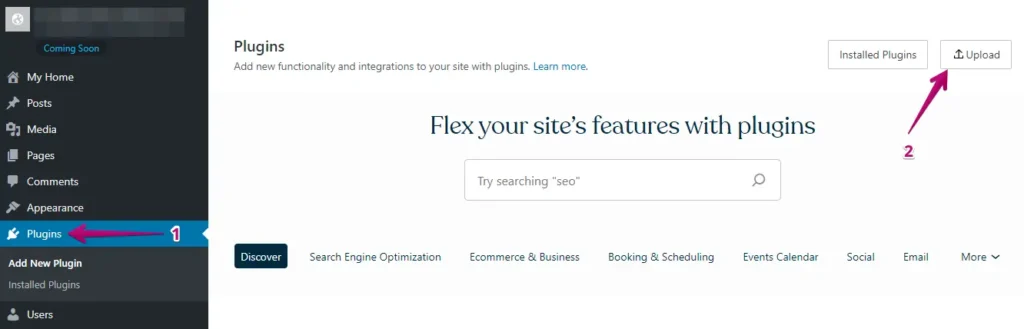
- A continuación, procede a subir tu WP Staging | Pro.
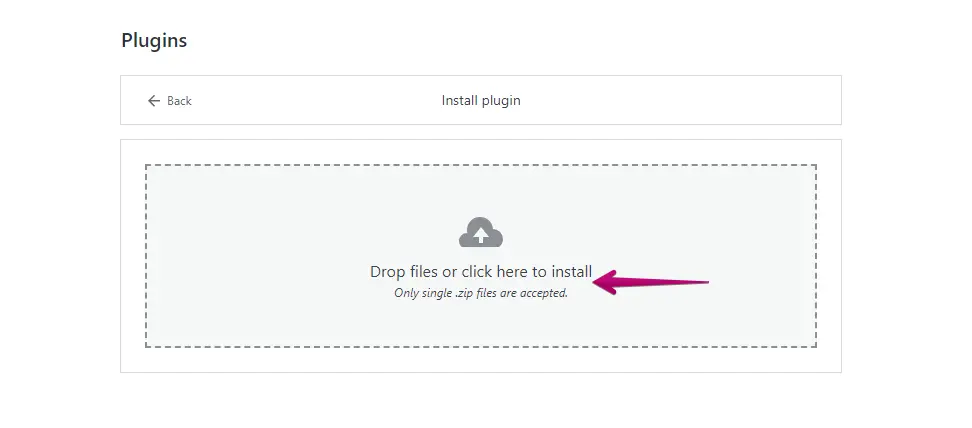
- Tras instalarlo y activarlo, dirígete a la sección "Backup & Migration", que normalmente se encuentra en el panel de WordPress bajo "WP Staging | Pro".
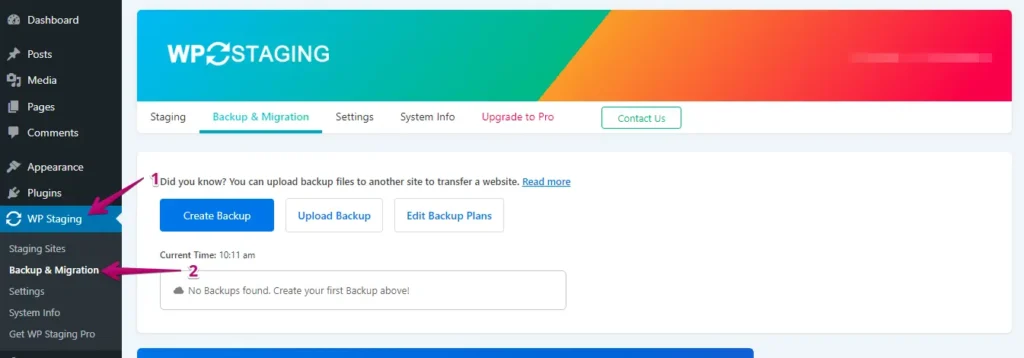
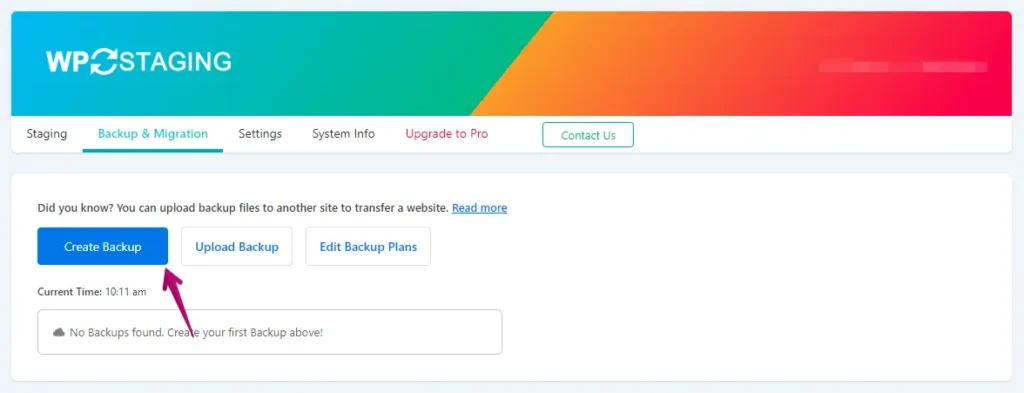
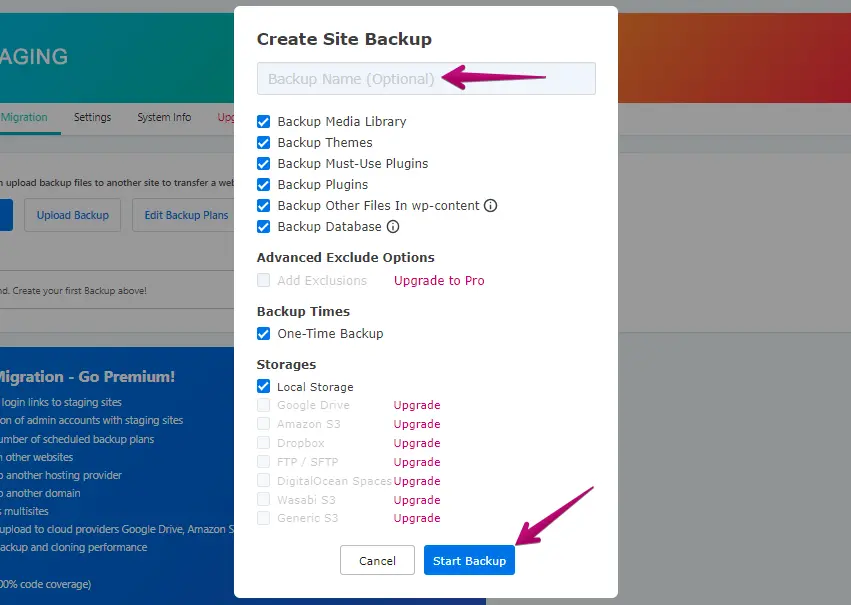
- Si ya tienes una copia de seguridad existente, perfecto. De lo contrario, para crear una nueva copia de seguridad, haz clic en el botón "Create Backup".
- Asigna un nombre a tu copia de seguridad y luego haz clic en el botón "Start Backup".
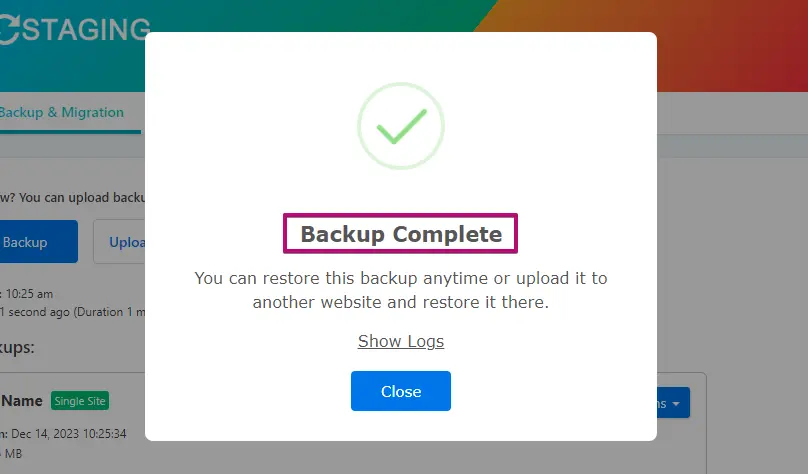
- El proceso de copia de seguridad ha finalizado con éxito.
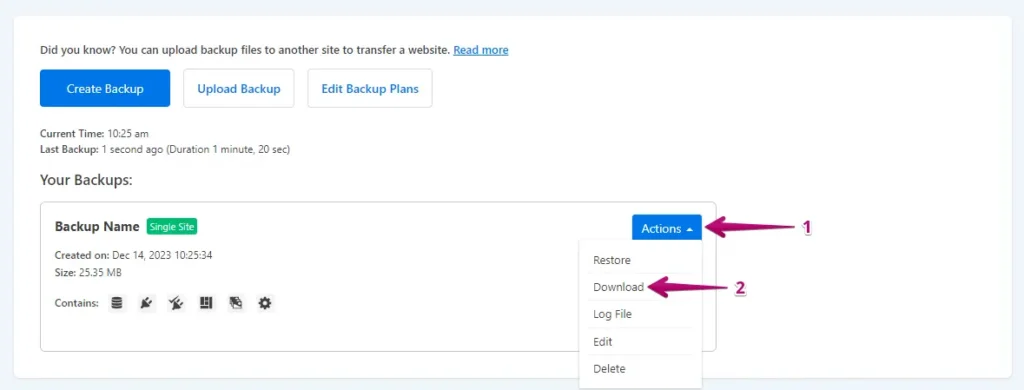
- Una vez completado el proceso de copia de seguridad, normalmente verás una opción "Download" bajo el botón "Action". Asegúrate de guardar este archivo de copia de seguridad en una ubicación segura de tu ordenador.
El proceso de migración
- Inicia sesión en tu sitio web Bluehost WordPress con tu nombre de usuario y contraseña o a través del panel de administración de Bluehost.
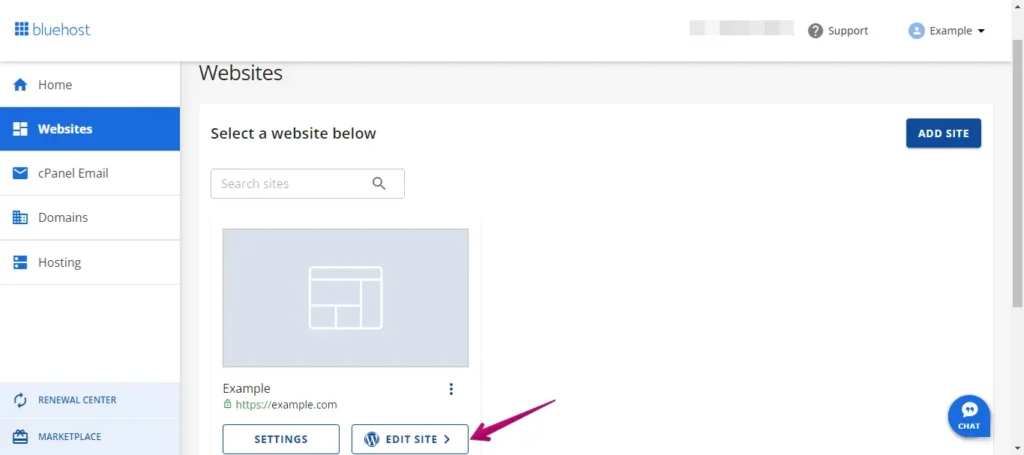
- Navega al menú de la izquierda, haz clic en "Plugins" y después en "Añadir nuevo".
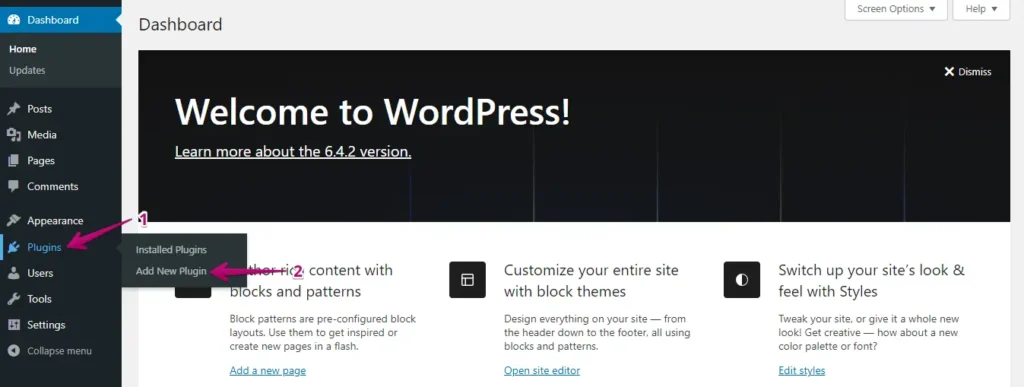
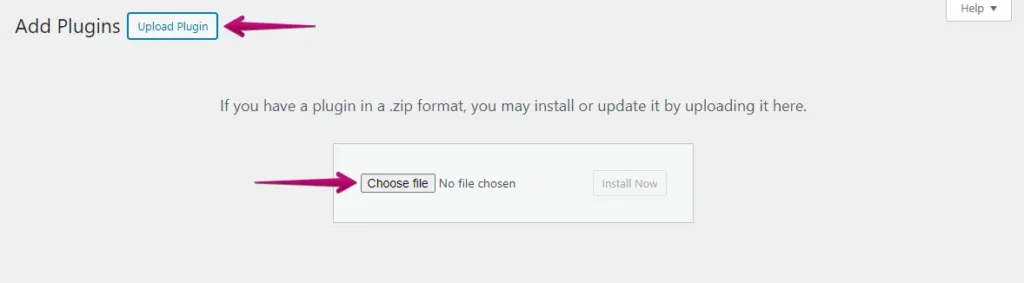
- Haz clic en el botón "Subir plugin" y luego en "Elegir archivo" para subir el archivo del plugin WP Staging Pro wp-staging-pro.zip.
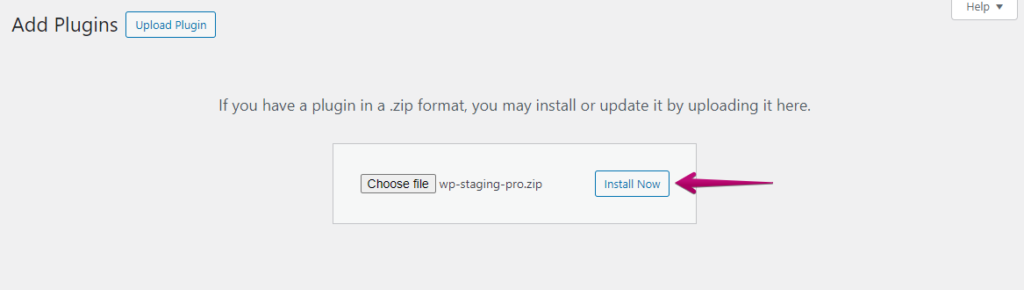
- Luego, haz clic en el botón "Instalar ahora".
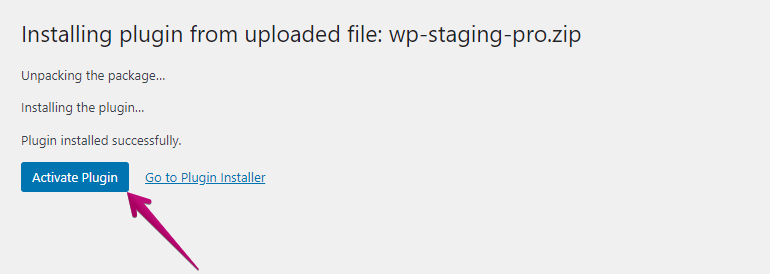
- Tras instalar el plugin, actívalo.
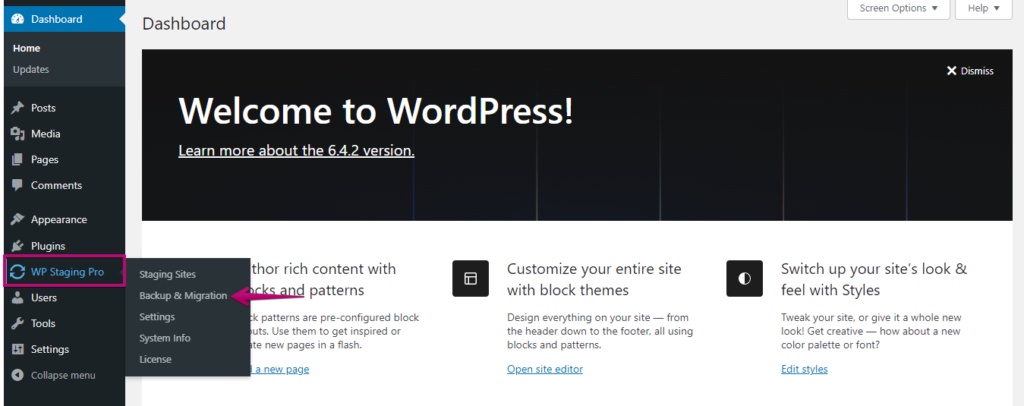
- Navega al menú de la izquierda, localiza "WP Staging Pro" y selecciona la opción "Backup & Migration".
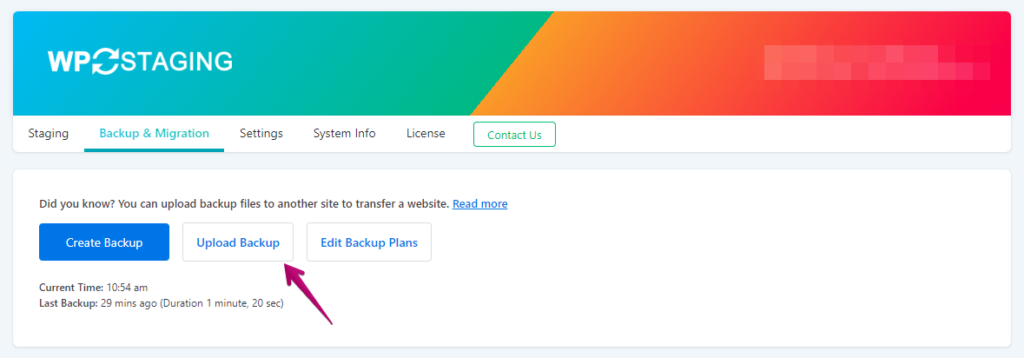
- A continuación, haz clic en el botón "Upload Backup".
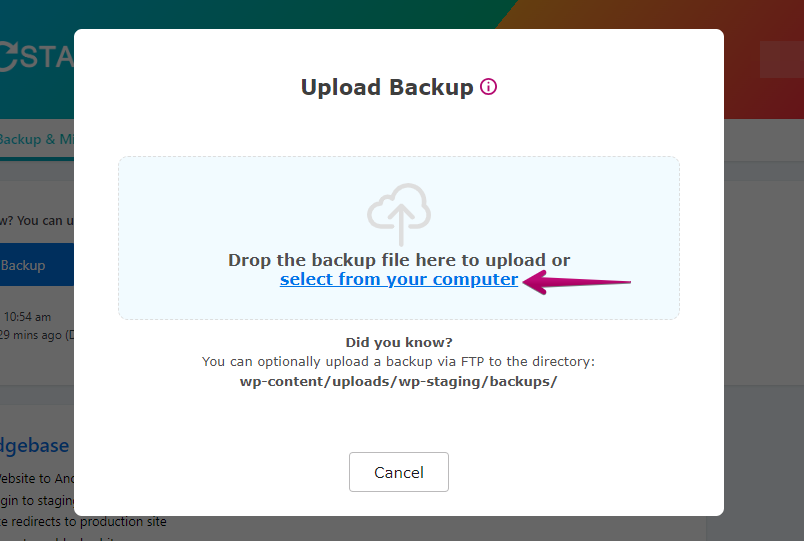
- Sube el archivo de copia de seguridad que exportaste desde tu sitio web WordPress.com.
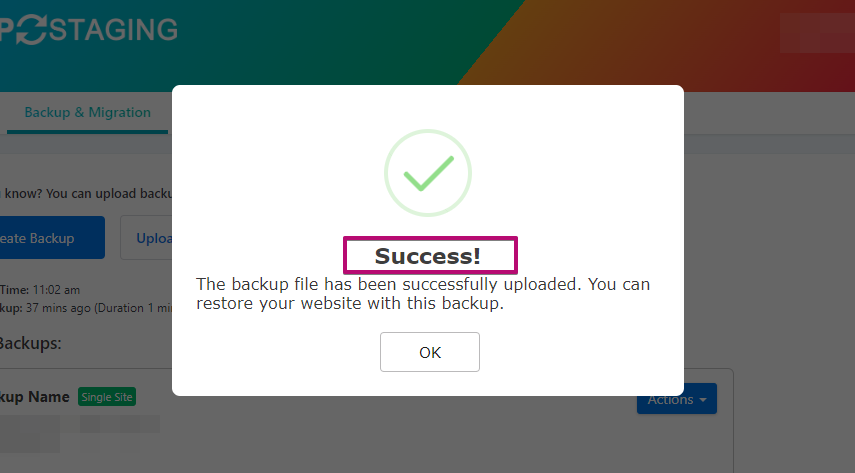
- La copia de seguridad se ha subido con éxito.
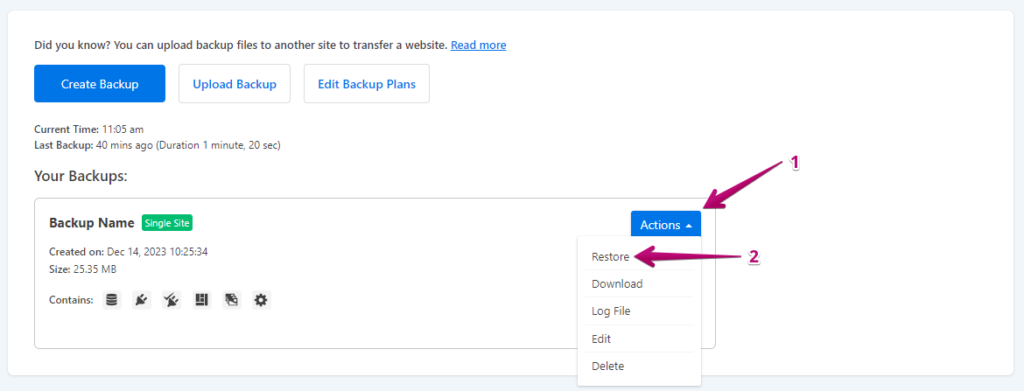
- Después, haz clic en el botón "Action" y luego elige la opción "Restore".
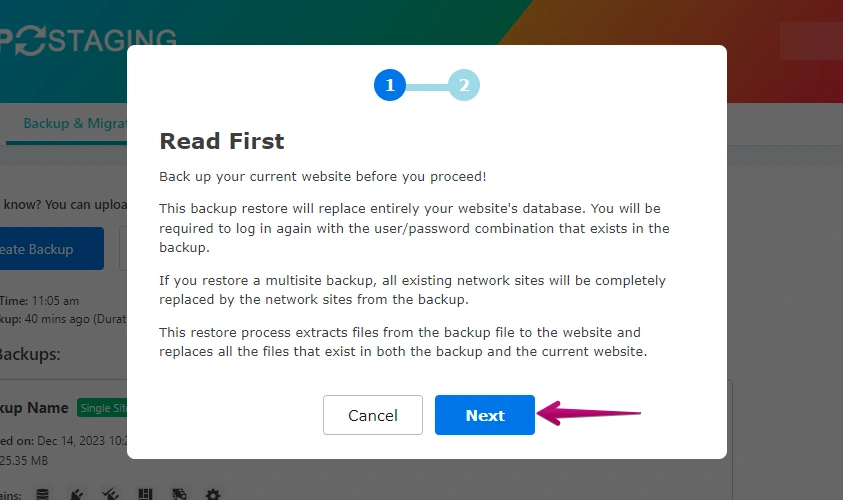
- Pulsa el botón "Next".
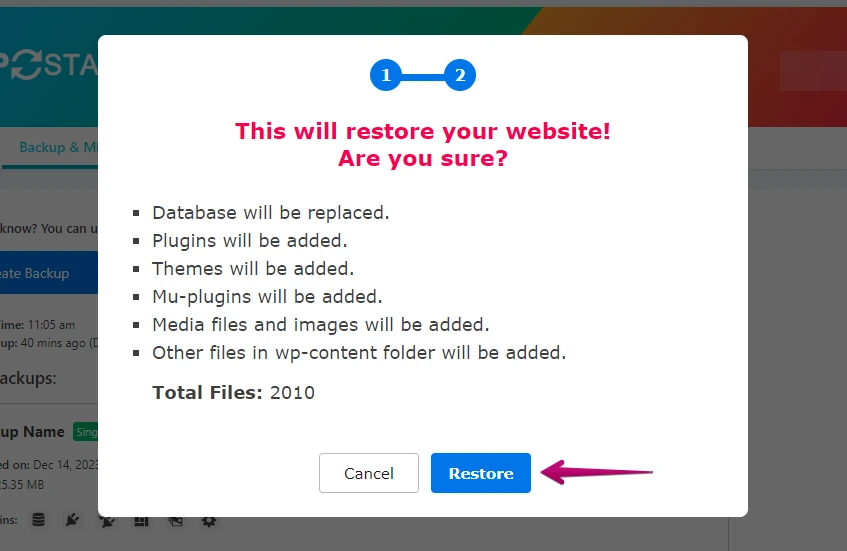
- A continuación, haz clic en el botón "Restore".
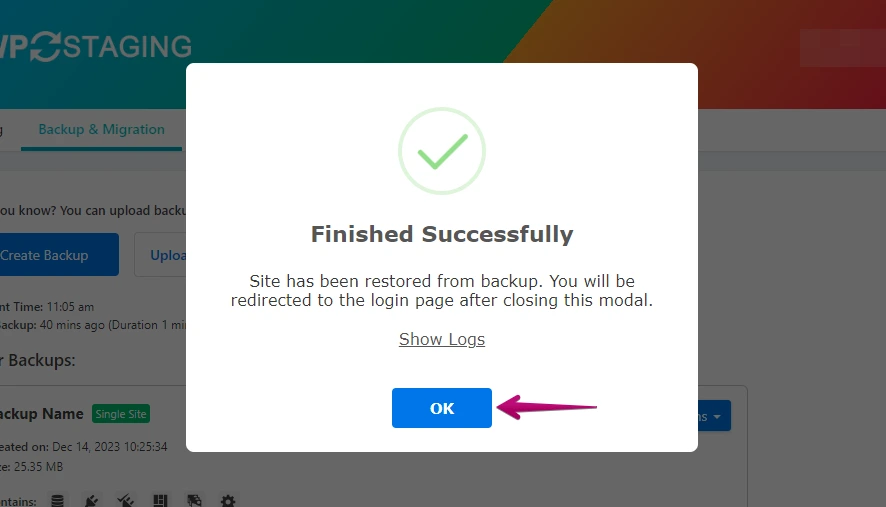
- La restauración de la copia de seguridad se ha completado.
- Haz clic en el botón "OK".
- Accede de nuevo a tu sitio web WordPress.

Realiza una prueba exhaustiva del sitio web en Bluehost para verificar el correcto funcionamiento de todos los componentes. Además, revisa todo el contenido en cuanto a precisión y formato.
Conclusión
En resumen, migrar a Bluehost es una elección estratégica para mejorar el rendimiento, la seguridad y la experiencia de usuario del sitio web. Con ventajas como flexibilidad, escalabilidad, soporte sólido y rentabilidad, Bluehost capacita a los propietarios de sitios web para una experiencia de hosting más exitosa. Da el paso proactivo para desbloquear estos beneficios y elevar tu presencia online.
Artículos relacionados
