


TL;DR: El asistente de publicación de WP STAGING copia los cambios de tu sitio de Staging — archivos, tablas de base de datos o ambos — al sitio en producción. Haz primero un Backup del sitio en producción (Paso 1), elige qué publicar en los pasos 2-3 y luego inicia la publicación. Si falla, consulta la sección de solución de problemas a continuación.
Este artículo explica cómo publicar un sitio de Staging en producción y migrar las modificaciones de un sitio de Staging a un sitio en producción con WP STAGING | PRO. Si aún no has configurado uno, consulta cómo crear un sitio de Staging en WordPress antes de seguir esta guía.
Si quieres convertir tu sitio de Staging en el sitio en producción con la versión básica de WP STAGING, lee este artículo para conocer un método de migración alternativo si el asistente de publicación no está disponible.
¿Qué necesitas publicar?
Antes de abrir el asistente de publicación, decide qué mover a producción. Esto determina qué pasos necesitas seguir.
| Objetivo | ¿Publicar base de datos? | ¿Publicar archivos? | Ir a |
|---|---|---|---|
| Publicar nuevas entradas, menús o ajustes de Plugin | Sí | Opcional | Publicar solo cambios de base de datos |
| Publicar una actualización de Theme o Plugin | No | Sí | Publicar solo archivos |
| Sitio completo: archivos + base de datos juntos | Sí | Sí | Publicar el sitio de Staging completo en producción |
| Solo tablas selectivas (p. ej., excluir pedidos WooCommerce) | Sí (selectivo) | Opcional | Paso 2: Selecciona las tablas de base de datos |
Vídeo: Migra tu sitio de Staging de WordPress al sitio en producción
El vídeo a continuación muestra cómo WP STAGING | PRO mueve los datos del sitio de Staging al sitio en producción.
WP STAGING | PRO puede publicar todos los archivos multimedia, Themes, Plugins y datos de la base de datos desde un sitio WordPress de Staging de vuelta a un sitio en producción.
Información: Para entender desde un punto de vista técnico cómo WP STAGING mueve tu sitio de Staging al sitio en producción y conocer las diferencias entre archivos y datos de base de datos, lee los artículos a continuación:
– Cómo gestiona WP STAGING la migración de WordPress
– La estructura de la base de datos de WordPress
Contents
- ¿Qué necesitas publicar?
- Vídeo: Migra tu sitio de Staging de WordPress al sitio en producción
- Antes de publicar: lista de comprobación previa
- Publicar el sitio de Staging completo en producción
- Publicar solo cambios de base de datos
- Publicar solo archivos (Themes, Plugins, multimedia)
- Qué hacer si la publicación falla
- Después de la publicación: lista de verificación
- Artículos relacionados
Antes de publicar: lista de comprobación previa
Confirma todo lo siguiente antes de ejecutar el asistente de publicación:
- El sitio en producción está activo y accesible en su URL (p. ej.,
https://ejemplo.com). - El sitio de Staging fue creado con WP STAGING y contiene los cambios que quieres publicar.
- WP STAGING | PRO está instalado y activado en el sitio en producción.
- Las versiones del núcleo de WordPress en Staging y producción son idénticas.
Haz siempre un Backup del sitio en producción antes de iniciar la publicación. Un Backup te permite restaurar producción en minutos si algo va mal durante el proceso.
Publicar el sitio de Staging completo en producción
Usa esta opción cuando quieras publicar tanto archivos como tablas de base de datos en una sola operación.
Paso 1: Haz un Backup del sitio en producción y del sitio de Staging
Haz un Backup del sitio en producción antes de iniciar la publicación usando la herramienta de Backup integrada de WP STAGING | PRO.
Ve a WP STAGING > Backup & Migration > Crear nuevo Backup. Introduce un nombre y haz clic en Iniciar Backup. Cuando termine el Backup, guarda una copia local desde Acciones > Descargar.
Paso 2: Selecciona las tablas de base de datos
Ve a tu Sitio en producción > WP STAGING > Iniciar / STAGING.
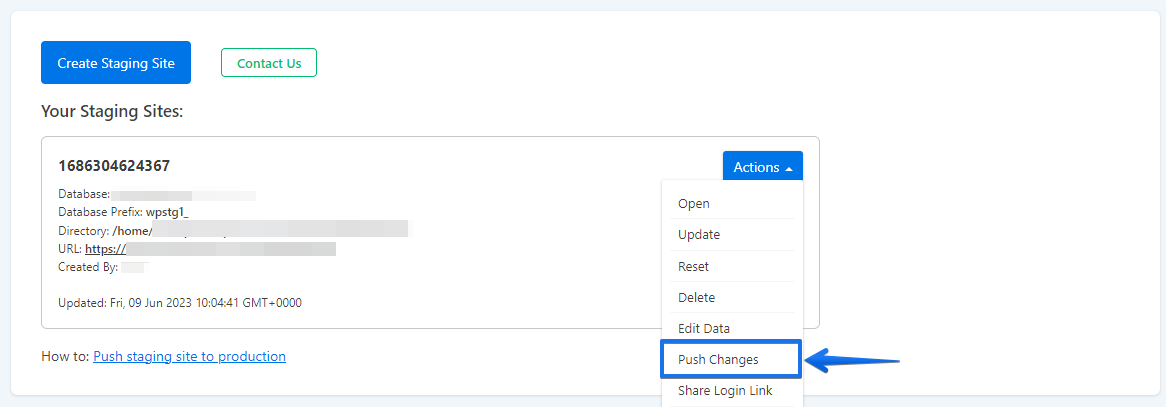
Si tienes varios sitios de Staging, selecciona el que quieres transferir y haz clic en el botón Publicar cambios.
Haz clic en Tablas de base de datos y selecciona todas las tablas que quieres publicar de Staging a producción. Cualquier tabla seleccionada sobrescribirá completamente su contraparte en el sitio en producción.
Para entender qué tablas de base de datos incluir antes de publicar, la referencia de la estructura de base de datos de WordPress lista cada tabla principal y lo que almacena.
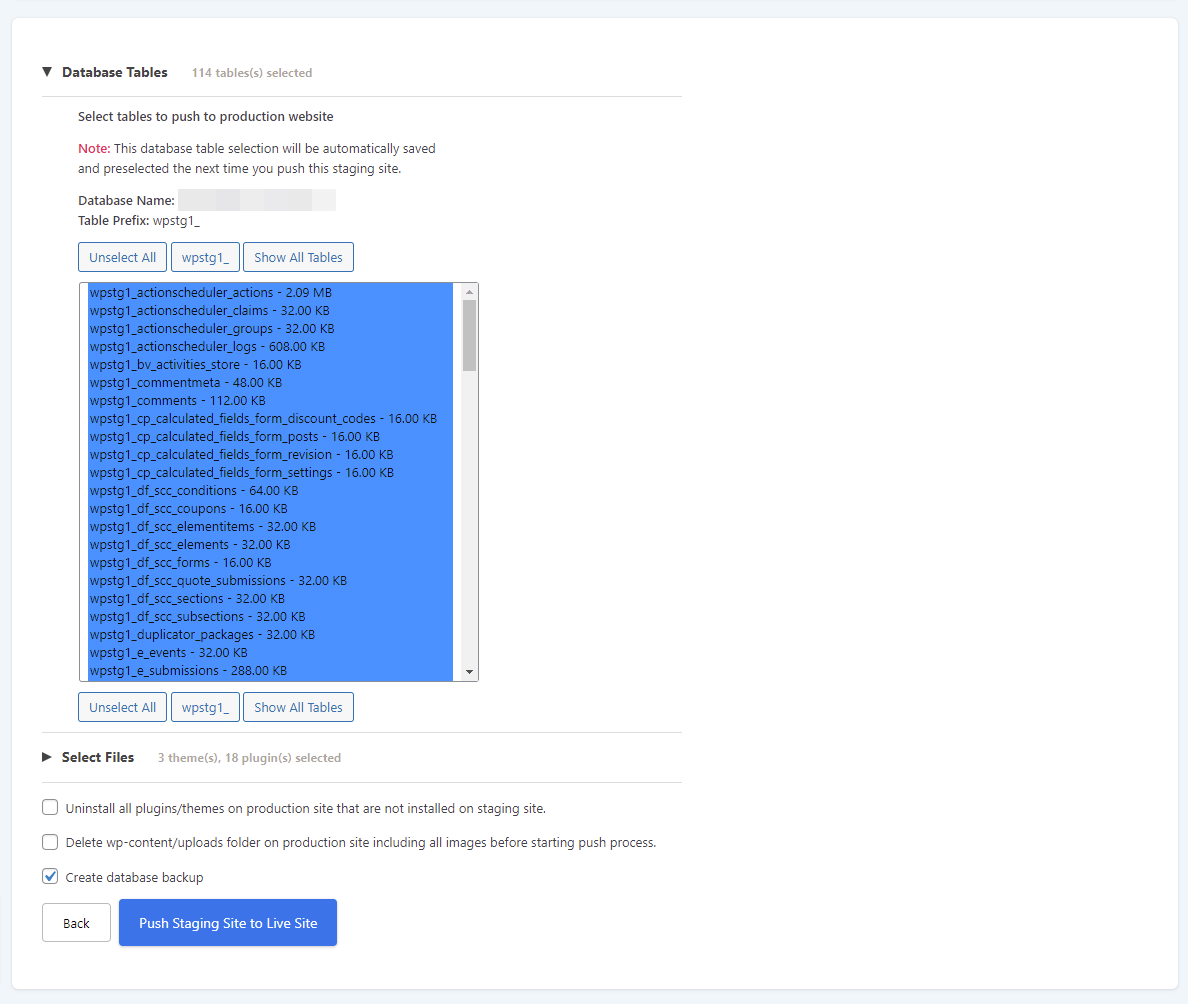
Desmarca una tabla específica para excluirla de la publicación.
Si tienes un sistema de tienda como WooCommerce, no querrás sobrescribir los pedidos y datos de clientes en el sitio en producción. En los enlaces a continuación encontrarás una descripción de las tablas de base de datos de WooCommerce, qué tablas debes excluir para no sobrescribir ningún dato de transacciones de tu sitio en producción, y cómo exportar e importar pedidos de WooCommerce y datos de usuarios a tu sitio de Staging.
Nota: Si solo estás publicando actualizaciones de archivos de Plugins o Themes, no necesitas publicar ninguna tabla de base de datos. Sin embargo, si cambiaste ajustes, creaste entradas, asignaste menús o instalaste nuevos Plugins en Staging, esas acciones se registran en la base de datos y debes publicar las tablas relevantes.
Paso 3: Selecciona los Plugins, Themes y archivos multimedia
Haz clic en Seleccionar archivos y elige todas las carpetas de Plugins, multimedia y Themes que quieres copiar a producción.
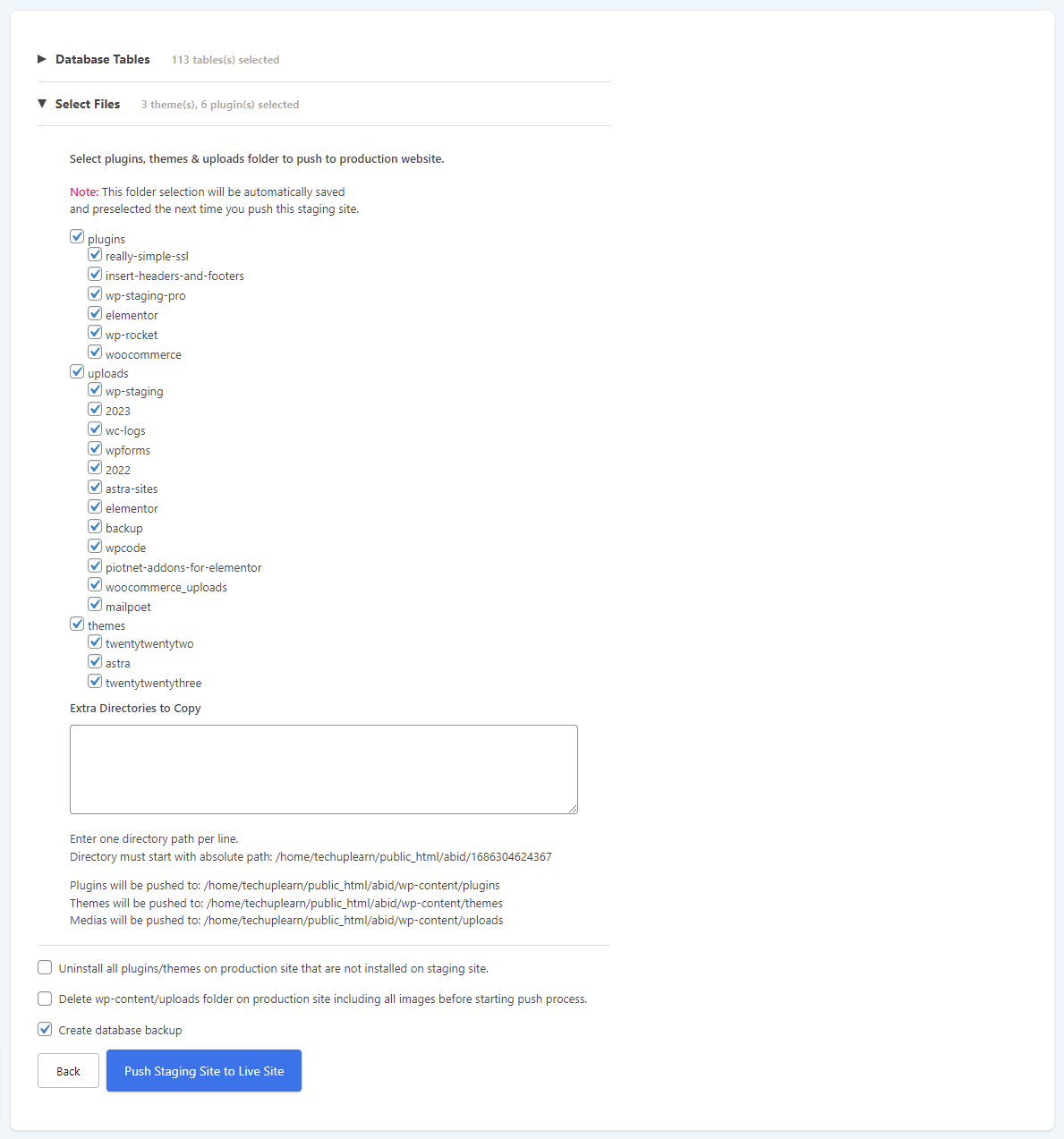
También puedes especificar carpetas adicionales introduciendo sus rutas absolutas completas en el área de texto.
Paso 4: Excluir tablas o archivos de la publicación
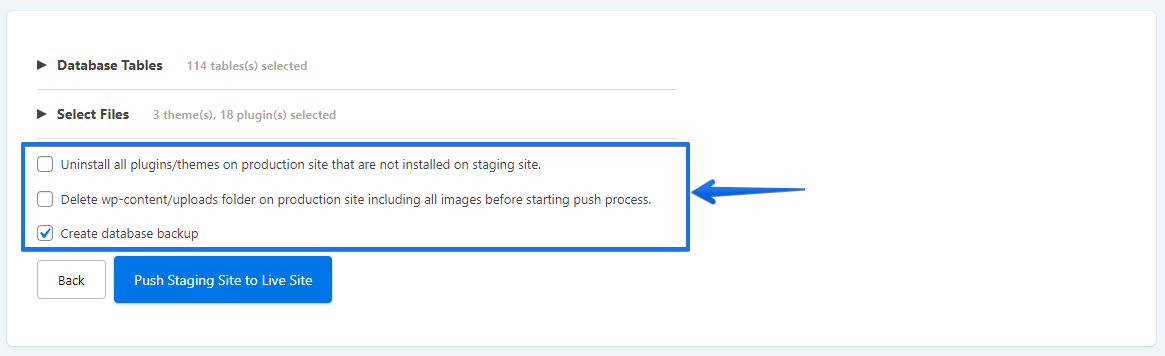
Dos opciones controlan qué se elimina del sitio en producción durante la publicación:
- Desinstalar todos los Plugins del sitio en producción — elimina de producción los Plugins que ya no existen en Staging.
- Eliminar la carpeta wp-content/uploads — limpia las subidas de producción antes de copiar la carpeta de subidas de Staging.
Si ambas opciones están desactivadas, no se elimina nada de producción. Un Plugin eliminado en Staging se desactivará en producción pero permanecerá instalado y se puede reactivar manualmente.
Paso 5: Inicia el proceso de publicación
Haz clic en Publicar sitio de Staging en el sitio en producción para iniciar la publicación.
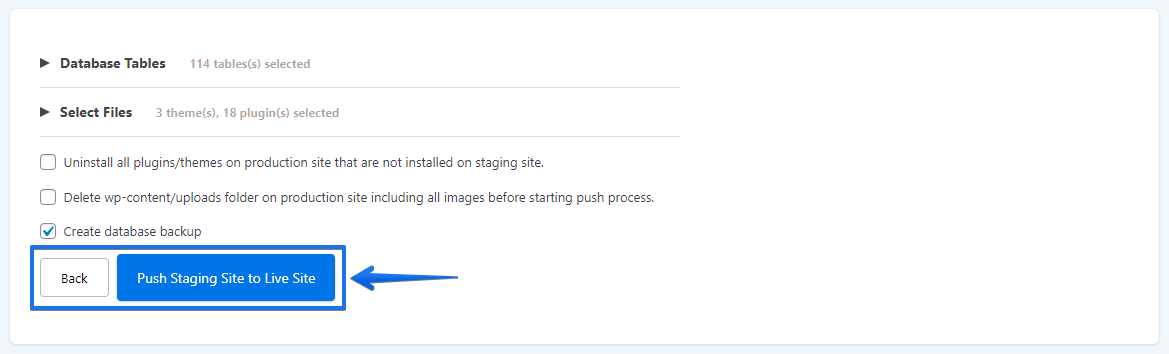
Cuando la publicación se complete, recarga tu sitio web. Todos los cambios del Staging estarán activos en tu sitio en producción.
Nota: WordPress a veces requiere que vuelvas a iniciar sesión tras una publicación completa. Esto sucede cuando los datos de sesión de la base de datos del Staging reemplazan la sesión de producción — es un comportamiento normal.
Publicar solo cambios de base de datos
Si tus cambios se limitan a contenido, ajustes o configuración de Plugins — y no has cambiado ningún archivo de Theme o Plugin — publica solo las tablas de base de datos.
En el asistente de publicación, abre Tablas de base de datos y selecciona solo las tablas que contienen tus cambios. Deja todas las carpetas de archivos desmarcadas en Seleccionar archivos. Esto es más rápido, reduce el riesgo y deja los archivos de producción sin tocar.
Para entender qué tablas de base de datos incluir antes de publicar, la referencia de estructura de base de datos lista cada tabla principal de WordPress y lo que almacena.
Usuarios de WooCommerce: Excluye las tablas de pedidos y clientes de WooCommerce al publicar un sitio de Staging de tienda. Publicar esas tablas sobrescribiría los datos de transacciones en producción. El recuadro de WooCommerce en el Paso 2 lista las tablas específicas que hay que omitir.
Publicar solo archivos (Themes, Plugins, multimedia)
Si actualizaste o probaste un Theme o Plugin en Staging y confirmaste que funciona, publica solo los archivos modificados — no es necesaria ninguna publicación de base de datos.
En el asistente de publicación, deja Tablas de base de datos completamente desmarcadas. En Seleccionar archivos, elige solo las carpetas que cambiaron: por ejemplo, wp-content/themes/tu-theme para una actualización de Theme, o wp-content/plugins/nombre-del-plugin para un solo Plugin.
Después de publicar, elimina manualmente los Plugins exclusivos del Staging después de publicar en producción si instalaste herramientas de desarrollo solo para Staging que no deberían ejecutarse en producción.
Qué hacer si la publicación falla
En nuestra cola de soporte, las razones más comunes por las que una publicación se detiene o produce errores caen en cuatro categorías.
La publicación se detiene en bases de datos grandes
Si el proceso de publicación se bloquea o agota el tiempo mientras copia tablas de base de datos, la causa más común es un ajuste de max_allowed_packet demasiado pequeño en MySQL. Este límite controla el tamaño máximo de una sola consulta de base de datos; cuando una fila de tabla lo supera — los valores de opciones serializadas y las entradas con imágenes base64 incrustadas son los culpables habituales — la publicación se detiene a mitad de la operación.
Solución: aumenta max_allowed_packet en tu configuración de MySQL o pide a tu proveedor de Hosting que lo aumente. Consulta también los límites de configuración de PHP que pueden interrumpir una publicación — directivas como memory_limit y max_input_vars también pueden causar tiempos de espera al publicar grandes bibliotecas de medios.
Contenido mixto o URLs rotas después de la publicación
Si el sitio en producción muestra imágenes rotas o advertencias de contenido mixto después de la publicación, el dominio del Staging sigue presente en algunas filas de la base de datos. WP STAGING reemplaza las URLs durante la publicación, pero los valores serializados en tablas de Plugins personalizados pueden pasarse por alto.
Solución: ejecuta un buscar y reemplazar en la base de datos para intercambiar el dominio del Staging por el dominio de producción. Los errores de REST API que aparecen después de publicar en producción son con frecuencia causados por la misma discrepancia de URL; arreglar el reemplazo de dominio resuelve ambos problemas.
El administrador no puede iniciar sesión después de la publicación
Si publicaste la base de datos completa y no puedes iniciar sesión en el administrador de producción, la tabla de usuarios del Staging reemplazó a la de producción y tus credenciales de administrador originales ya no coinciden.
Solución: restablece la contraseña de administrador directamente en MySQL usando la herramienta de gestión de base de datos de tu proveedor de Hosting (phpMyAdmin, por ejemplo). Alternativamente, resuelve primero cualquier problema de inicio de sesión en tu sitio de Staging y luego vuelve a publicar.
Pantalla en blanco o error fatal después de la publicación
Una pantalla en blanco inmediatamente después de la publicación generalmente significa que un Plugin que funcionaba en Staging es incompatible con el entorno del servidor de producción — generalmente una diferencia de versión de PHP o una discrepancia de configuración del servidor.
Activa el registro de depuración de WordPress para identificar el Plugin: añade define('WP_DEBUG', true); define('WP_DEBUG_LOG', true); a wp-config.php. El registro de errores aparece en wp-content/debug.log. Una vez identificado y corregido el Plugin incompatible, elimina las constantes de depuración.
Después de la publicación: lista de verificación
Realiza estas comprobaciones antes de dar la publicación por completada:
- [ ] Visita la página de inicio de producción — confirma que el nuevo contenido o diseño es visible.
- [ ] Inicia sesión en el administrador de producción — confirma que las credenciales funcionan.
- [ ] Comprueba
https://tu-dominio.com/wp-json/— una respuesta JSON confirma que la REST API está en buen estado. - [ ] Abre las herramientas de desarrollo del navegador → Consola — sin advertencias de contenido mixto.
- [ ] Prueba cualquier formulario, proceso de pago o funcionalidad crítica.
- [ ] Elimina manualmente los Plugins exclusivos del Staging después de publicar en producción que no deberían ejecutarse en producción.
- [ ] Solicita una reindexación en Google Search Console si cambió contenido significativo.
Artículos relacionados
- Inicio rápido: Cómo publicar un nuevo Theme del sitio de Staging al sitio en producción
- Publicar un sitio de Staging en un sitio en producción
- Crear un entorno Dev > Staging. Crea un sitio de Staging y cópialo a otro sitio de Staging antes del lanzamiento
- Consejos para hacer Backup del sitio WordPress en producción y Staging
- Sitio web movido a un nuevo servidor – No se puede publicar el sitio de Staging
