


Sempre que inicias o processo de push do WP STAGING Pro, são feitos vários passos e preparações em segundo plano para garantir que a migração dos dados do site de Staging não estraga o teu site em produção.
Há duas coisas que precisas de diferenciar quando começas a migrar o site de Staging:
- Migração de dados em ficheiros
- Migração de tabelas da base de dados
Deixa-me explicar a diferença entre migrar ficheiros e tabelas da base de dados.
Contents

O WordPress guarda a maioria das suas definições num local único chamado base de dados. Estes dados estão organizados em chamadas ‘tabelas’. O mesmo acontece com a maioria dos Plugins. Eles guardam as definições nesta base de dados.
Os Plugins são baseados em ficheiros de texto (como um documento de texto) e estão separados da base de dados e das suas tabelas.
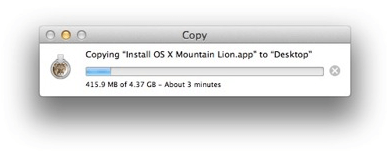
Um ficheiro pode ser transferido de um local para outro copiando-o, tal como copias ficheiros no teu computador local.
O conteúdo e os dados da base de dados podem ser acedidos e consultados por ficheiros de Plugins, mas a própria base de dados não pode ser copiada para outro local como farias com um ficheiro.
Explicação simples sobre base de dados
Para entenderes melhor, vou explicar com uma analogia.
Imagina que vives num apartamento ou numa casa.
Nesse apartamento, tens móveis que podes colocar onde quiseres:

O apartamento é a base de dados; os tipos de móveis são os dados da base de dados organizados nas chamadas tabelas. Podes arrumar os móveis/dados das tabelas, mas não podes mover o apartamento/base de dados para outro lado. Pelo menos sem desafios técnicos extremos e máquinas muito maiores 😉
Vamos a um exemplo real – push de um Plugin.
Instalaste um novo Plugin ou fizeste uma atualização a um existente no site de Staging. Se só atualizaste o Plugin e não alteraste nenhuma das suas definições, basta copiar os ficheiros do Plugin para o site em produção seguindo os passos abaixo:
- Vai a WP Staging > Sites / Start
- Clica no botão Push.
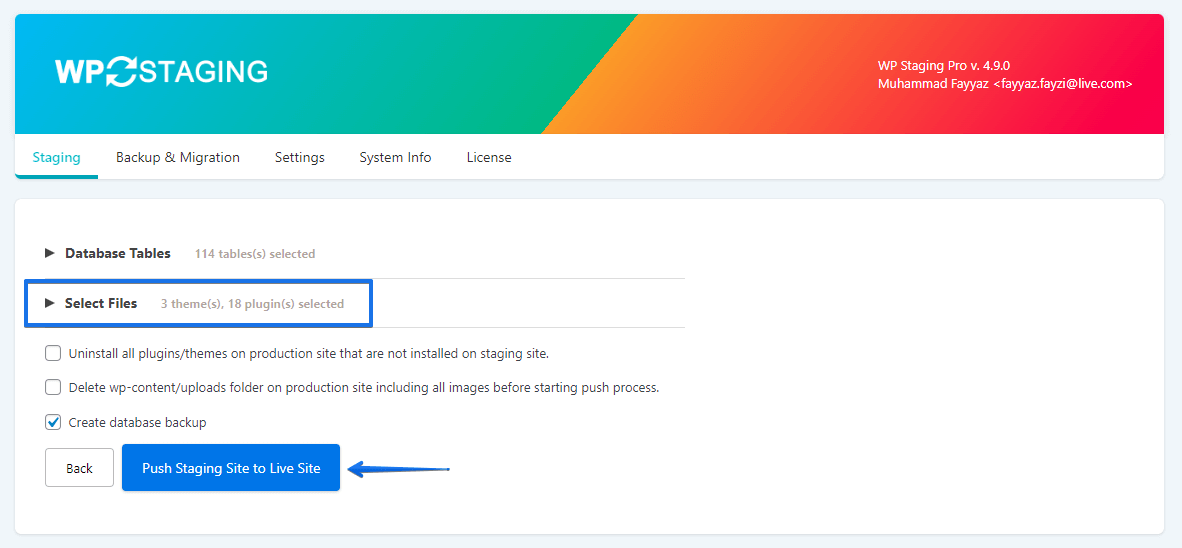
- Seleciona a pasta de Plugins que contém o Plugin novo/atualizado, ou seleciona todas as pastas.
- Desmarca todas as tabelas da base de dados
Inicia o processo de push…
Feito!
Quando visitas o site em produção, vais ver que o Plugin foi atualizado e que copiaste os ficheiros do Plugin para ele.
Porque é que muitas vezes é útil copiar apenas ficheiros de Plugin e Theme ou excluir tabelas específicas da migração?
Pensa nas encomendas WooCommerce ou nos comentários de utilizadores no teu site.
É provável que sejam feitos novos comentários ou encomendas depois de criares um site de Staging. O WP Staging permite-te excluir certas tabelas antes de executar o processo de migração, para evitar a sobreposição destas transações de dados.
Isto garante que não são copiados dados da base de dados do site de Staging para o site em produção, e que nenhuma definição, encomenda, comentário ou outros dados personalizados são sobrescritos no site em produção.
E se eu precisar de copiar as definições do Theme ou do Plugin?
Se quiseres migrar todos os dados do site de Staging, incluindo as definições de Plugins ou Themes, precisas de copiar os dados da base de dados para o site em produção — lembras-te dos nossos móveis?
Tecnicamente, isto não é muito fácil. Obter os dados da base de dados e copiá-los para as tabelas da base de dados do site em produção não é suficiente. Também é necessário fazer pesquisas complexas e substituições de strings nos dados antes de os copiar para o site em produção. Isto é complexo porque o WordPress guarda muitos dos seus dados como dados serializados.
Um exemplo de Search & Replace:
Todos os links que contêm o caminho para o site de Staging têm de ser convertidos antes de poderem ser usados no site em produção:
transforma-se em
Antes de os dados do site de Staging poderem ser usados no site em produção, são necessárias dezenas de operações semelhantes e mais complicadas. Explicar cada passo está fora do âmbito deste artigo e não é necessário para perceber o processo.
O importante a saber é que o WP Staging trata de todas essas operações de search & replace automaticamente por ti!
Voltando ao nosso exemplo de push da base de dados.
Nesse exemplo, estou a demonstrar o que acontece à tabela única da base de dados wpstg_options quando a migramos para a tabela wp_options usada pelo site WordPress em produção.
Sempre que decides fazer push de todas ou apenas de algumas tabelas da base de dados do site de Staging para o site em produção — mover móveis de uma divisão para outra — acontece o seguinte por ordem:
- Todas as tabelas de Staging são copiadas para novas tabelas, e os seus nomes ficam com o prefixo
wpstgtmp_.
Por exemplo, a tabelawpstg(0)_optionsé renomeada parawpstgtmp_options - Várias operações de search & replace correm sobre essa nova tabela
wpstgtmp_options - A tabela em produção
wp_optionsé copiada comowpstgbak_optionspara fins de Backup, caso algo corra mal. Assim podemos recuperar o site em produção a qualquer momento com essa tabela. wpstgtmp_optionssubstituiwp_options
É isso. Depois de recarregares o teu site em produção, vais ver que todas as definições de Plugins e Themes foram migradas para o site em produção.
Espero que este artigo te dê uma boa ideia de como o WP Staging funciona nos bastidores.
Se gostas deste artigo, partilha-o com os teus amigos e colegas.
