


WordPress es conocido como uno de los creadores de sitios web más populares del mundo. La principal razón es que WordPress es fácil de instalar, lo que facilita que cualquiera pueda crear un sitio web. Utilizando buenas empresas de hosting para WordPress, puedes instalar WordPress con solo unos pocos clics. En general, instalar WordPress es un proceso sencillo que lleva menos de diez minutos. En este tutorial, queremos ofrecerte un tutorial completo de instalación de WordPress. Te mostraremos cómo instalar WordPress en las principales plataformas de hosting utilizando scripts de instalación de 1 clic. También te explicaremos cómo instalar WordPress manualmente mediante FTP. Finalmente, te mostraremos cómo instalar WordPress en un ordenador local (Windows, Mac y Linux). Si tienes un sitio en WordPress.com y quieres trasladarlo a WordPress.org, consulta este artículo.
Lo que necesitarás antes de comenzar a instalar WordPress
Antes de instalar WordPress, primero necesitas un nombre de dominio y una buena empresa de hosting web que conozca WordPress. Te recomendamos que utilices Bluehost en este punto, ya que te ofrece un dominio gratuito y es una de las empresas de hosting más grandes del mundo. Además, Bluehost es un proveedor de hosting de WordPress oficialmente recomendado. Como este es un tutorial muy largo y detallado, utiliza la navegación que aparece a continuación para ir a la sección correspondiente.
Contents
Cómo instalar WordPress en Bluehost.com
Elegir Bluehost como tu proveedor de hosting es una excelente elección, ya que es oficialmente recomendado por WordPress y es una de las empresas de hosting más grandes del mundo. Bluehost instalará WordPress automáticamente en tu nombre de dominio cuando crees una cuenta en Bluehost.com. Puedes leer este artículo o ver nuestro video que explica cómo instalar WordPress con Bluehost.com:
Iniciar sesión en WordPress
Una vez que hayas creado tu cuenta de Bluehost, Bluehost comenzará a instalar WordPress automáticamente.
Primero, selecciona un tema que te guste o haz clic en "Skip this step" si quieres configurarlo más tarde.
 La instalación ya está completa.
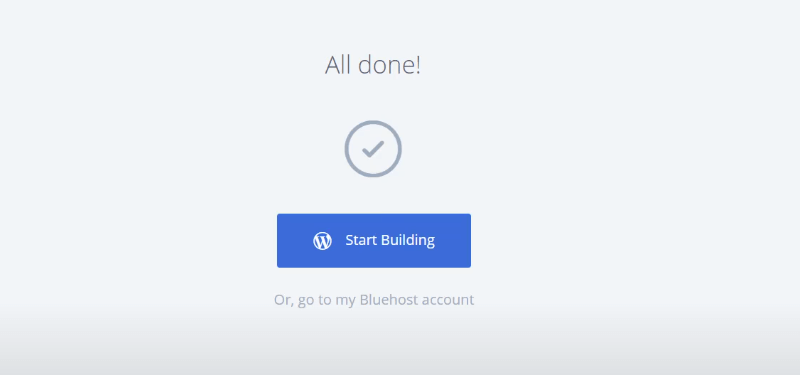 Puedes seleccionar "Start Building" para ir directamente a tu sitio, o puedes seleccionar "Or go to my Bluehost account" para ir al panel de Bluehost.
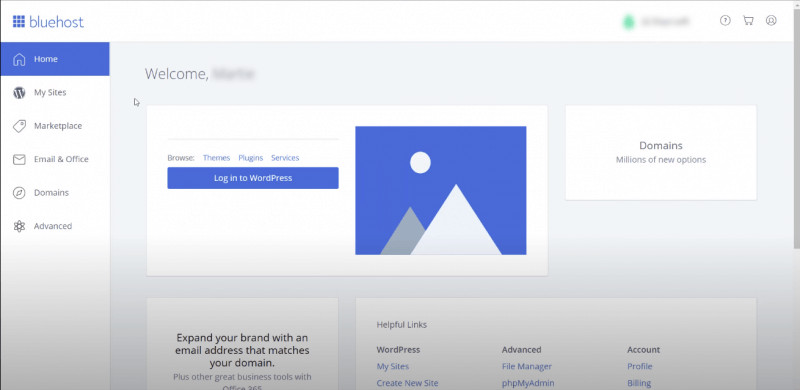 Haz clic en el botón "Log in to WordPress" si quieres volver al área de administración de WordPress.
Si has optado por el plan básico, has terminado en este punto, diviértete con la página de WordPress.
Sin embargo, si has optado por el plan Plus, puedes crear un número ilimitado de sitios web. Para instalar WordPress aquí, echa un vistazo al siguiente paso.
Haz clic en el botón "Log in to WordPress" si quieres volver al área de administración de WordPress.
Si has optado por el plan básico, has terminado en este punto, diviértete con la página de WordPress.
Sin embargo, si has optado por el plan Plus, puedes crear un número ilimitado de sitios web. Para instalar WordPress aquí, echa un vistazo al siguiente paso.
Para comenzar, haz clic en el botón "Create Site" en la pestaña "My Sites".
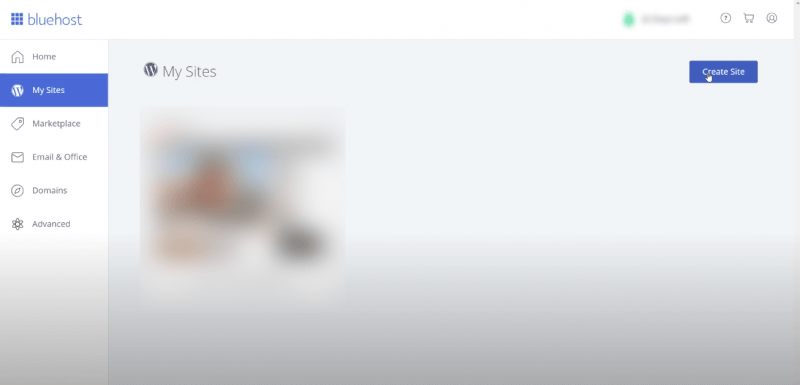 Esto iniciará el asistente de instalación de WordPress controlado por Bluehost. Primero, se te pedirá que introduzcas un nombre de sitio y un eslogan si lo deseas.
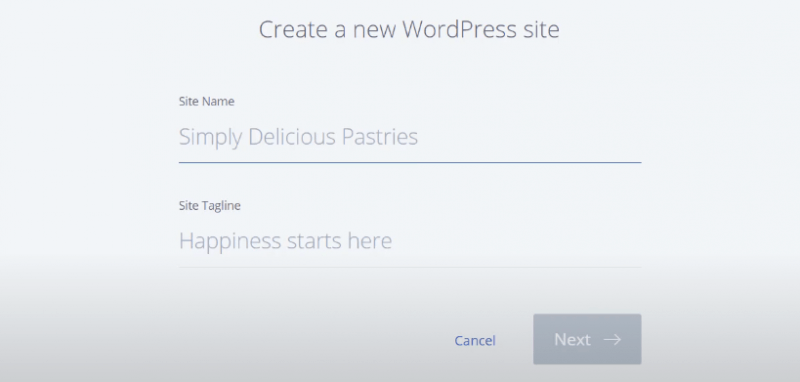 Ahora haz clic en el botón "Next" para continuar.
Elegir un dominio
En este punto, se te pedirá que elijas un nombre de dominio y una ruta para tu sitio web. Si ya has comprado un nombre de dominio externamente, puedes seleccionarlo del menú desplegable. Alternativamente, siempre puedes comprar nuevos nombres de dominio y añadirlos a tu cuenta yendo a la página de dominios del panel de hosting.
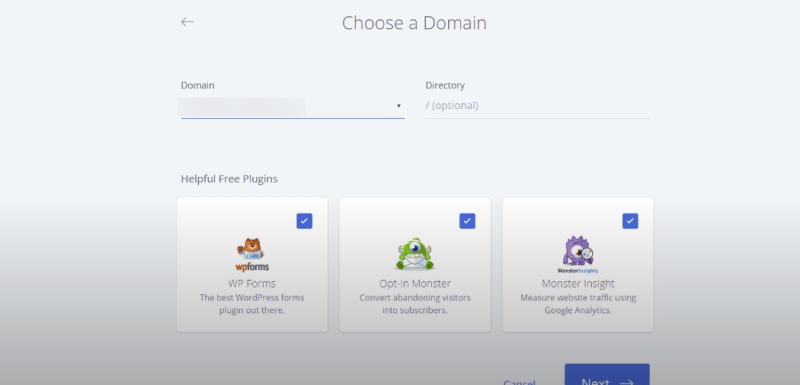 Puedes dejar la ruta del directorio vacía aquí; Bluehost la seleccionará por ti.
Haz clic en el botón "Next" para continuar.
Puedes dejar la ruta del directorio vacía aquí; Bluehost la seleccionará por ti.
Haz clic en el botón "Next" para continuar.
Finalizar con éxito la instalación de WordPress en Bluehost
Ahora siéntate y relájate; el instalador configurará tu sitio de WordPress, lo que puede tardar unos momentos. Después, verás un mensaje de éxito con los detalles de tu sitio de WordPress.
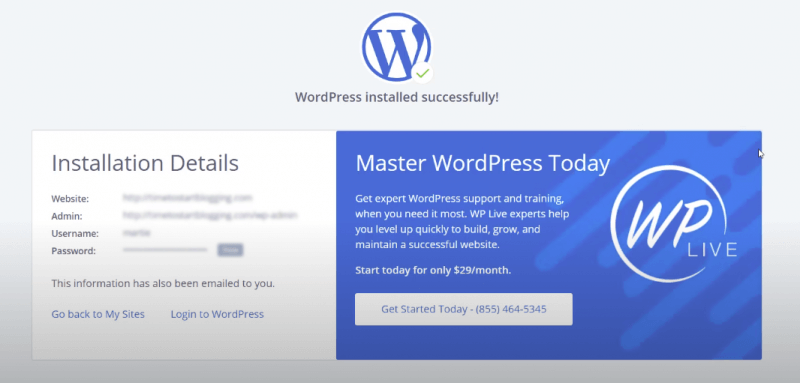 Ahora puedes hacer clic en el botón "Log in to WordPress" para acceder al área de administración de tu nuevo sitio.
Cómo instalar WordPress mediante FTP
Solo se requieren unos pocos pasos para instalar WordPress manualmente. Para la instalación, necesitas: -un cliente FTP como Filezilla -los datos de acceso del proveedor de hosting -la última versión de WordPress Puedes leer este artículo o ver nuestro video que explica cómo instalar WordPress usando FTP:
Descargar la última versión de WordPress
Lo primero que hay que hacer es descargar la última versión de WordPress desde WordPress.org.
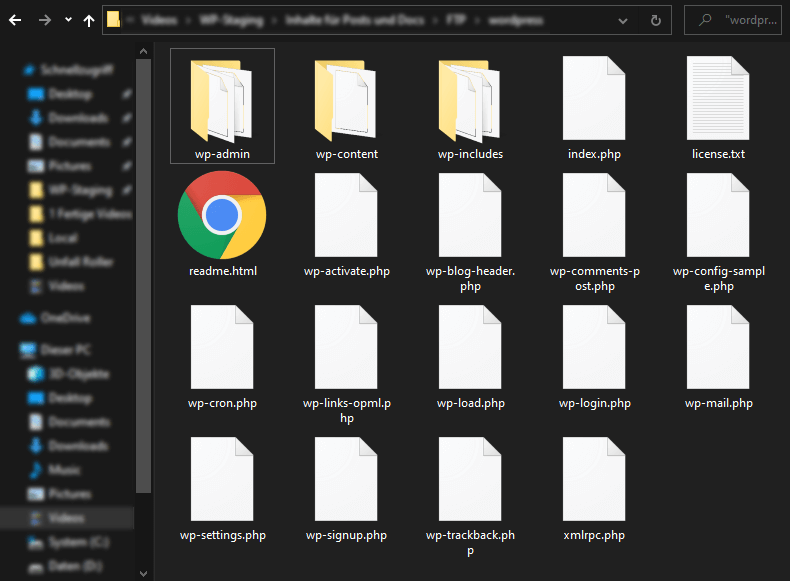
El paquete de instalación de WordPress se ofrece como un archivo zip. Por ejemplo, wordpress-5.5.1.zip. Tienes que descomprimir este archivo. Ahora se creará una nueva carpeta con el nombre "WordPress". Esta carpeta contiene todos los archivos de WordPress que necesitas subir a tu servidor web.
Conectar el cliente FTP a tu servidor de hosting
Abre tu cliente FTP; recomendamos usar Filezilla. Ahora conecta el cliente FTP a tu servidor de hosting.
Introduce el host, el nombre de usuario, la contraseña y el puerto. El puerto suele ser "21" o "22". Una vez establecida la conexión, utiliza el cliente FTP para subir los archivos de WordPress desde tu ordenador al servidor de tu sitio web.
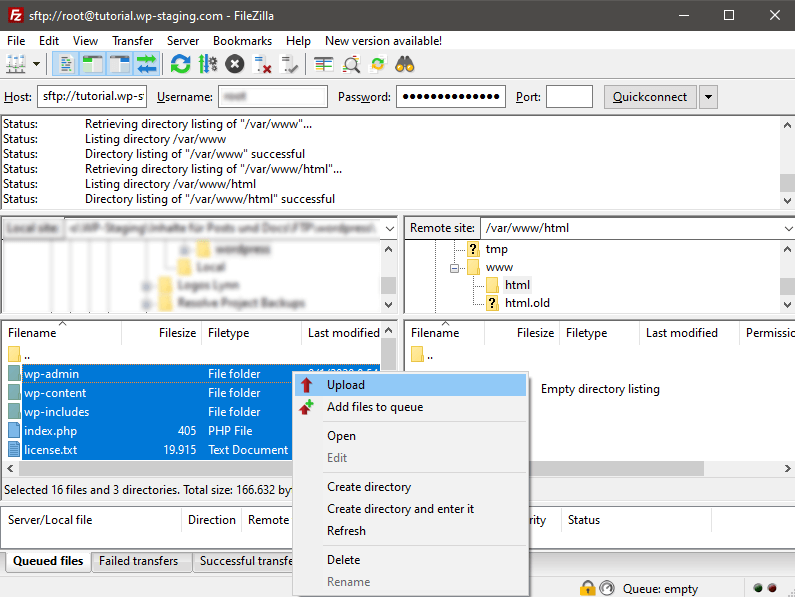 El directorio predeterminado que debes elegir para subir los archivos de WordPress es
 public_html
Crear una nueva base de datos en tu panel de control de hosting
Cuando hayas terminado de subir WordPress, dirígete al panel de control de hosting para crear una base de datos. Todo lo que tienes que hacer es buscar "MySQL databases".
 Verás un campo para crear una nueva base de datos. Introduce un nombre para tu base de datos y haz clic en "Create Database".
 Después de crear tu base de datos, MySQL aún necesita un nombre de usuario. Este nombre de usuario tiene acceso a las acciones en la base de datos.
En la página de bases de datos MySQL en tu cuenta de cPanel, desplázate hacia abajo hasta la sección de usuarios MySQL. Introduce un nombre de usuario y una contraseña para tu nuevo usuario y haz clic en el botón "Create User".
Después de crear tu base de datos, MySQL aún necesita un nombre de usuario. Este nombre de usuario tiene acceso a las acciones en la base de datos.
En la página de bases de datos MySQL en tu cuenta de cPanel, desplázate hacia abajo hasta la sección de usuarios MySQL. Introduce un nombre de usuario y una contraseña para tu nuevo usuario y haz clic en el botón "Create User".
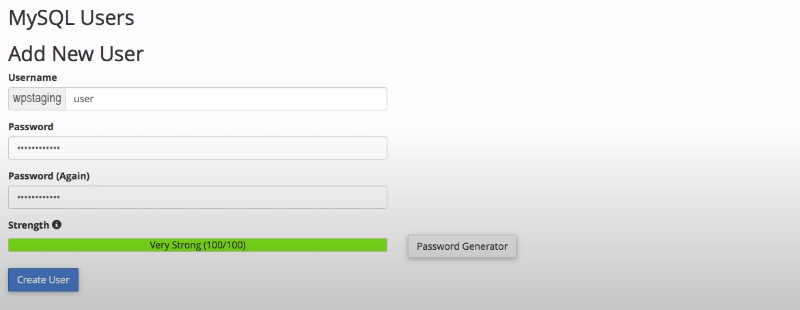 Este nuevo usuario aún no tiene acceso a la base de datos creada previamente. Para hacer esto, necesitas añadir el usuario a la base de datos y permitirle realizar todas las acciones.
En la misma página con las bases de datos MySQL en tu cuenta, desplázate hacia abajo hasta la sección "Adding User To Database". Selecciona el usuario de la base de datos que creaste del menú desplegable junto al usuario, selecciona la base de datos y haz clic en el botón "Add".
Este nuevo usuario aún no tiene acceso a la base de datos creada previamente. Para hacer esto, necesitas añadir el usuario a la base de datos y permitirle realizar todas las acciones.
En la misma página con las bases de datos MySQL en tu cuenta, desplázate hacia abajo hasta la sección "Adding User To Database". Selecciona el usuario de la base de datos que creaste del menú desplegable junto al usuario, selecciona la base de datos y haz clic en el botón "Add".
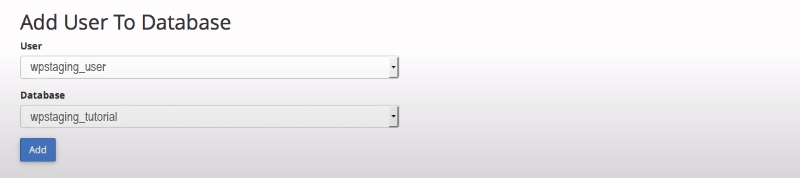 Ahora se te preguntará por los permisos que deseas otorgar a este usuario. Selecciona todos los permisos y haz clic en el botón
 Make Changes.
Tu base de datos MySQL y tu usuario ya están listos. Toma nota del nombre de tu base de datos y del nombre de usuario y contraseña de MySQL. Necesitarás esta información más adelante.
Configurar WordPress en tu sitio
Ahora ve a la URL donde subiste WordPress. Introduce tu nombre de dominio en la ventana del navegador, como example.com o www.example.com.
Ahora verás las instrucciones de instalación. WordPress te dirá en este momento que necesitas el nombre de tu base de datos, tu contraseña y la información del host MySQL.
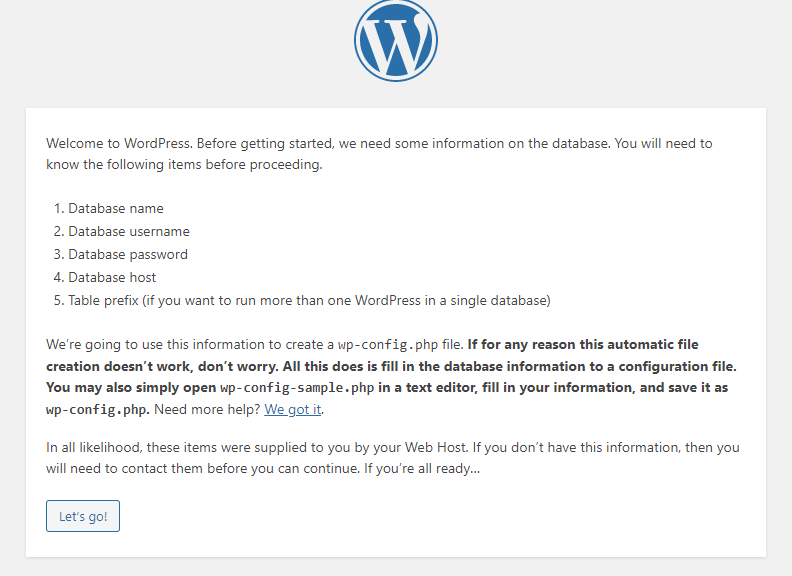 Haz clic en el botón "Let’s go!" para continuar.
WordPress te mostrará ahora un formulario. Tendrás que introducir la información de la base de datos que creaste anteriormente.
Haz clic en el botón "Let’s go!" para continuar.
WordPress te mostrará ahora un formulario. Tendrás que introducir la información de la base de datos que creaste anteriormente.
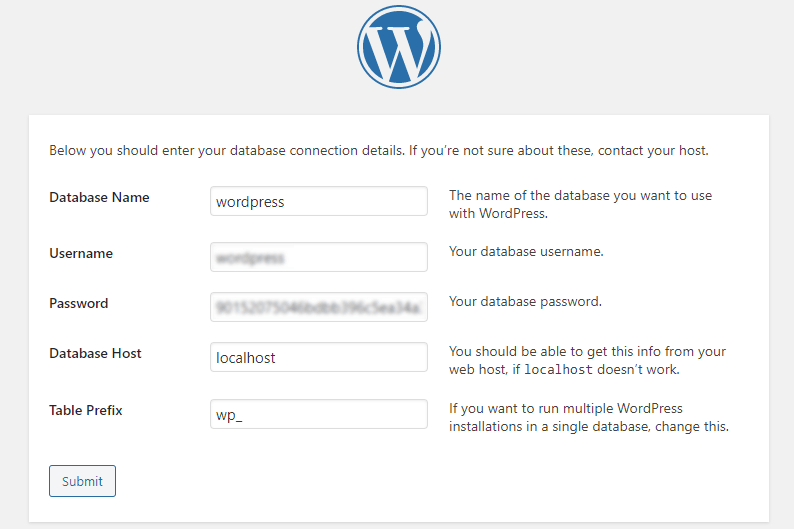 Haz clic en el botón "Submit". WordPress se conectará a tu base de datos y luego te mostrará un mensaje de éxito.
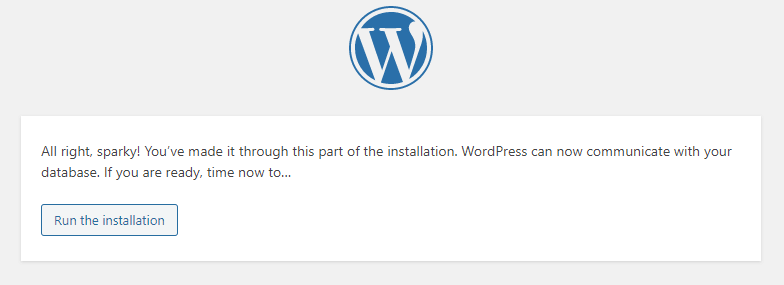 WordPress ya puede comunicarse con tu base de datos. Haz clic en el botón "Run the installation" para continuar.
WordPress creará ahora las tablas necesarias en tu base de datos.
Ahora necesitas proporcionar cierta información para que WordPress configure tu sitio. Esto incluye el título del sitio, el nombre de usuario, la contraseña y la dirección de correo electrónico del administrador.
Si no quieres que tu sitio web sea inmediatamente visible para los motores de búsqueda en este momento, puedes marcar la casilla junto a "Search Engine Visibility." Más tarde, cuando tu sitio esté listo, puedes cambiar esto en la configuración de WordPress.
WordPress ya puede comunicarse con tu base de datos. Haz clic en el botón "Run the installation" para continuar.
WordPress creará ahora las tablas necesarias en tu base de datos.
Ahora necesitas proporcionar cierta información para que WordPress configure tu sitio. Esto incluye el título del sitio, el nombre de usuario, la contraseña y la dirección de correo electrónico del administrador.
Si no quieres que tu sitio web sea inmediatamente visible para los motores de búsqueda en este momento, puedes marcar la casilla junto a "Search Engine Visibility." Más tarde, cuando tu sitio esté listo, puedes cambiar esto en la configuración de WordPress.
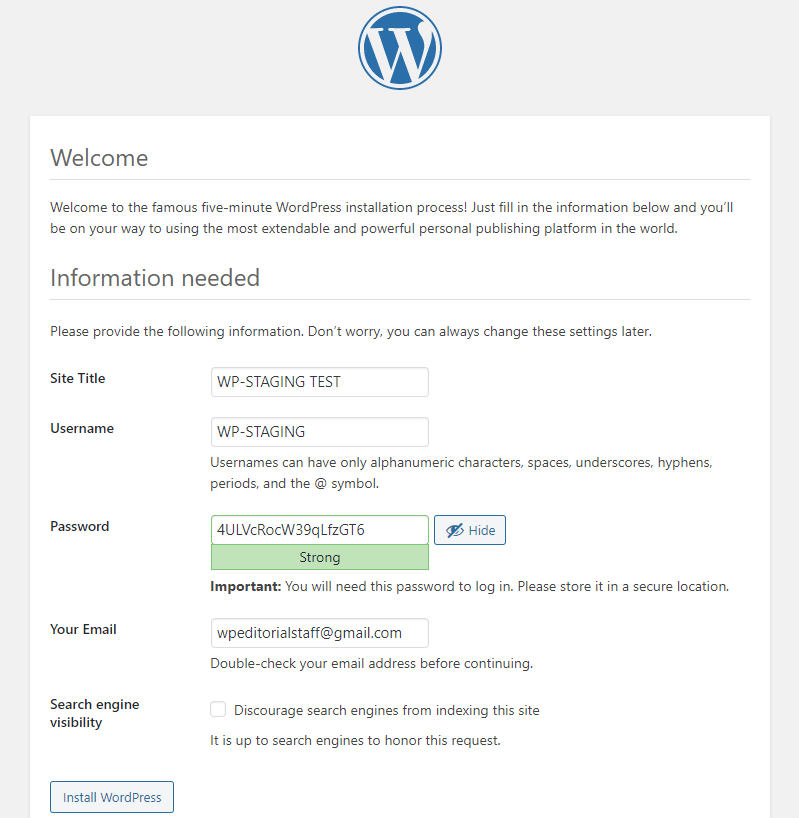 Haz clic en el botón "Install WordPress" para continuar. WordPress configurará ahora tu sitio web y finalizará la instalación.
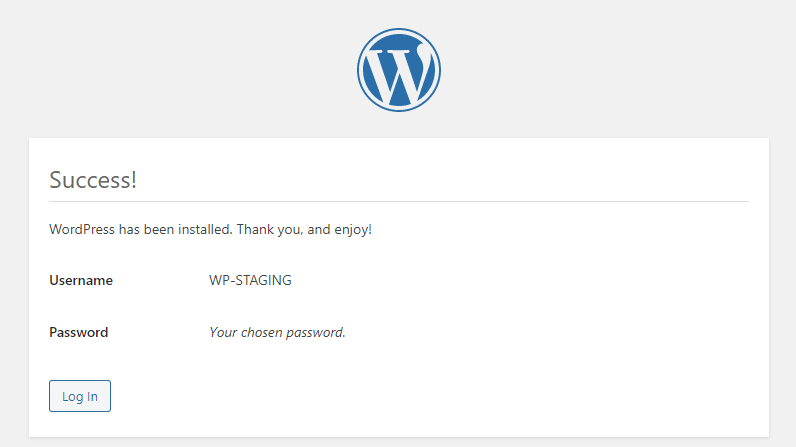
Verás un mensaje de éxito con tu nombre de usuario. Ahora puedes hacer clic en el botón Sign In para iniciar sesión en tu sitio de WordPress. Felicitaciones.
Haz clic en el botón "Install WordPress" para continuar. WordPress configurará ahora tu sitio web y finalizará la instalación.
Verás un mensaje de éxito con tu nombre de usuario. Ahora puedes hacer clic en el botón Sign In para iniciar sesión en tu sitio de WordPress. Felicitaciones.
Cómo instalar WordPress en tu ordenador local
Introducción
Hay muchos escenarios en los que instalar WordPress localmente en tu ordenador es una buena idea. Por ejemplo, si quieres probar WordPress como principiante y experimentar con él. O si, como desarrollador, quieres crear nuevos diseños y plugins en un entorno de servidor local o crear un nuevo sitio para que nadie lo vea en su estado a medio terminar. El entorno local también es adecuado para solucionar un hack, error u otro problema. Si quieres crear tutoriales de YouTube, la instalación local es eficiente; se puede crear un nuevo sitio rápidamente si el sitio actual resulta dañado durante el proyecto del tutorial. Sin embargo, en la mayoría de los escenarios anteriores, sería aún más cómodo hacerlo en línea con WP STAGING PRO creando un sitio de staging. Por favor, lee nuestro artículo sobre esto.
La instalación local tiene poco sentido para configurar tu primer sitio web/blog para Internet que quieres compartir con otras personas porque, inicialmente, solo tú tienes acceso al sitio local de WordPress. En este caso, es mejor utilizar uno de los métodos mencionados anteriormente para instalar WordPress con un proveedor de hosting web y realizar las pruebas a través del sitio de staging. Si la prueba fue exitosa, podrías transferir rápidamente los cambios a tu sitio de producción con WP STAGING PRO. El sitio de WordPress que creaste localmente también puede exportarse y ponerse en línea, pero esto es más laborioso. Si has decidido que tiene sentido para ti una instalación local porque quieres desarrollar temas, probar plugins, etc., estaremos encantados de explicarte qué aplicación es la adecuada para ti y cómo puedes usarla. Recomendamos la aplicación Local by Flywheel (abreviado: "Local"). Es una alternativa a herramientas similares como XAMPP, MAMP y WAMP. "Local by Flywheel" está disponible para Windows, Mac y Linux, y puedes descargarlo gratis. "Local" incluye todo lo que necesitas para configurar y utilizar sitios web locales de WordPress. Está pensado de forma sencilla para principiantes, pero también tiene muchas funciones avanzadas si quieres personalizar el funcionamiento de tu entorno local.
Descargar e instalar Local by Flywheel
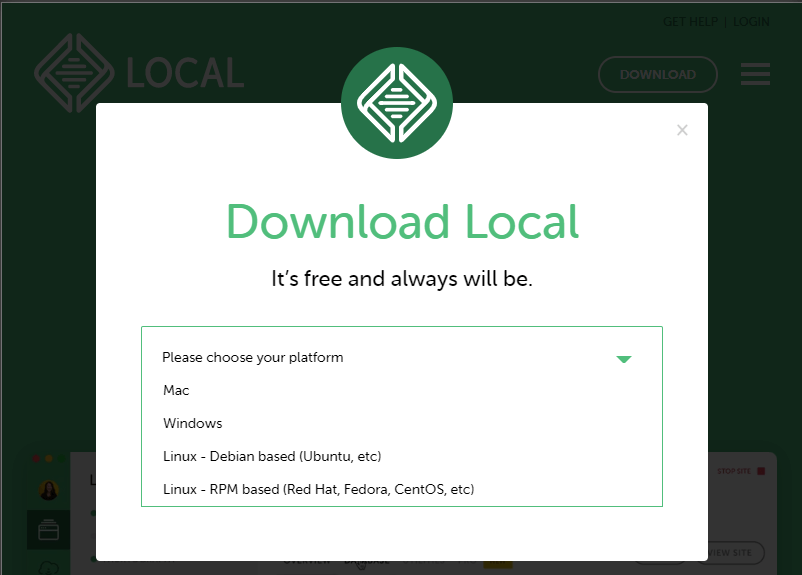
Para descargar "Local", visita el sitio web de Local by Flywheel y haz clic en el botón "Free Download".
A continuación, elige tu plataforma:
 Luego ejecuta el archivo de instalación después de la descarga. A continuación, serás llevado a una pantalla de inicio donde puedes decir "Let’s go!".
Si recibes cualquier solicitud durante el proceso, haz clic en "Yes" para permitir que el instalador haga su trabajo. Si no le concedes a "Local" los permisos, puede haber complicaciones con los sitios web locales de WordPress.
Luego ejecuta el archivo de instalación después de la descarga. A continuación, serás llevado a una pantalla de inicio donde puedes decir "Let’s go!".
Si recibes cualquier solicitud durante el proceso, haz clic en "Yes" para permitir que el instalador haga su trabajo. Si no le concedes a "Local" los permisos, puede haber complicaciones con los sitios web locales de WordPress.
Crear un nuevo sitio local
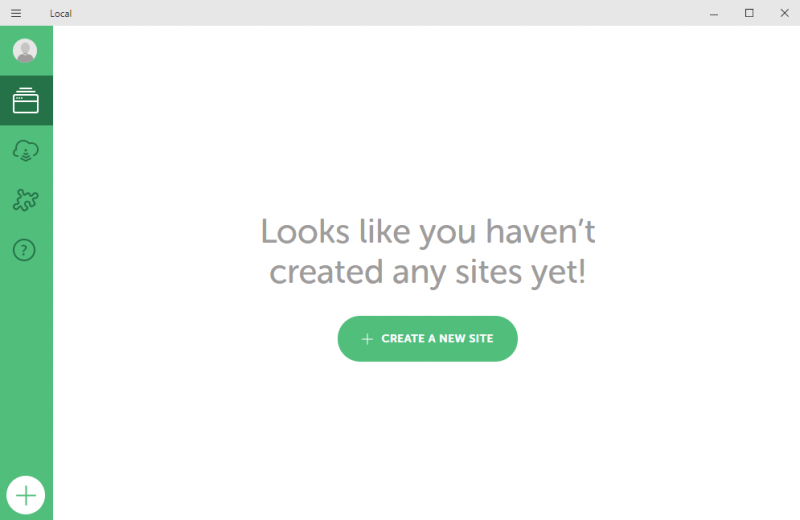
En segundo lugar, crearemos un sitio web local de WordPress. Para hacer esto, selecciona la opción "CREATE NEW SITE" en el panel de "Local". Esto te lleva a un sencillo asistente de configuración de tres pasos donde primero creas un nombre para tu sitio:
 Ahora dale un nombre a tu sitio. Especialmente si quieres crear varios sitios web locales, tiene sentido hacerlos descriptivos. Siempre puedes cambiar el nombre de tu sitio más tarde en la configuración.
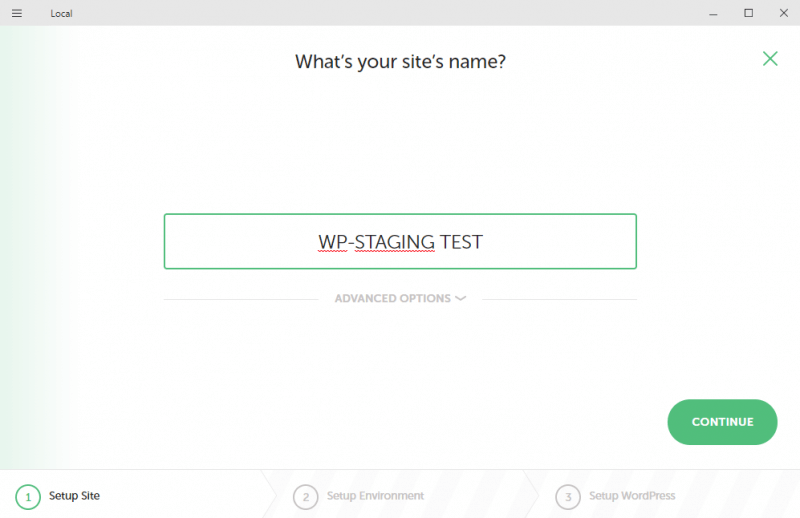 Además, puedes ampliar la pestaña "Advanced Options" para configurar algunos ajustes opcionales. Si lo deseas, puedes establecer cualquier nombre de dominio, sufijo y ruta para tu sitio local. De lo contrario, "Local" creará automáticamente un directorio para almacenar los archivos de tu sitio.
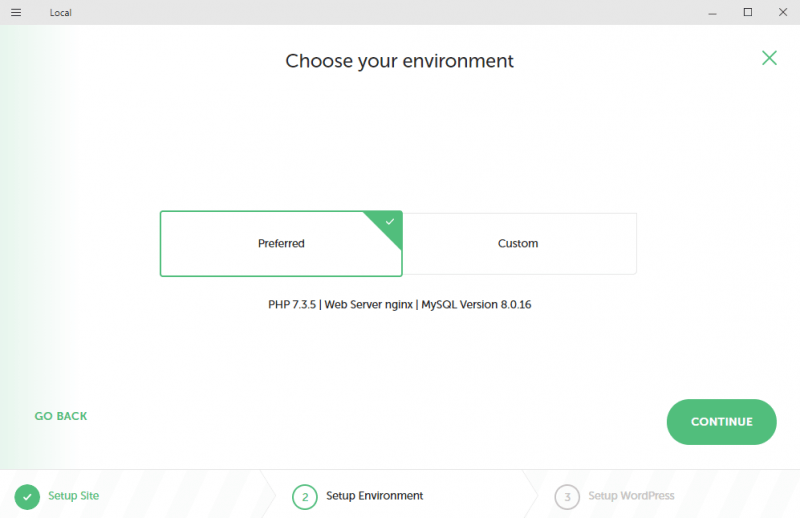
Ahora selecciona el entorno para tu sitio local de WordPress.
Tienes dos opciones aquí. "Preferred" es bueno para la mayoría de los principiantes, mientras que "Custom" es útil para desarrolladores con necesidades más específicas. Sin embargo, ten en cuenta que la opción "Custom" no te permite conectar tu sitio web local a Flywheel para publicarlo más tarde si lo deseas.
Además, puedes ampliar la pestaña "Advanced Options" para configurar algunos ajustes opcionales. Si lo deseas, puedes establecer cualquier nombre de dominio, sufijo y ruta para tu sitio local. De lo contrario, "Local" creará automáticamente un directorio para almacenar los archivos de tu sitio.
Ahora selecciona el entorno para tu sitio local de WordPress.
Tienes dos opciones aquí. "Preferred" es bueno para la mayoría de los principiantes, mientras que "Custom" es útil para desarrolladores con necesidades más específicas. Sin embargo, ten en cuenta que la opción "Custom" no te permite conectar tu sitio web local a Flywheel para publicarlo más tarde si lo deseas.
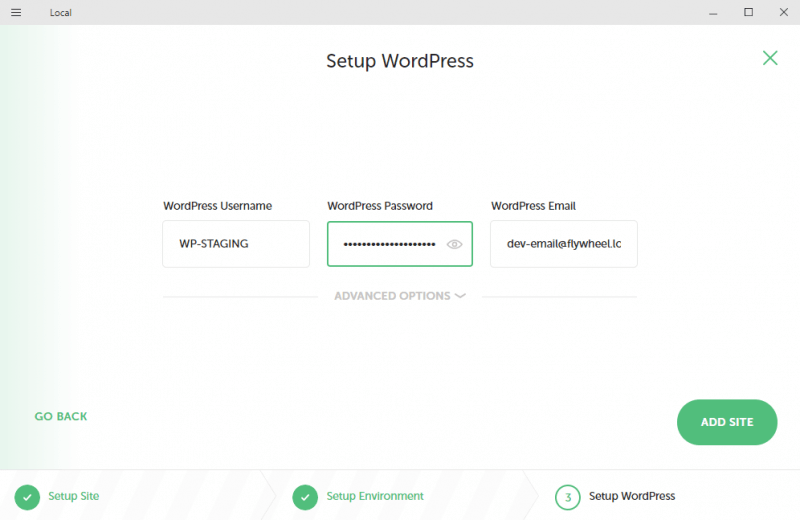
 En el último paso de la configuración, crea un nombre de usuario de WordPress, una contraseña y una dirección de correo electrónico de administrador en esta pantalla. No es necesario ajustar la dirección de correo electrónico.
 Felicitaciones, has creado con éxito tu sitio web local.
Primeros pasos después de crear el sitio local de WordPress
En el área OVERVIEW, ahora puedes seleccionar el botón ADMIN para iniciar sesión en tu sitio, editar el sitio, o hacer clic en VIEW SITE para ver el sitio desde la perspectiva del usuario. "Local" configura un sitio web de WordPress totalmente funcional, lo que significa que tienes todas las opciones y libertad de un sitio web de WordPress en línea. También puedes ejecutar y detener tus sitios desde esta área.
Otra característica interesante del programa es "Live Link,"
cuando haces clic en Activar, "Local" generará un enlace para ti. Esto permite que otra persona acceda de forma remota a tu sitio local a través de una conexión a Internet, incluso desde el back-end. Esto ayuda a crear un sitio web para los clientes para mostrarles fácilmente los resultados sin subirlos a un servidor.
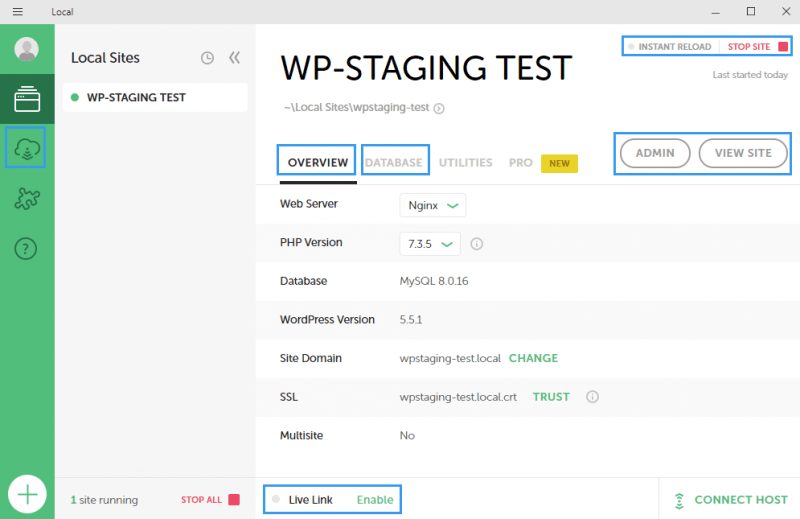 Si quieres hacer cambios más profundos en las bases de datos, esto funciona a través de la pestaña "DATABASES"; aquí, puedes ejecutar la herramienta de gestión de bases de datos integrada "ADMINER."
Exportar el sitio web y ponerlo disponible en línea
Puedes exportar tu sitio local e importarlo a tu servicio de hosting. Haz clic en el icono de nube en la página del Panel para configurarlo. Los pasos para importar y poner un sitio en vivo varían de un host a otro. Los proveedores "Flywheel" y "WP Engine", que son publicitados por "Local", funcionan aquí de la manera más sencilla. Con "Local Connect", puedes mover fácilmente tu sitio web entre el entorno local y el entorno en vivo. Esta herramienta es gratuita, pero el proveedor de hosting incurre en costos. Nota: Los enlaces en esta página pueden contener enlaces de afiliados, lo que significa que ganamos un pequeño porcentaje cada vez que usas nuestros enlaces para comprar algo.
