


Los plugins de WordPress son una excelente manera de añadir nuevas funcionalidades a su sitio web. Sin embargo, a veces un plugin puede causar problemas que no se pueden resolver a través del panel de WordPress. En tales casos, puede ser necesario desactivar un plugin de WordPress desde la base de datos.
¿Cuáles son las principales razones para desactivar plugins de WP desde la base de datos?
Es posible que desee desactivar un plugin de WordPress desde la base de datos por varias razones. Por ejemplo:
- El plugin está causando que su sitio se bloquee o se comporte de manera anormal, y no puede acceder al panel de WordPress para desactivarlo.
- El plugin es incompatible con su versión de WordPress o con otros plugins instalados, y desea eliminarlo para evitar conflictos.
- El código del plugin interfiere con la funcionalidad o seguridad de su sitio web, y debe desactivarlo de inmediato.
- El plugin ya no es necesario, pero no puede eliminarlo porque almacena datos importantes en la base de datos.
Sea cual sea la razón, desactivar un plugin desde la base de datos de WordPress puede ayudarle a resolver el problema de manera rápida y eficiente.
¿Cómo desactivar un plugin de WordPress desde la base de datos?
Antes de continuar, es importante tener en cuenta que cambiar su base de datos de WordPress puede ser riesgoso si no está familiarizado con el proceso. Le recomendamos que haga una copia de seguridad completa de su sitio web y de la base de datos antes de comenzar. De esta manera, puede restaurar su sitio a su estado anterior si algo sale mal.
Los 4 mejores métodos
Contents
Método 1: Desactivar todos los plugins usando cPanel
Puede desactivar todos los plugins de WordPress desde la base de datos usando cPanel siguiendo estos pasos:
- Inicie sesión en su cuenta de cPanel.
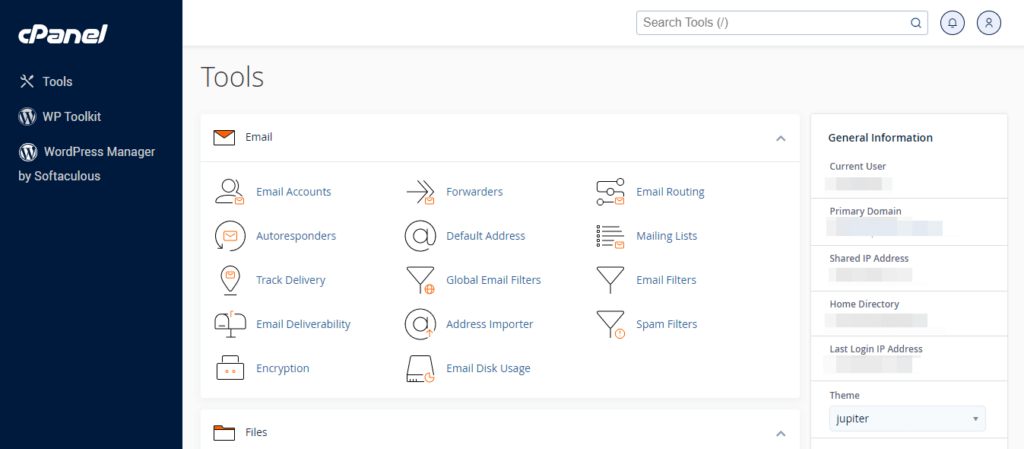
- Navegue a la sección "Databases" y haga clic en "phpMyAdmin".
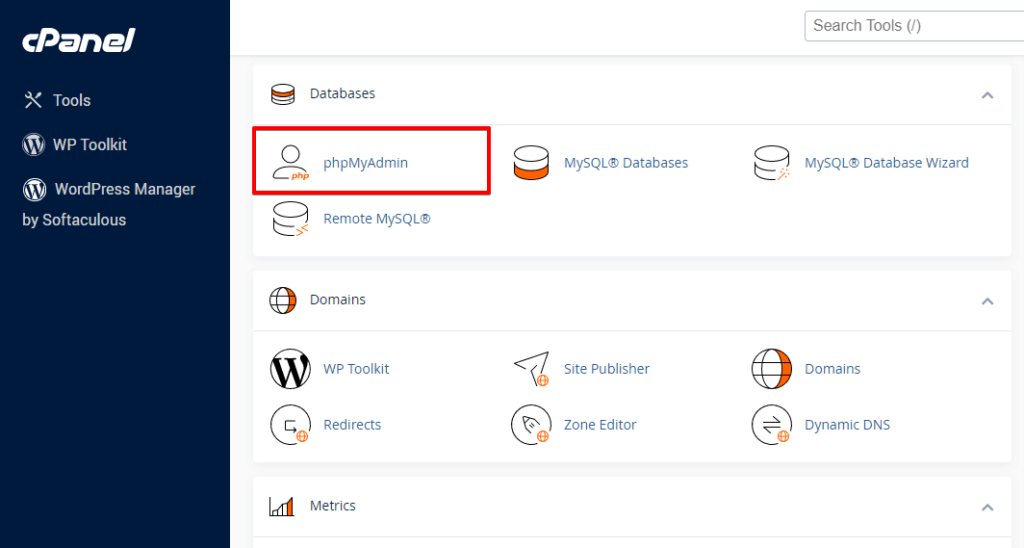
- Seleccione la base de datos asociada con su instalación de WordPress desde el lado izquierdo.
- Haga clic en la tabla
wp_optionsy luego en la pestaña "Browse".
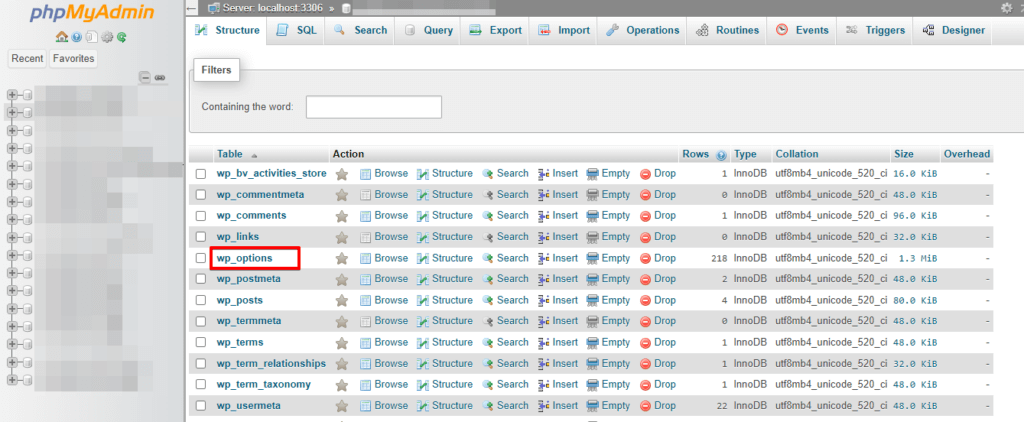
- Busque la fila
active_pluginsy haga clic en el botón "Edit".
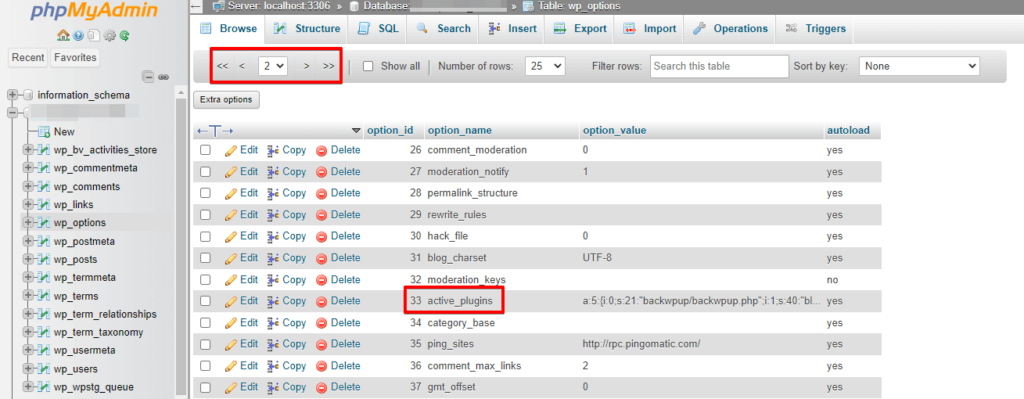
- Elimine el texto del campo
option_value.
Esto desactivará todos los plugins activos en su sitio de WordPress. Si desea habilitar los plugins nuevamente, reemplace el texto que eliminó en el Paso 6 con la lista original de plugins y guarde los cambios.
Es importante tener en cuenta que este método desactivará todos los plugins simultáneamente, por lo que no es adecuado si desea desactivar un solo plugin.
Método 2: Desactivar un solo plugin usando cPanel
- Inicie sesión en su cuenta de cPanel.
- Navegue a la sección "Databases" y haga clic en "phpMyAdmin".
- Seleccione la base de datos asociada con su instalación de WordPress desde el lado izquierdo.
- Haga clic en la tabla
wp_optionsy luego en la pestaña "Browse".
- Busque la fila
active_pluginsy haga clic en el botón "Edit".
- Desactive el plugin
Verá una larga cadena de texto que se parece a esto:
a:3:{i:0;s:23:"akismet/akismet.php";i:1;s:37:"hello-dolly/hello.php";i:2;s:27:"wordpress-seo/wp-seo.php";}
Una línea en esta cadena representa cada plugin. Para desactivar un plugin, debe encontrar su línea correspondiente y eliminarla. Por ejemplo, si desea desactivar el plugin Akismet, debe eliminar esta línea:
i:0;s:23:"akismet/akismet.php";
Para eliminar la línea, elimínela de la cadena.
¡Tenga cuidado de no eliminar otras líneas o caracteres, lo que puede causar errores! Como es fácil cometer errores aquí, se recomienda encarecidamente utilizar un servicio en línea que pueda manejar automáticamente tales cambios de cadenas serializadas. Uno de los servicios gratuitos más accesibles y populares es https://sciactive.com/phpserialeditor.php.
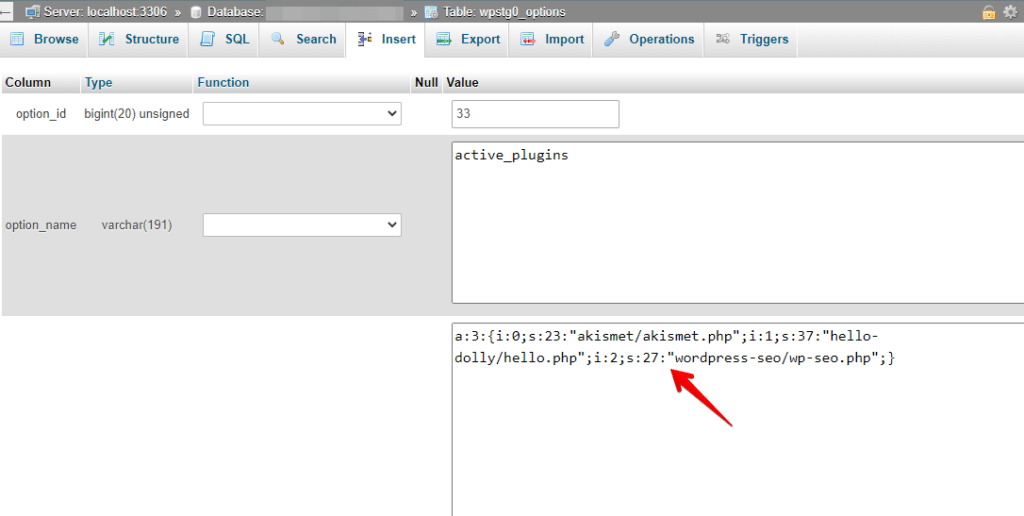
- Una vez que haya eliminado la línea, haga clic en el botón Go para guardar sus cambios.
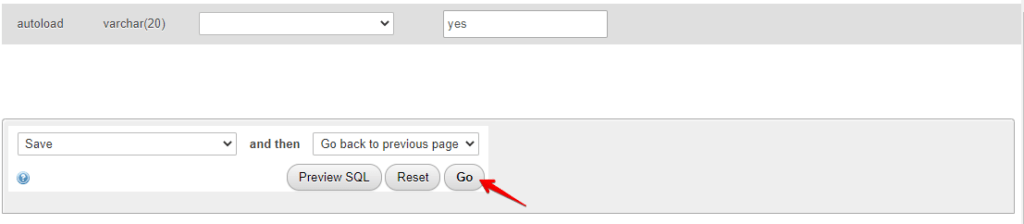
Después de desactivar el plugin desde la base de datos, verifique su sitio de WordPress para asegurarse de que funcione correctamente. Puede eliminar los archivos del plugin de su directorio de WordPress si todo se ve bien.
Método 3: Usando Adminer
Adminer es una herramienta gratuita y de código abierto basada en web para la gestión de bases de datos, diseñada para manejar múltiples sistemas de gestión de bases de datos. Permite a los usuarios administrar sus bases de datos a través de una interfaz gráfica de usuario. Proporciona una interfaz simple y fácil de usar para crear, editar y eliminar objetos de bases de datos, ejecutar consultas SQL y administrar datos.
Puede desactivar plugins de WordPress usando Adminer siguiendo estos pasos:
- Descargue la última versión de Adminer desde el sitio web oficial (https://www.adminer.org).
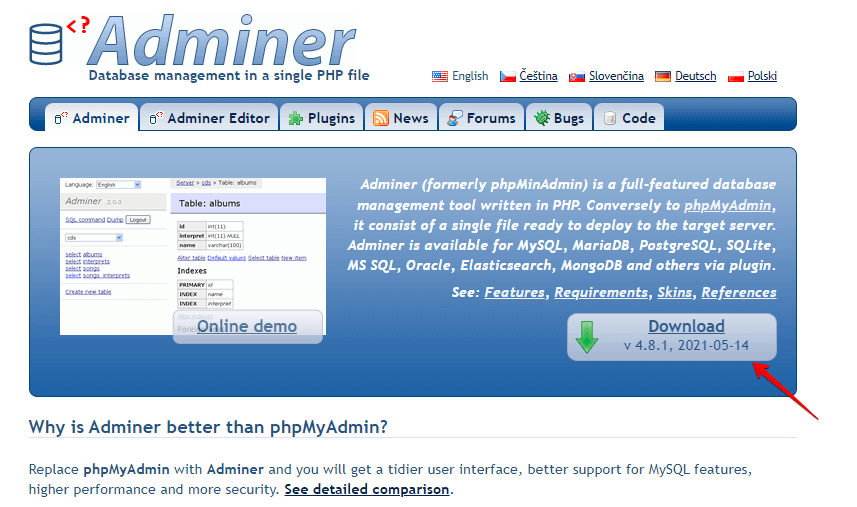
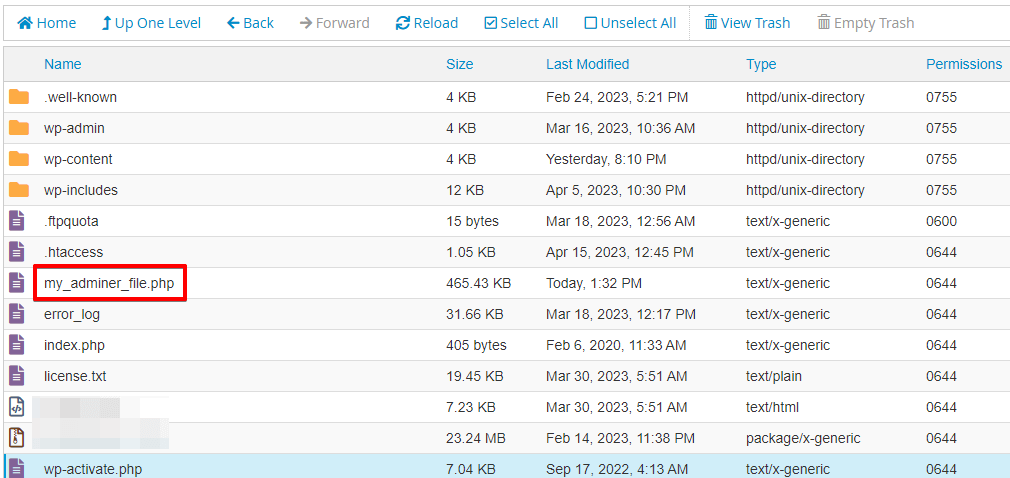
- Suba el archivo descargado al directorio raíz de su sitio de WordPress usando un cliente FTP o cPanel.
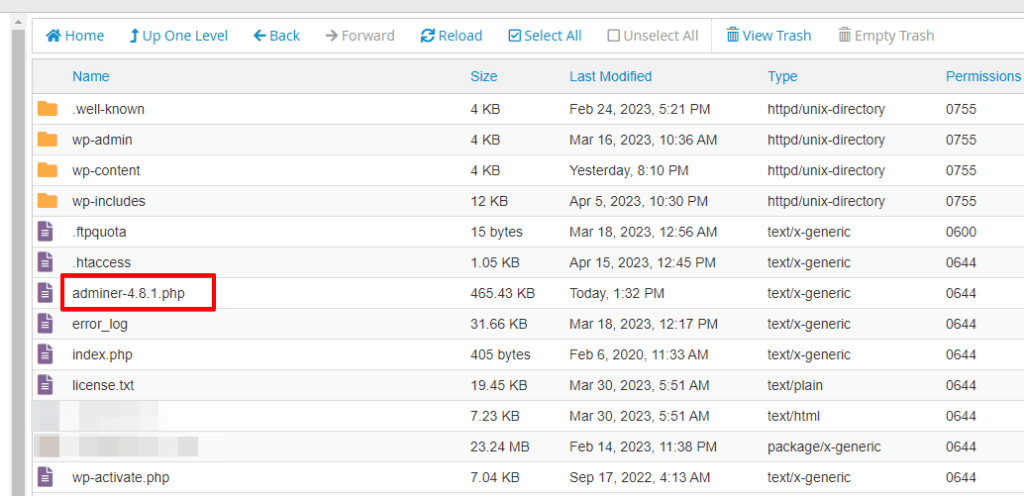
- Renombre el archivo a algo discreto; por ejemplo,
my_adminer_file.php.
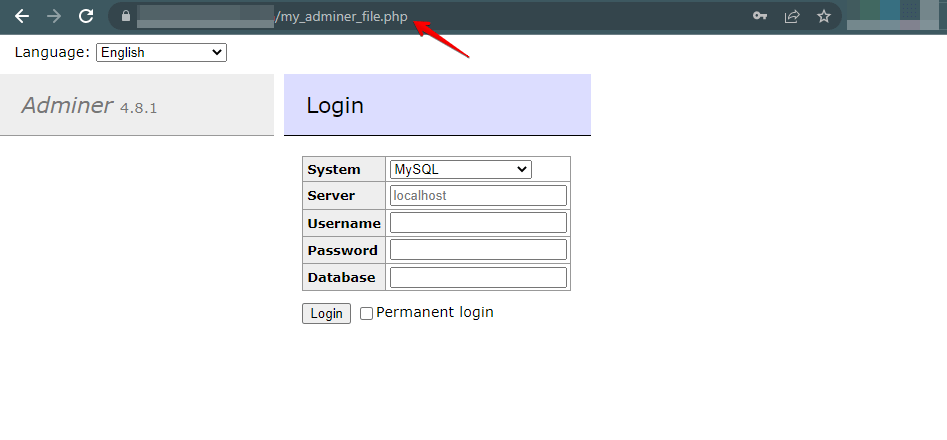
- En su navegador web, navegue a [
yourdomain.com/my_adminer_file.php]. - Ahora debería ver la página de inicio de sesión de Adminer. Ingrese el nombre de usuario y la contraseña de la base de datos para acceder a la base de datos.
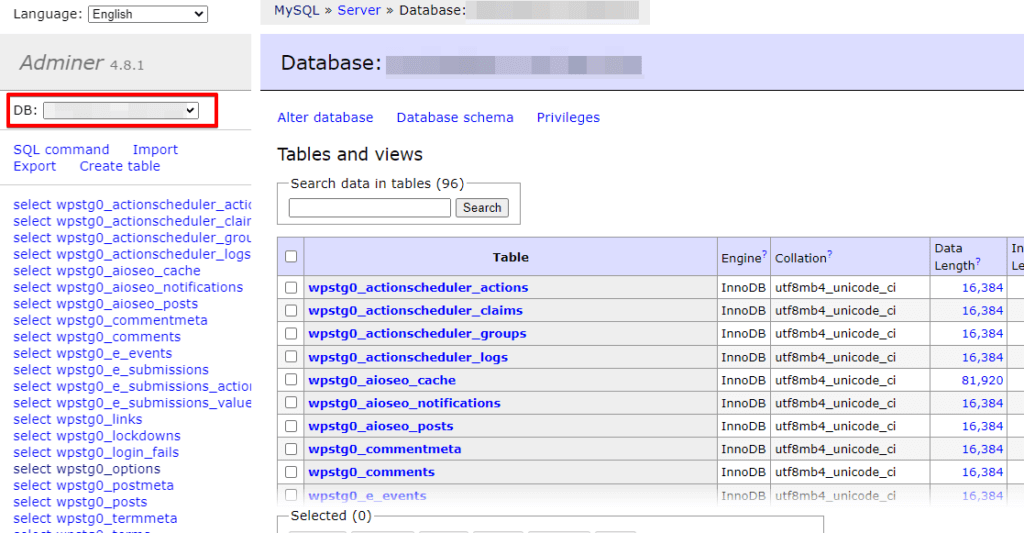
- Seleccione la base de datos asociada con su instalación de WordPress.
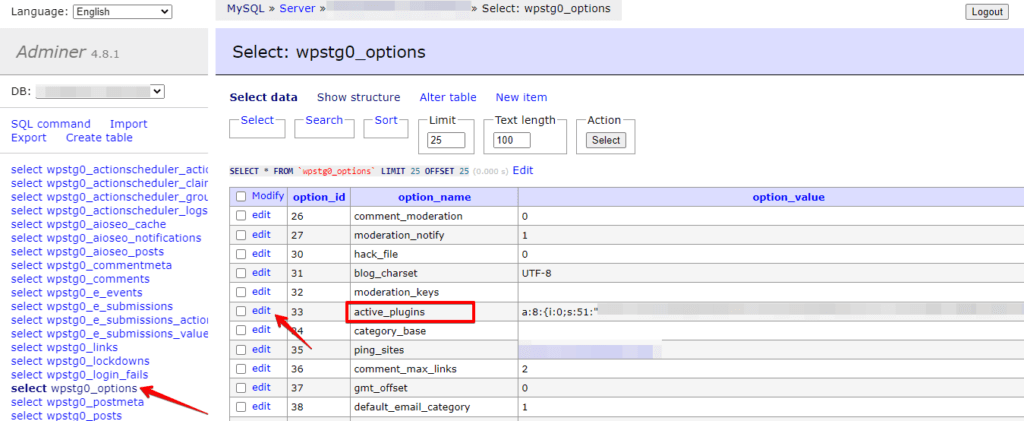
- Haga clic en la tabla
wp_optionsy luego en el botón "Edit" junto a la filaactive_plugins.
- Elimine el texto en el campo
option_valuey haga clic en el botón "Save" para desactivar todos los plugins.
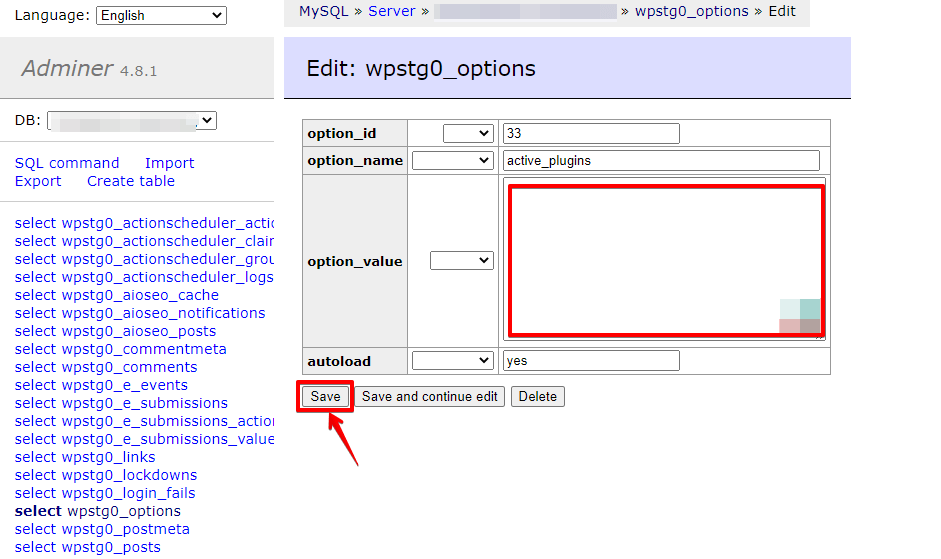
Esto desactivará todos los plugins activos en su sitio de WordPress. Para habilitar los plugins nuevamente, reemplace el texto que eliminó en el Paso 4 con la lista original de plugins y guarde los cambios.
Adminer es una herramienta poderosa para administrar bases de datos, pero tenga cuidado al realizar cambios en la base de datos, ya que cambios incorrectos pueden dañar su sitio.
Método 4: Usando una cuenta de hosting como SiteGround
Aquí están los pasos para desactivar un plugin de WP desde la base de datos usando la cuenta de hosting de SiteGround:
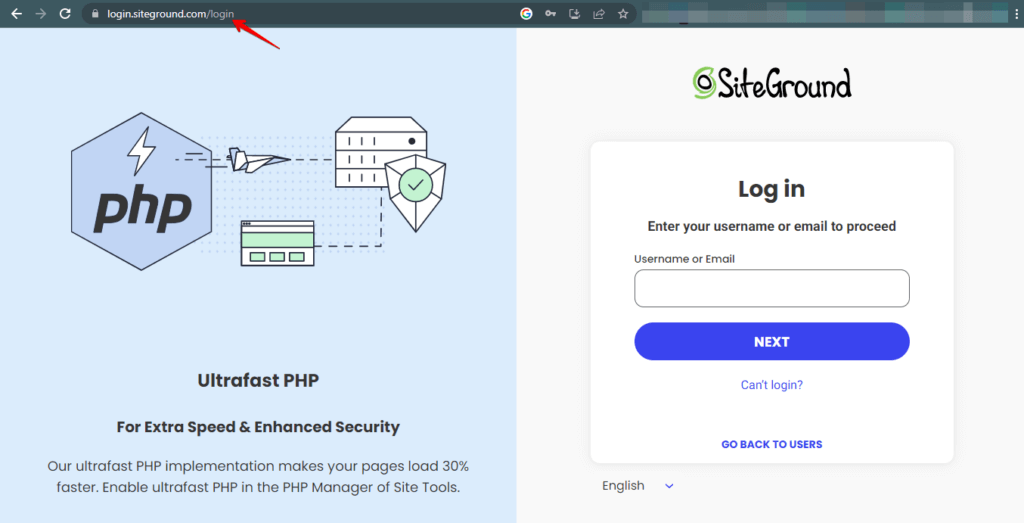
- Inicie sesión en el panel de control de su cuenta de hosting de SiteGround.
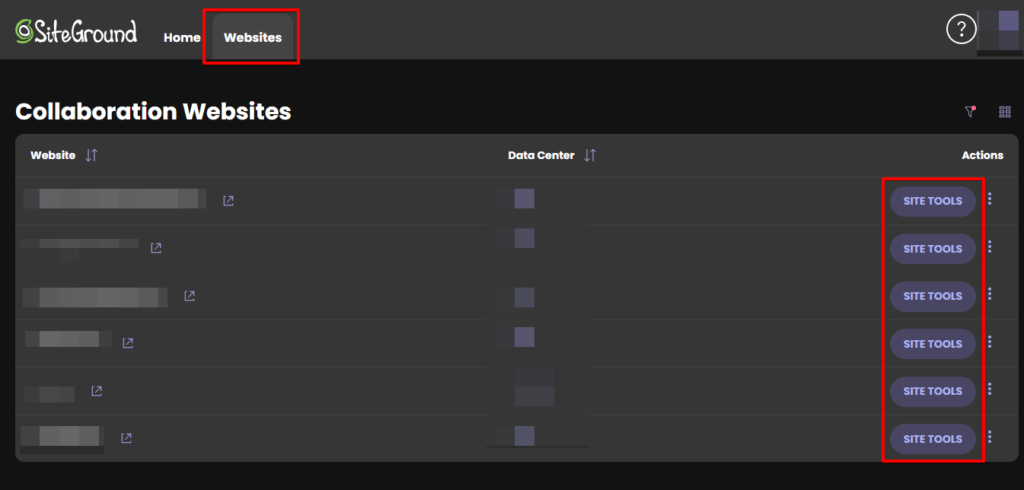
- En la sección "Websites", haga clic en el botón "Site Tools" junto al sitio web donde está instalado el plugin.
- Haga clic en la opción "MySQL" en la sección "Site".
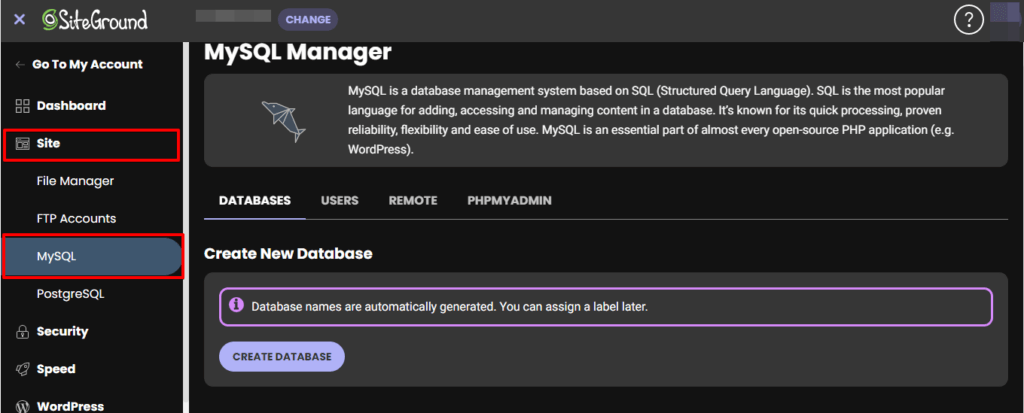
- En la pestaña "Tools", haga clic en la opción "phpMyAdmin" para iniciar la herramienta de gestión de bases de datos.
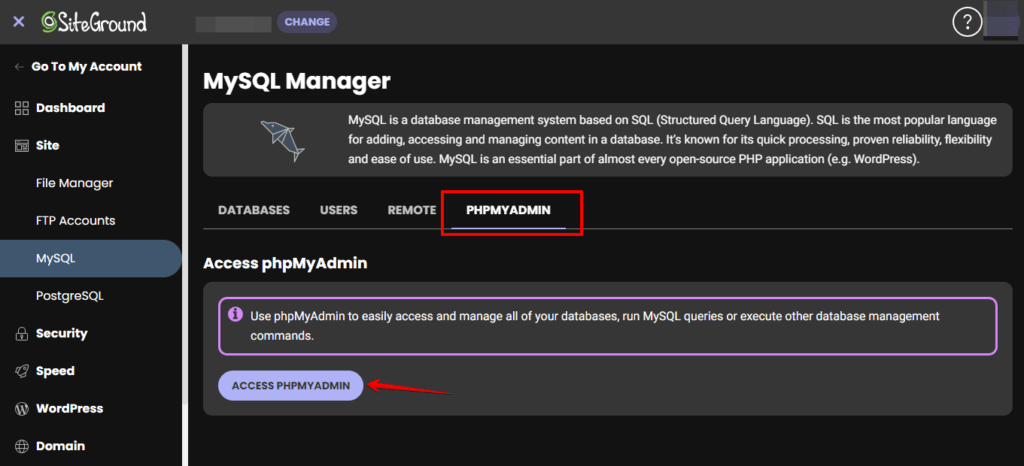
- En la barra lateral izquierda, haga clic en la base de datos de su sitio web de WordPress.
- Encuentre la tabla
wp_optionsy haga clic en ella para abrirla.
- Busque la opción
active_pluginsy haga clic en el botón "Edit" junto a ella.
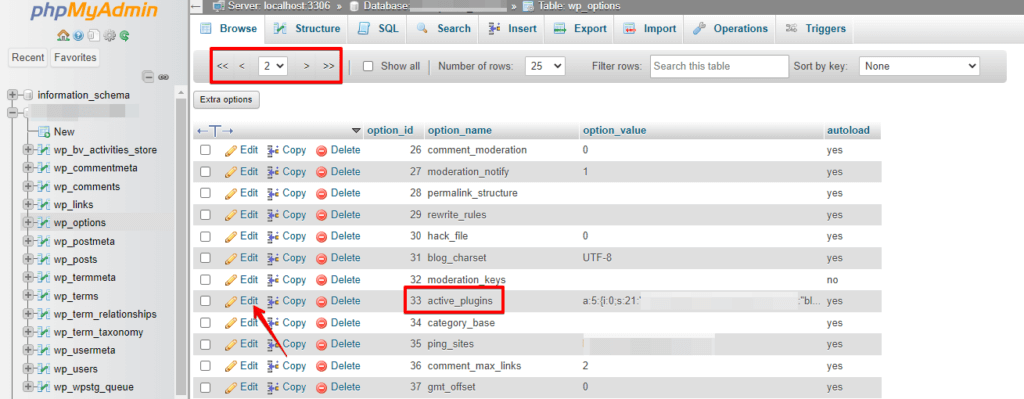
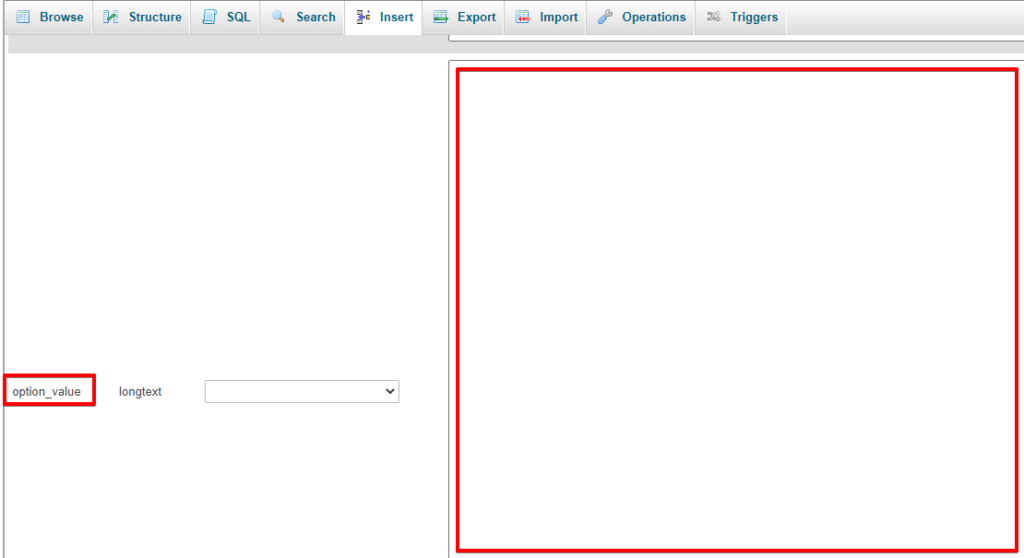
- Esto abrirá una ventana donde puede editar el valor de la opción "active_plugins". Elimine el valor que corresponde al plugin que desea desactivar.
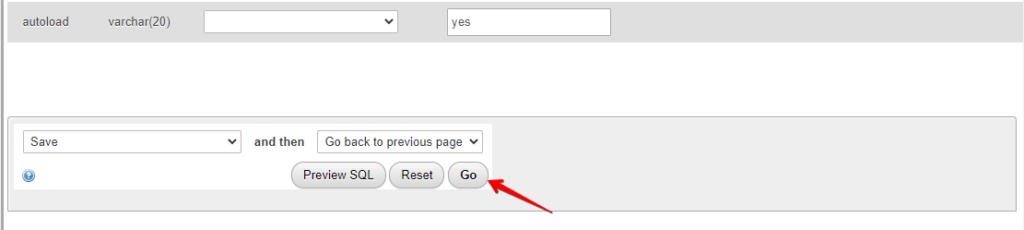
- Haga clic en el botón "Go" para guardar sus cambios.
- Regrese a su sitio web de WordPress y verifique si el plugin ha sido desactivado.
Conclusión
Desactivar un plugin de WordPress desde la base de datos puede ayudarle a resolver rápidamente problemas que no se pueden solucionar a través del panel de WordPress. Sin embargo, es importante proceder con precaución y hacer una copia de seguridad de su sitio web y base de datos antes de realizar cambios. PRUEBE WP STAGING PARA CREAR COPIAS DE SEGURIDAD Y ENTORNOS DE STAGING
Artículos relacionados
