


 ¿Estás intentando iniciar sesión en tu sitio WordPress, pero falla?
¿Intentas restablecer la contraseña y obtienes el error ‘Could not save Password Reset Key to Database’?
¿Estás intentando iniciar sesión en tu sitio WordPress, pero falla?
¿Intentas restablecer la contraseña y obtienes el error ‘Could not save Password Reset Key to Database’?
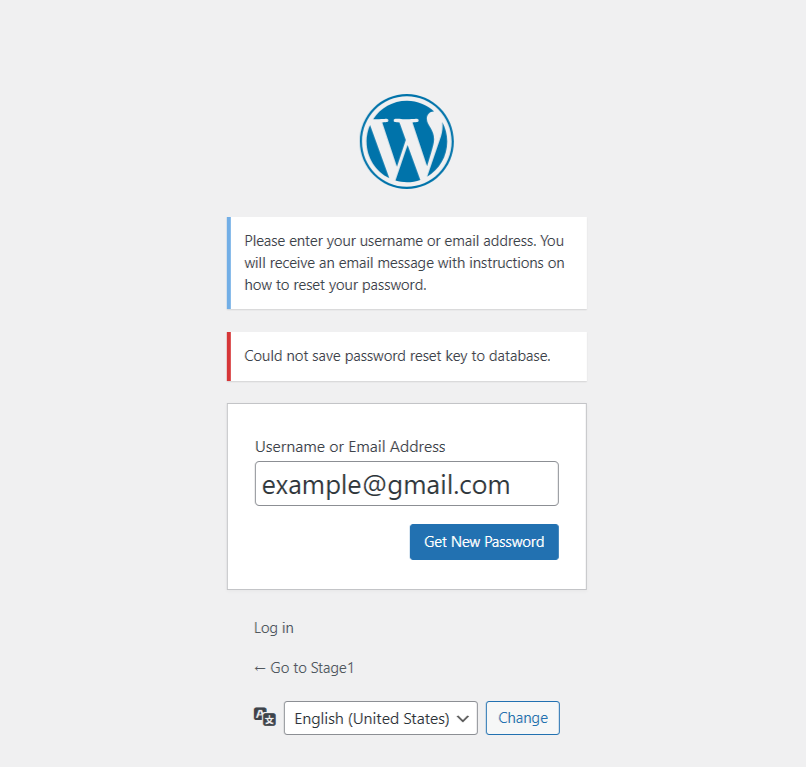 Eso indica que no queda suficiente espacio libre en tu cuenta de hosting, y WordPress no puede escribir nueva información de inicio de sesión en la base de datos. Como la base de datos forma parte del espacio de hosting, recibirás ese error de base de datos cuando llenes todo el espacio en disco disponible de tu cuenta. Esto puede ocurrir si has creado varios sitios staging o subido demasiados archivos grandes, como imágenes voluminosas, en tu sitio web.
Una razón más común para este problema pueden ser los archivos de copia de seguridad sustanciales creados por tu plugin de backup. Los archivos de copia de seguridad necesitan mucho espacio en tu sistema, lo que puede llenar rápidamente todo el espacio web disponible.
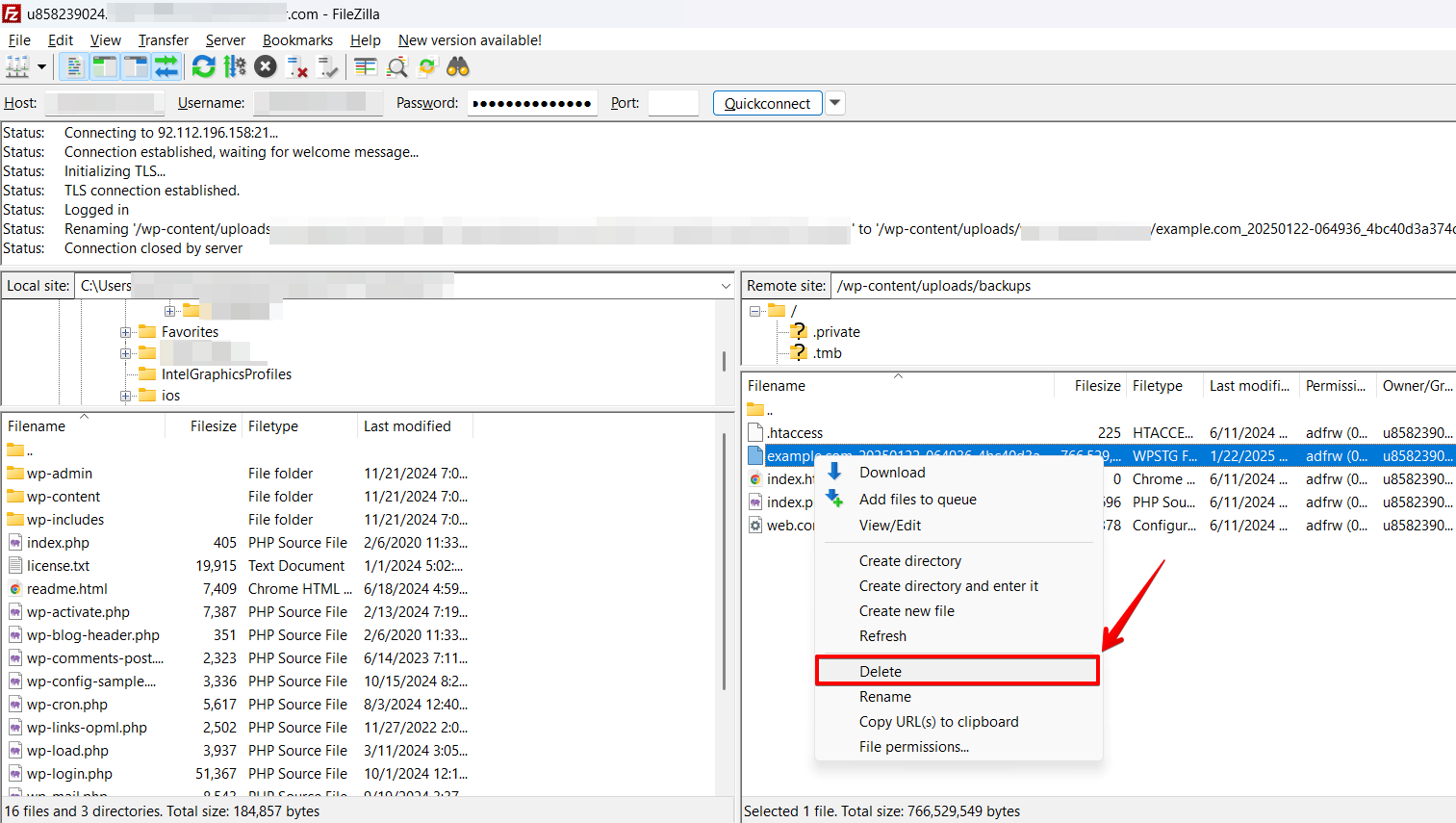
Así que, para corregir el error, inicia sesión inmediatamente en tu sitio web usando un cliente FTP como el programa Filezilla o el Administrador de Archivos en tu panel de hosting cPanel.
Luego ve a la carpeta de medios
Eso indica que no queda suficiente espacio libre en tu cuenta de hosting, y WordPress no puede escribir nueva información de inicio de sesión en la base de datos. Como la base de datos forma parte del espacio de hosting, recibirás ese error de base de datos cuando llenes todo el espacio en disco disponible de tu cuenta. Esto puede ocurrir si has creado varios sitios staging o subido demasiados archivos grandes, como imágenes voluminosas, en tu sitio web.
Una razón más común para este problema pueden ser los archivos de copia de seguridad sustanciales creados por tu plugin de backup. Los archivos de copia de seguridad necesitan mucho espacio en tu sistema, lo que puede llenar rápidamente todo el espacio web disponible.
Así que, para corregir el error, inicia sesión inmediatamente en tu sitio web usando un cliente FTP como el programa Filezilla o el Administrador de Archivos en tu panel de hosting cPanel.
Luego ve a la carpeta de medios wp-content/uploads y comprueba allí los archivos grandes que puedas eliminar, por ejemplo, archivos de copia de seguridad con la extensión .*zip o archivos de medios grandes con la extensión *.tiff, *.png o *.png.
 Sin embargo, nunca deberías usar el formato *.tiff. Este utiliza mucho espacio en disco, por lo que es mejor usar *.jpg en su lugar.
Después, abre tu sitio WordPress, inicia sesión o usa la función de restablecimiento de contraseña de nuevo.
Sin embargo, nunca deberías usar el formato *.tiff. Este utiliza mucho espacio en disco, por lo que es mejor usar *.jpg en su lugar.
Después, abre tu sitio WordPress, inicia sesión o usa la función de restablecimiento de contraseña de nuevo.
Buenas prácticas para liberar espacio de hosting y solucionar problemas de inicio de sesión en WordPress
- Optimiza tu biblioteca de medios Convierte archivos grandes *.tiff o *.png al formato *.jpg, más eficiente en cuanto a espacio. Comprime regularmente las imágenes usando plugins como Smush o ShortPixel para reducir su tamaño sin perder calidad.
- Usa WP Staging para la gestión de copias de seguridad
WP Staging es una excelente herramienta para gestionar copias de seguridad de manera eficaz. Admite la carga de copias de seguridad a varios destinos, incluyendo:
- Google Drive
- Amazon S3
- Dropbox
- FTP / SFTP
- DigitalOcean Spaces
- Wasabi S3
- Generic S3 Al almacenar las copias de seguridad en estas ubicaciones externas, puedes evitar que tu espacio de hosting se sature, manteniendo tus copias de seguridad seguras y fácilmente accesibles.
- Borra los datos en caché Si estás usando un plugin de caché, asegúrate de que los archivos en caché se purguen. Estos pueden acumularse con el tiempo y ocupar una sorprendente cantidad de almacenamiento.
- Actualiza tu plan de hosting (opcional) Si el espacio en disco sigue siendo un problema, considera actualizar a un plan de hosting con más almacenamiento o cambiar a un hosting WordPress administrado para un rendimiento optimizado.
Artículos relacionados
- ¿Cómo solucionar el error "Failed to Load Resource" en WordPress?
- Cómo eliminar query strings de los recursos estáticos en WordPress
- ¿Cómo resolver el error "Failed to Write File to Disk" en WordPress?
- Cómo solucionar el error: Could not save Password Reset Key to Database
- Cómo solucionar el problema de WordPress que no envía correos electrónicos
