


WordPress est une plateforme largement utilisée et reconnue pour la gestion des systèmes de gestion de contenu (CMS), utilisée par des millions de propriétaires de sites web dans le monde entier. Il est essentiel d’avoir une sauvegarde de votre base de données WordPress au cas où votre site tomberait en panne ou si vous deviez le déplacer vers un nouveau serveur. Cet article vous montrera comment sauvegarder votre base de données WordPress.
Contents
Deux méthodes pour sauvegarder votre base de données WP
Sauvegarder la base de données WP manuellement
Les instructions suivantes décrivent le processus de création manuelle d’une sauvegarde de votre base de données WP à l’aide de phpMyAdmin :
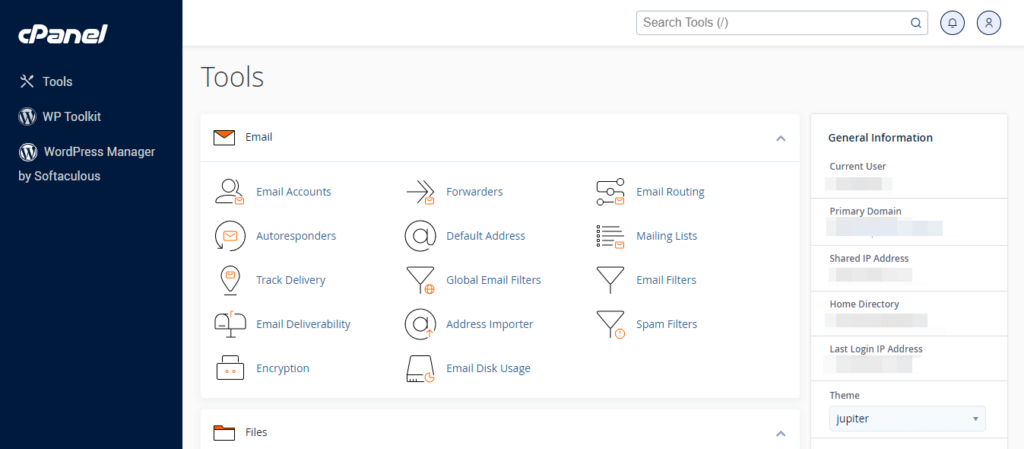
- Connectez-vous à votre compte cPanel.
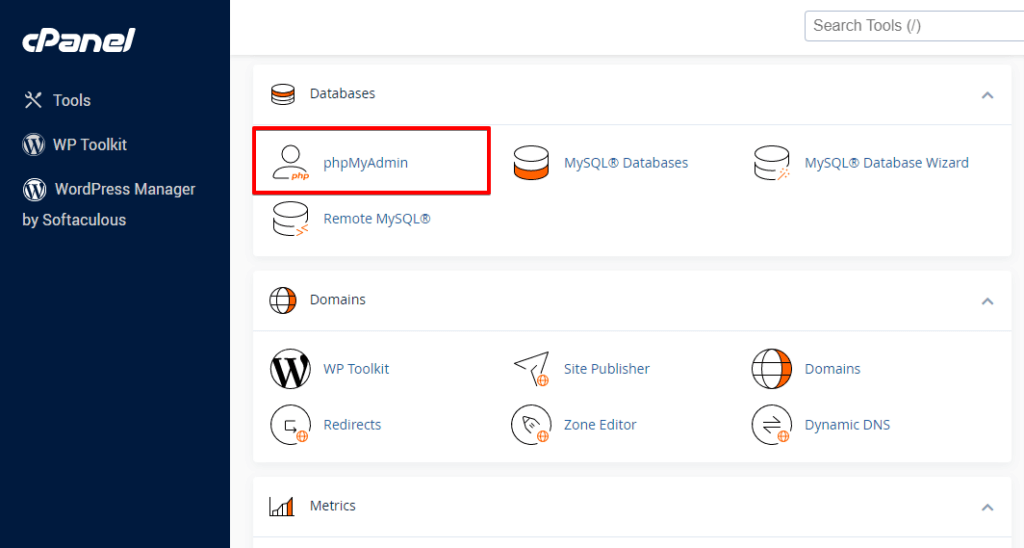
- Accédez à la section « Bases de données » et cliquez sur « phpMyAdmin ».
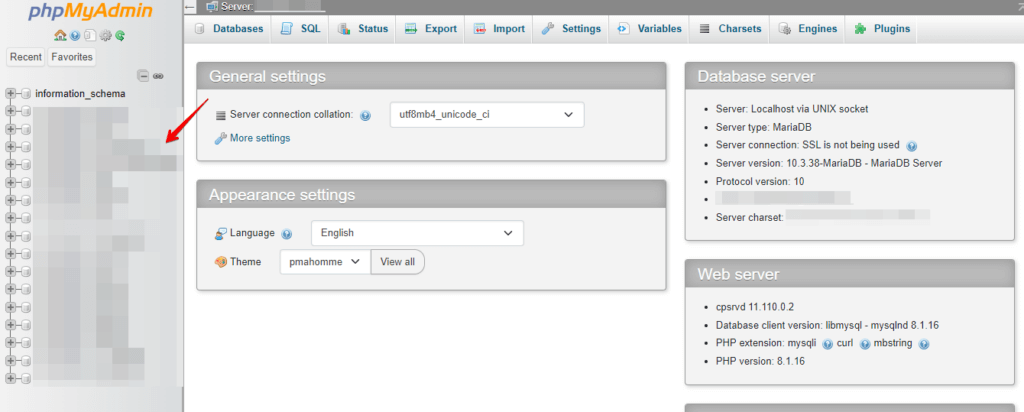
- Sélectionnez la base de données associée à votre installation WP dans la liste des bases de données sur le côté gauche de l’écran.
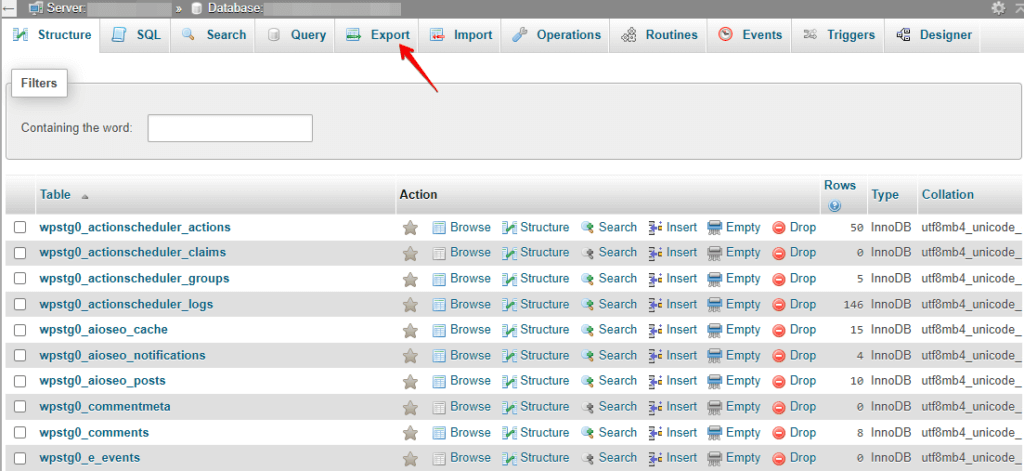
- Cliquez sur l’onglet Exporter en haut de la page.
- Choisissez la méthode d’exportation « Personnalisée » parmi les options de méthode d’exportation.
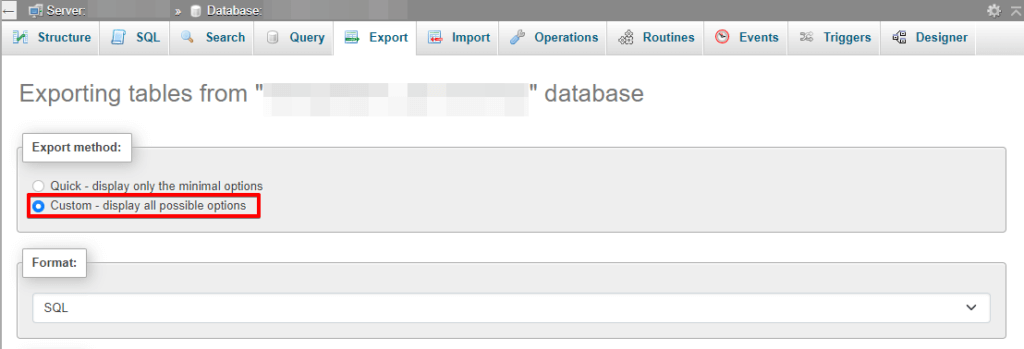
- Choisissez le format de sortie pour le fichier de sauvegarde, tel que SQL ou ZIP.
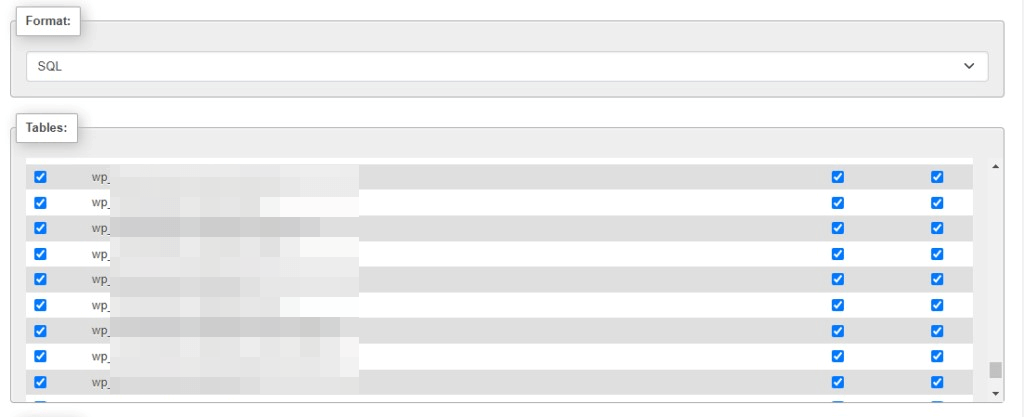
- Sélectionnez les tables que vous souhaitez sauvegarder en les choisissant dans la liste des tables.
- Cliquez sur le bouton Exécuter pour démarrer le processus d’exportation.
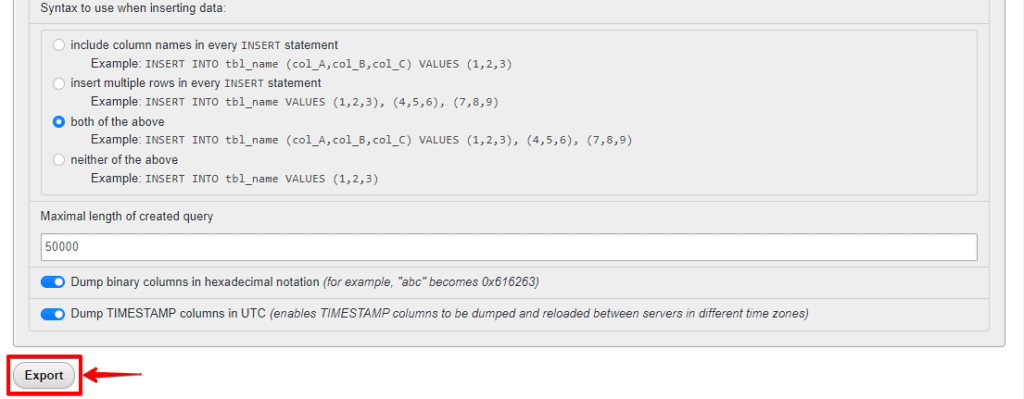
C’est tout ! Vous avez créé avec succès une sauvegarde de votre site WordPress.
Sauvegarder la base de données avec WP Staging
WP Staging peut également sauvegarder votre base de données et vos fichiers WordPress. Il vous permet de télécharger automatiquement vos sauvegardes vers de nombreux services de stockage cloud, y compris des services populaires comme Google Drive, Amazon S3, DigitalOcean, SFTP, etc. Cela signifie que vous pouvez facilement stocker et accéder à vos sauvegardes à différents endroits, offrant une sécurité supplémentaire et une tranquillité d’esprit.
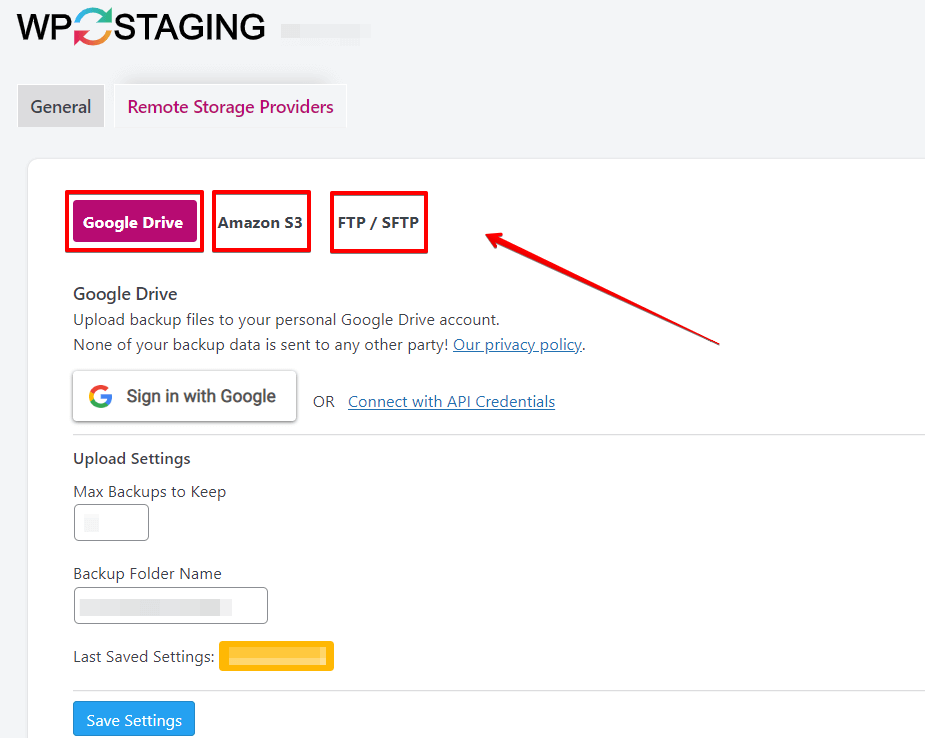
Voici un guide étape par étape pour sauvegarder votre base de données avec WP Staging :
- Tout d’abord, allez à votre Tableau de bord WordPress.
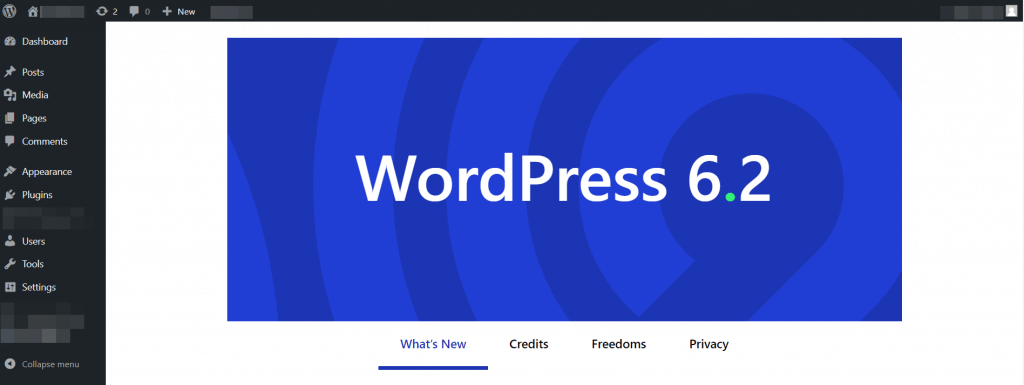
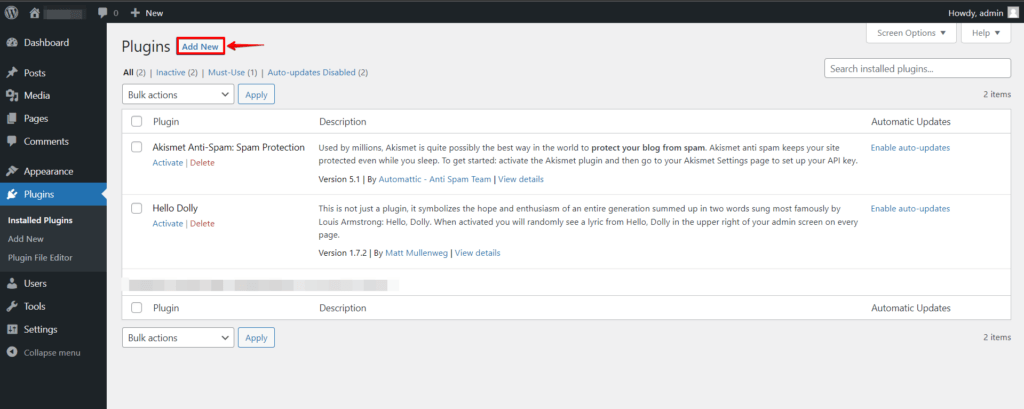
- Accédez à la section « Extensions » et cliquez sur le bouton « Ajouter ».
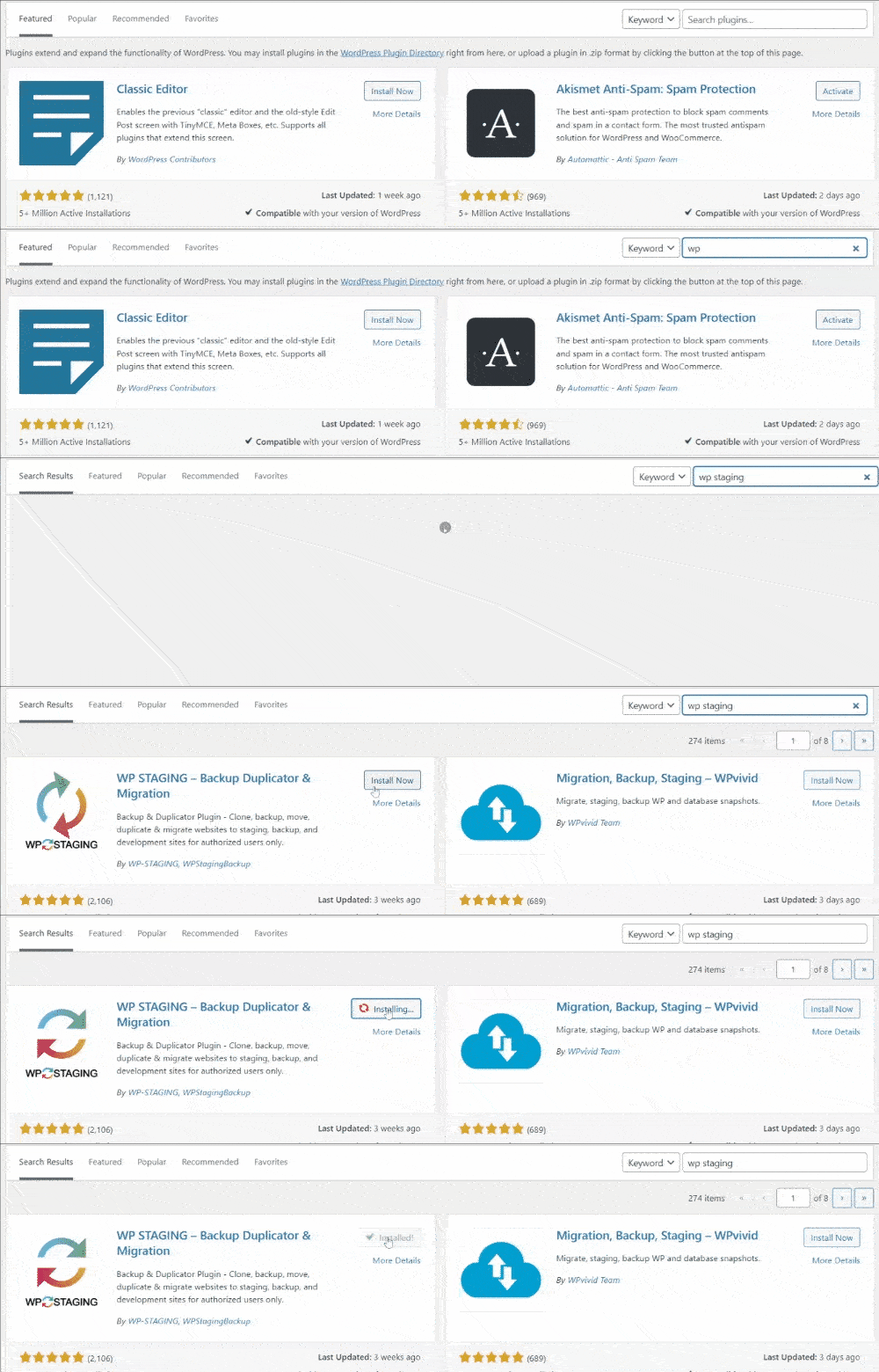
- Recherchez « WP Staging » et « Activez » l’extension.
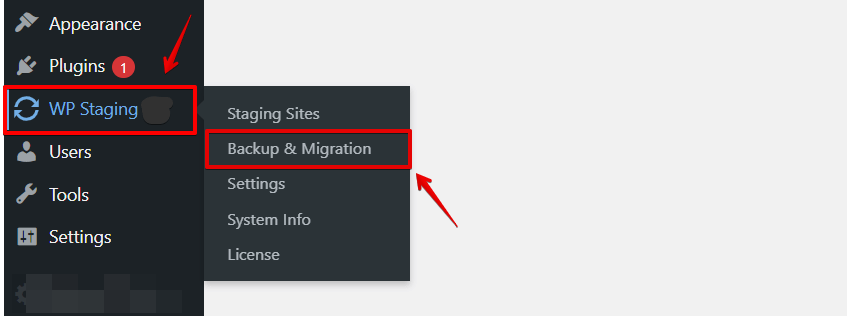
- Après avoir activé l’extension, cliquez sur l’option « WP Staging » dans le menu de gauche, puis sur l’option « Backup & Migration ».
- Après avoir cliqué sur l’option « Backup & Migration », vous verrez le menu des options « Backup & Migration ». Cliquez ensuite sur l’option « Create New Backup ».
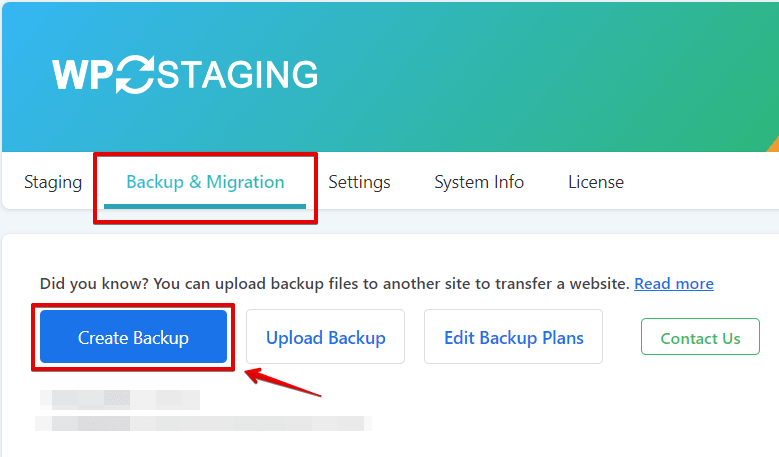
- Une fois que vous cliquez sur l’option « Create Backup », une nouvelle section apparaîtra, puis vous pourrez choisir quel type de sauvegarde vous voulez.
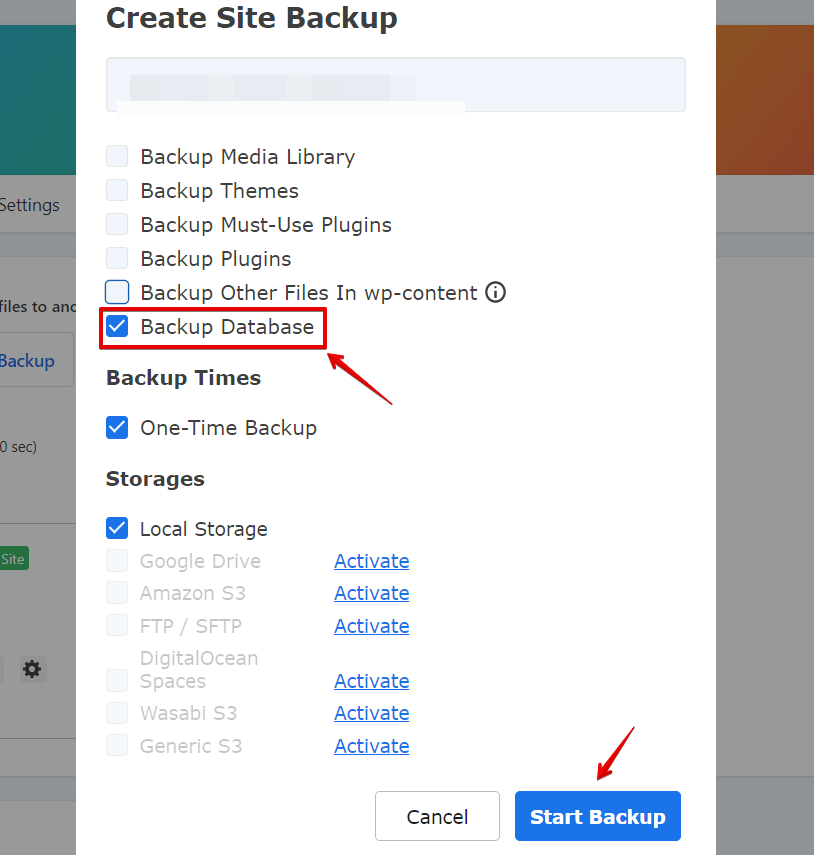
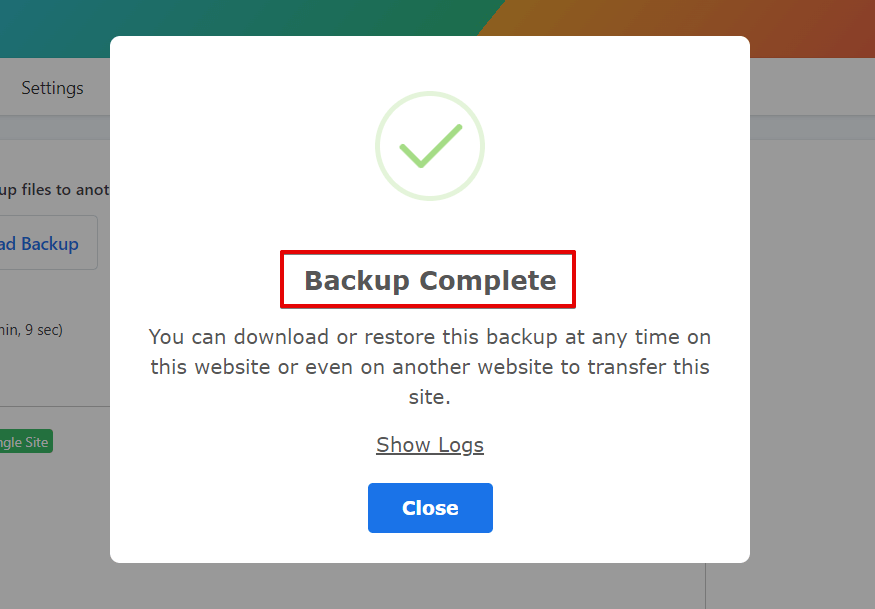
- Après avoir sélectionné le type de sauvegarde souhaité, cliquez sur le bouton « Start Backup ».
Conclusion
Sauvegarder votre base de données WordPress est crucial pour la sûreté et la sécurité du site web, ainsi que pour la sécurité des données.
Exportez-la sous forme de fichier SQL et stockez-la en toute sécurité pour une restauration facile et une protection contre la perte ou la corruption des données, ou utilisez WP Staging pour créer automatiquement une sauvegarde complète de la base de données et des fichiers.
Articles connexes
