


WordPress es una plataforma ampliamente utilizada y reconocida para gestionar sistemas de gestión de contenido (CMS) que millones de propietarios de sitios web utilizan en todo el mundo. Es fundamental tener una copia de seguridad de tu base de datos de WordPress por si tu sitio web cae o si necesitas trasladarlo a un nuevo servidor. Este artículo te mostrará cómo hacer una copia de seguridad de tu base de datos de WordPress.
Contents
Dos métodos para hacer una copia de seguridad de tu base de datos de WP
Copia de seguridad manual de la base de datos de WP
Las siguientes instrucciones describen el proceso para crear manualmente una copia de seguridad de tu base de datos de WP usando phpMyAdmin:
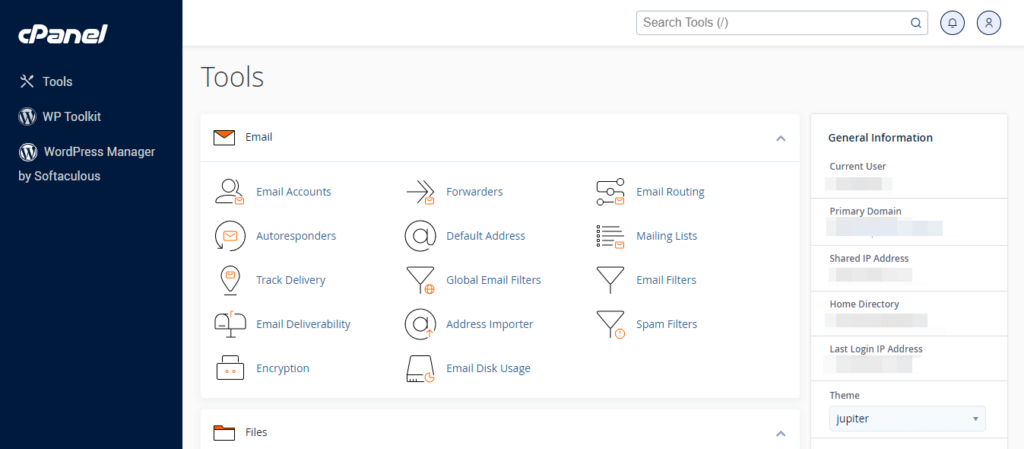
- Inicia sesión en tu cuenta de cPanel.
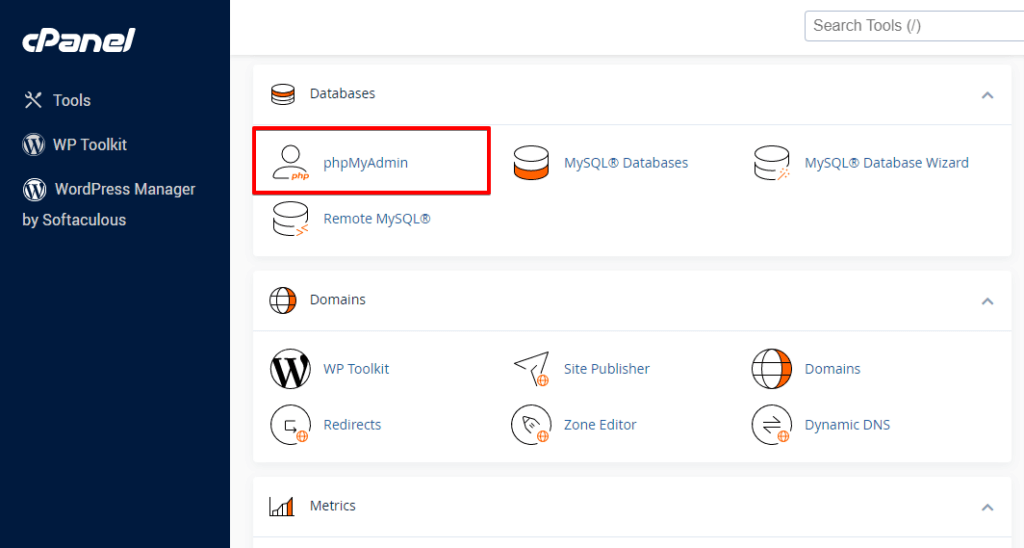
- Navega a la sección "Bases de datos" y haz clic en "phpMyAdmin".
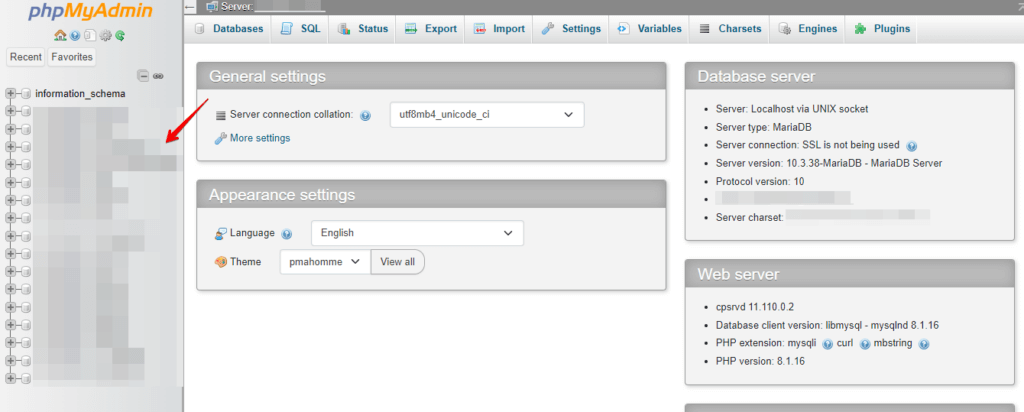
- Selecciona la base de datos asociada con tu instalación de WP de la lista de bases de datos en el lado izquierdo de la pantalla.
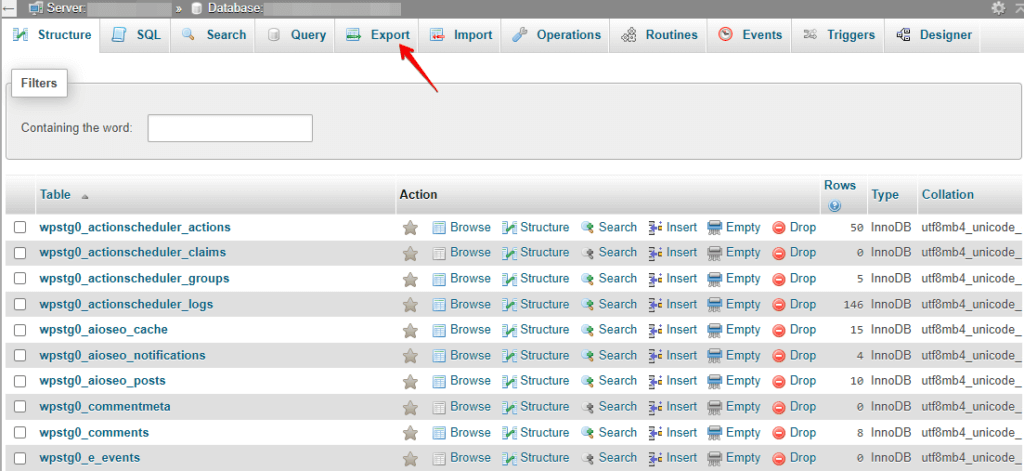
- Haz clic en la pestaña Exportar en la parte superior de la página.
- Elige el método de exportación como "Personalizado" entre las opciones del método de exportación.
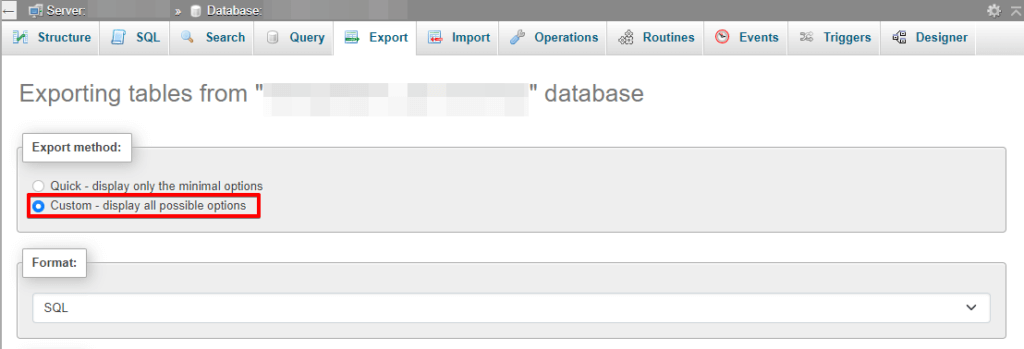
- Elige el formato de salida para el archivo de copia de seguridad, como SQL o ZIP.
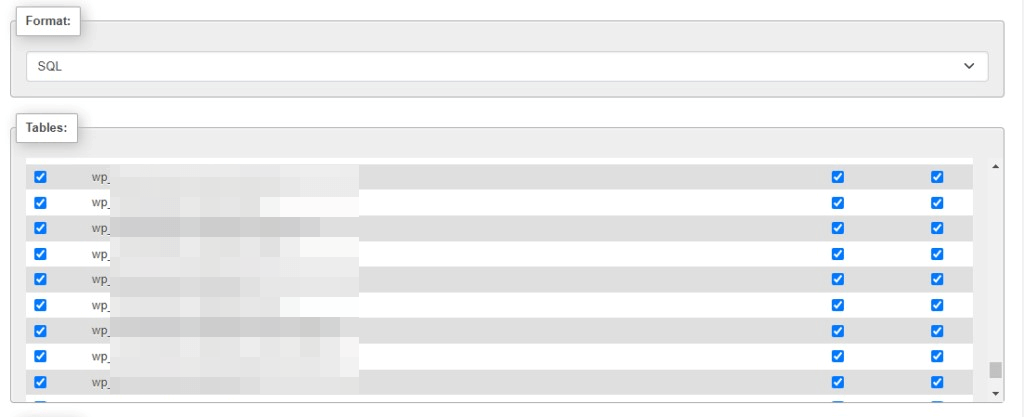
- Selecciona las tablas que deseas respaldar marcándolas en la lista de tablas.
- Haz clic en el botón Continuar para iniciar el proceso de exportación.
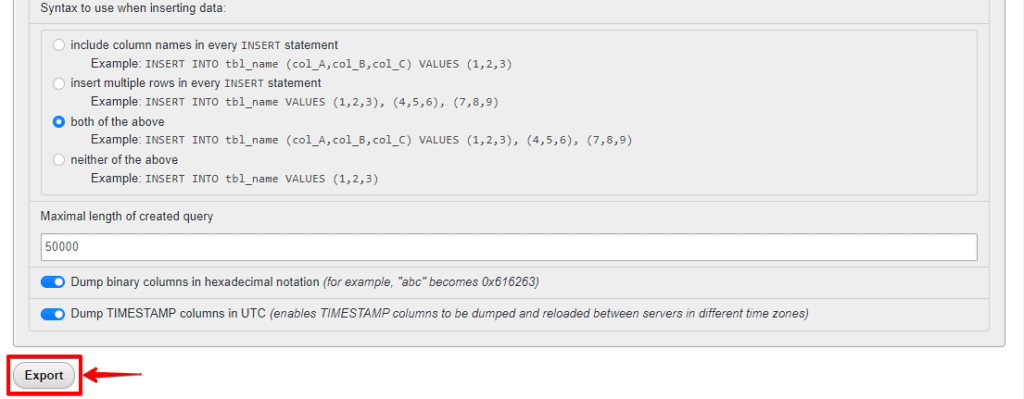
¡Eso es todo! Has creado con éxito una copia de seguridad de tu sitio de WordPress.
Copia de seguridad de la base de datos con WP Staging
WP Staging también puede hacer una copia de seguridad de tu base de datos y archivos de WordPress. Te permite cargar tus copias de seguridad automáticamente en numerosos servicios de almacenamiento en la nube, incluidos servicios populares como Google Drive, Amazon S3, DigitalOcean, SFTP, etc. Esto significa que puedes almacenar y acceder fácilmente a tus copias de seguridad en varias ubicaciones, proporcionando mayor seguridad y tranquilidad.
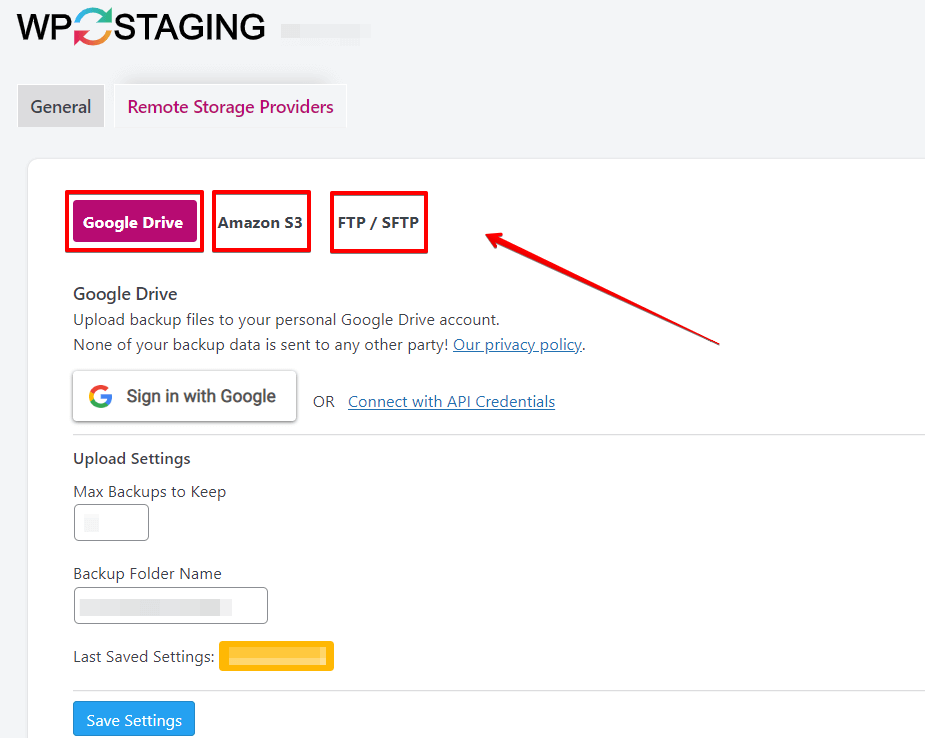
Aquí tienes una guía paso a paso de cómo hacer una copia de seguridad de tu base de datos usando WP Staging:
- Primero, ve a tu Escritorio de WordPress.
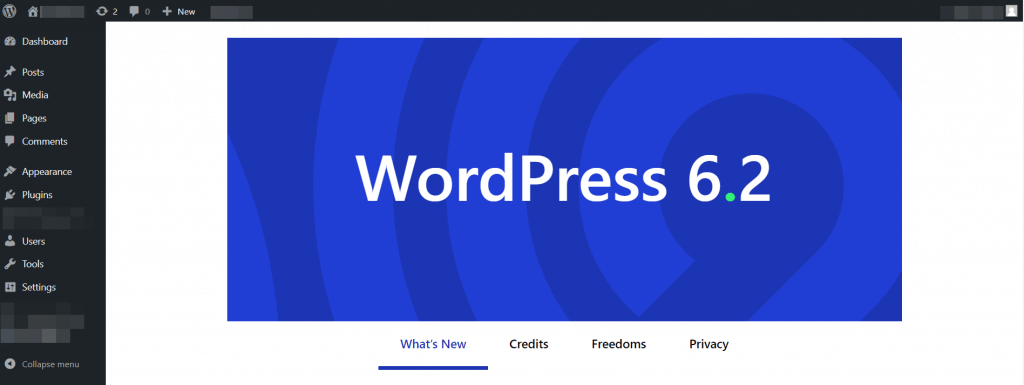
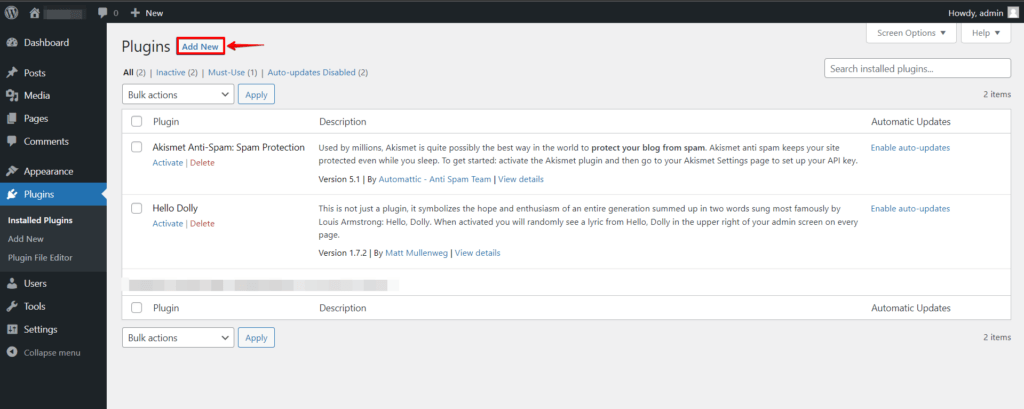
- Navega a la sección "Plugins" y haz clic en el botón "Añadir nuevo".
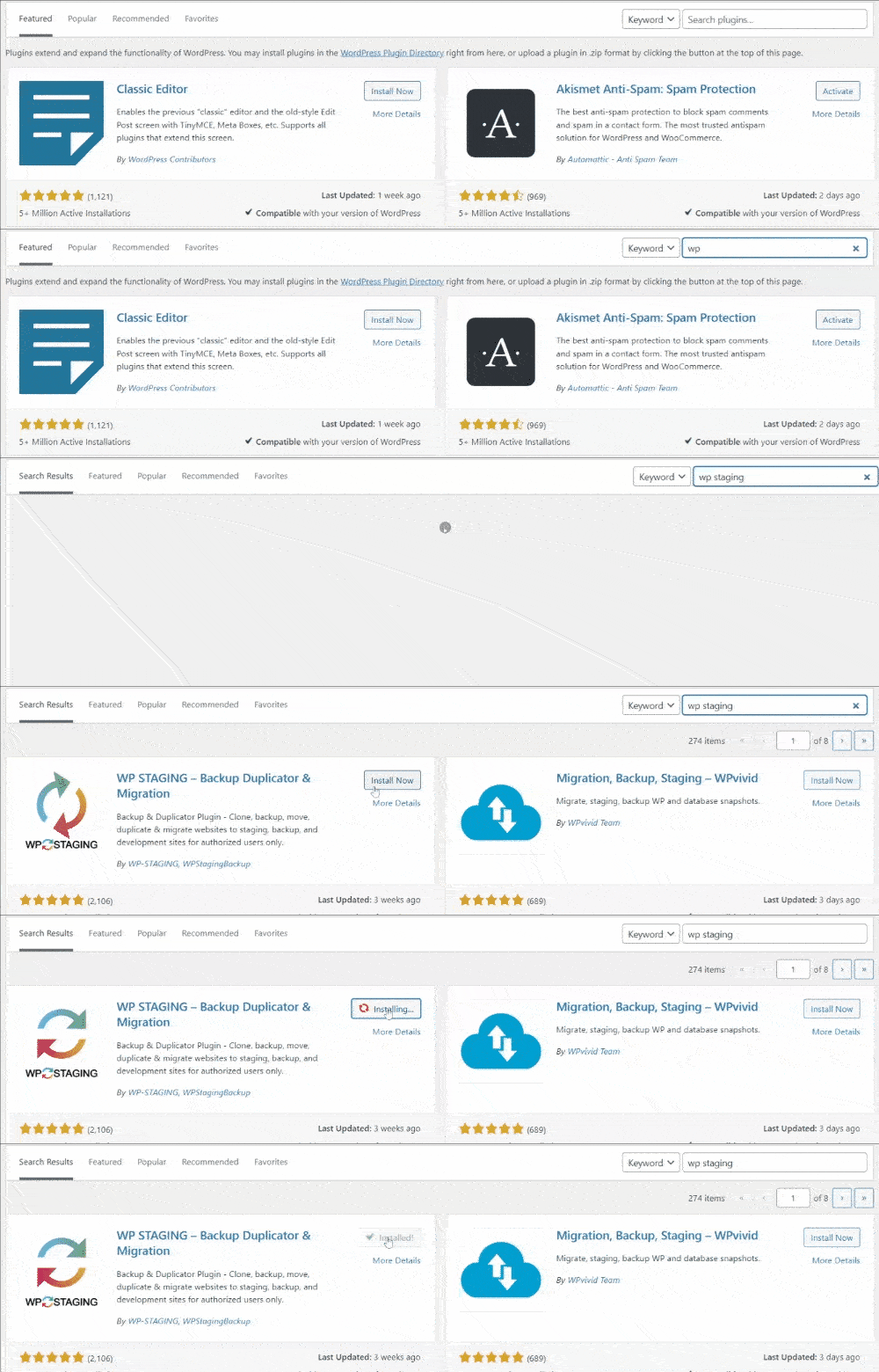
- Busca "WP Staging" y "Activa" el plugin.
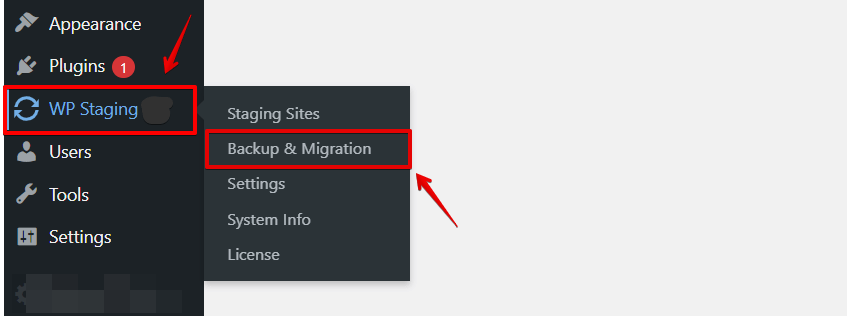
- Después de activar el plugin, haz clic en la opción "WP Staging" del menú lateral izquierdo y luego en la opción "Backup & Migration".
- Después de hacer clic en la opción "Backup & Migration", verás el menú de las opciones de "Backup & Migration". A continuación, haz clic en la opción "Create New Backup".
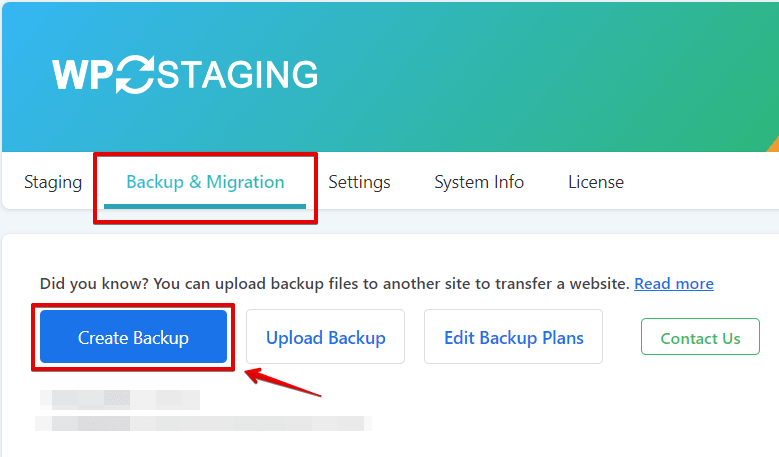
- Una vez que hagas clic en la opción "Create Backup", aparecerá una nueva sección y podrás elegir qué tipo de copia de seguridad quieres.
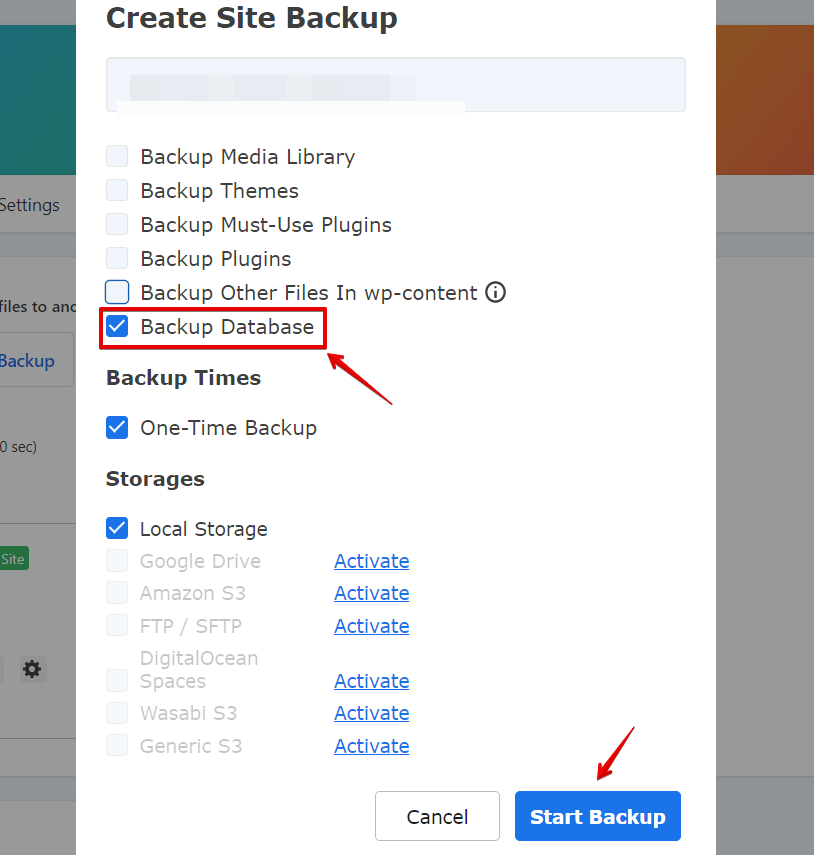
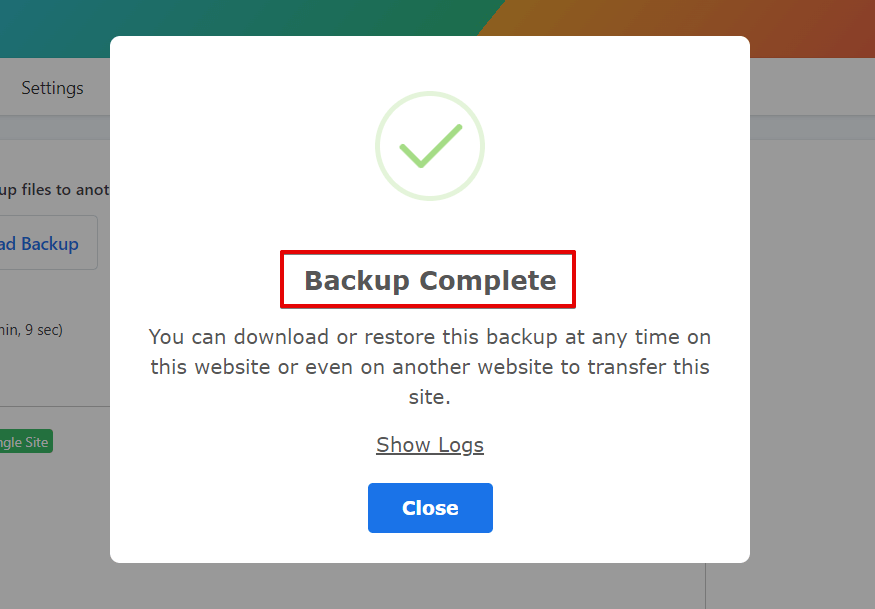
- Después de seleccionar el tipo de copia de seguridad que deseas, haz clic en el botón "Start Backup".
Conclusión
Hacer una copia de seguridad de tu base de datos de WordPress es crucial para la seguridad de tu sitio web, así como para la seguridad de los datos.
Expórtala como un archivo SQL y guárdala de forma segura para facilitar su restauración y protegerla contra pérdida o corrupción de datos, o utiliza WP Staging para crear automáticamente una copia de seguridad completa de la base de datos y los archivos.
Artículos relacionados
