


WordPress è una piattaforma ampiamente utilizzata e rinomata per la gestione di sistemi di gestione dei contenuti (CMS), usata da milioni di proprietari di siti web in tutto il mondo. È fondamentale avere un backup del tuo database WordPress nel caso in cui il tuo sito vada offline o se hai bisogno di spostarlo su un nuovo server. Questo articolo ti mostrerà come eseguire il backup del tuo database WordPress.
Contents
Due metodi per eseguire il backup del tuo database WP
Backup manuale del database WP
Le seguenti istruzioni descrivono il processo per creare manualmente un backup del tuo database WP utilizzando phpMyAdmin:
- Accedi al tuo account cPanel.
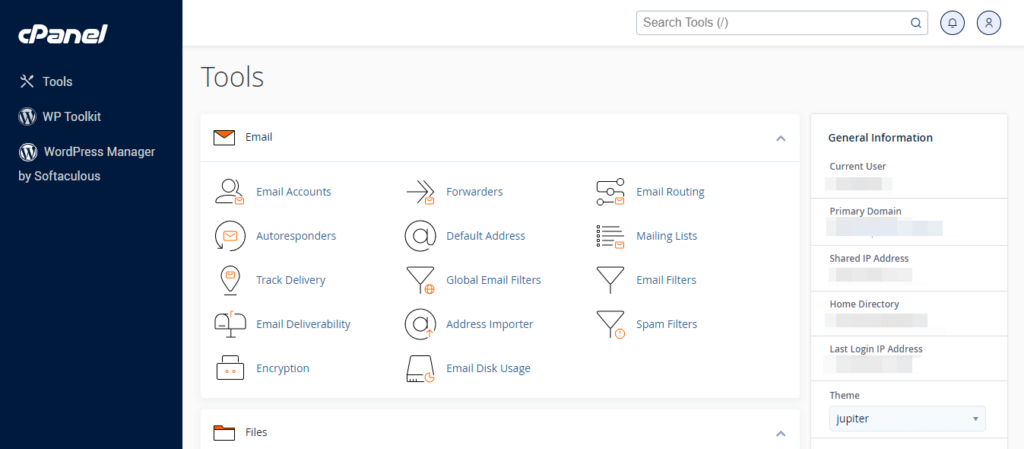
- Naviga fino alla sezione "Database" e clicca su "phpMyAdmin".
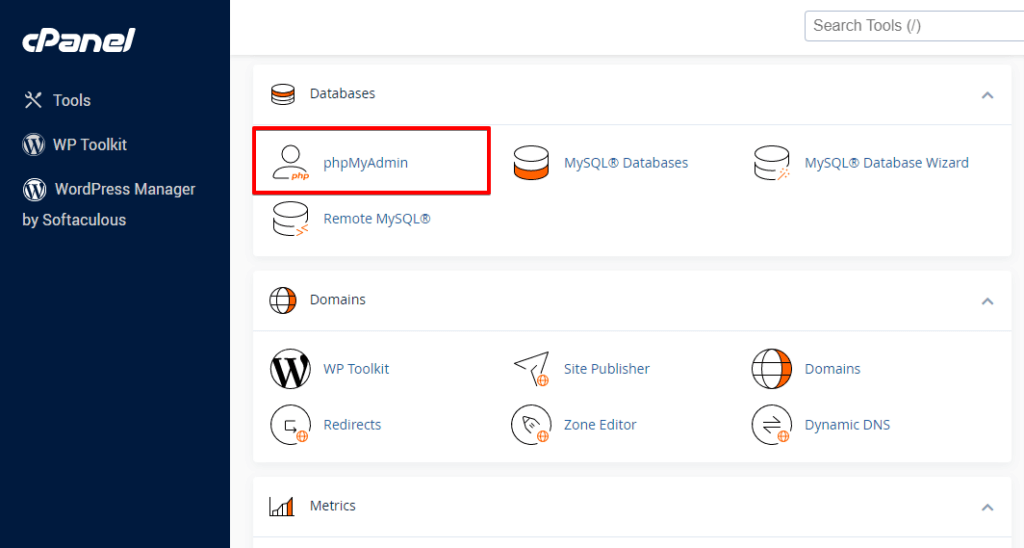
- Seleziona il database associato alla tua installazione WP dall’elenco dei database sul lato sinistro dello schermo.
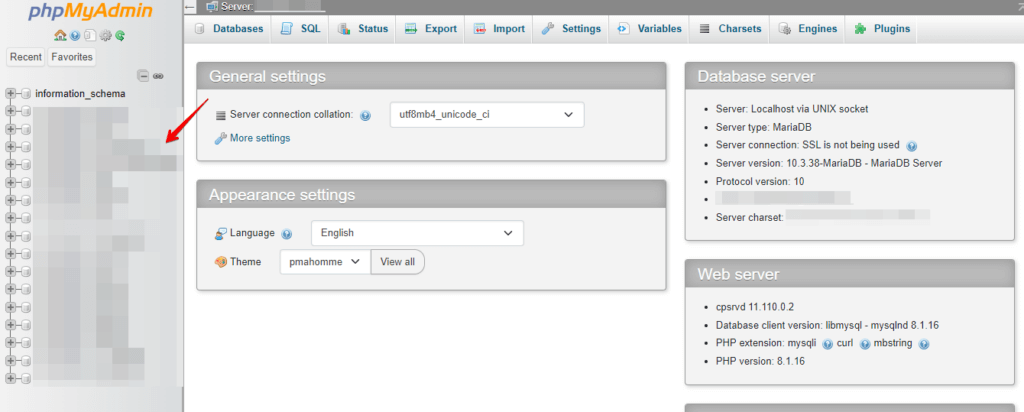
- Clicca sulla scheda Esporta in alto nella pagina.
- Scegli il metodo di esportazione "Personalizzato" dalle opzioni del metodo di esportazione.
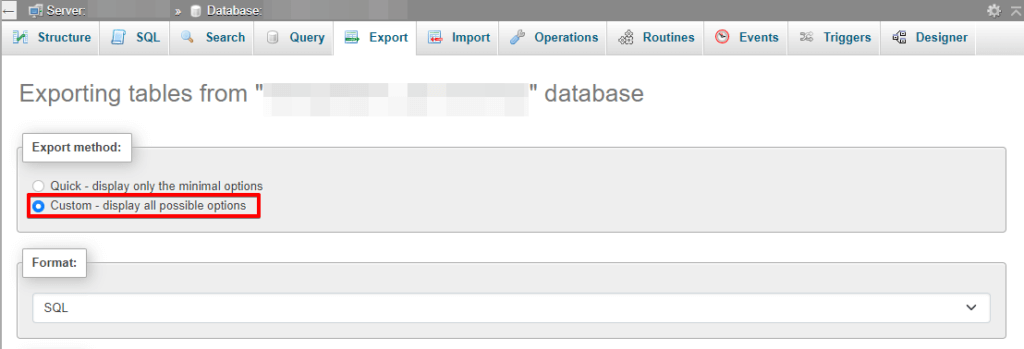
- Scegli il formato di output per il file di backup, come SQL o ZIP.
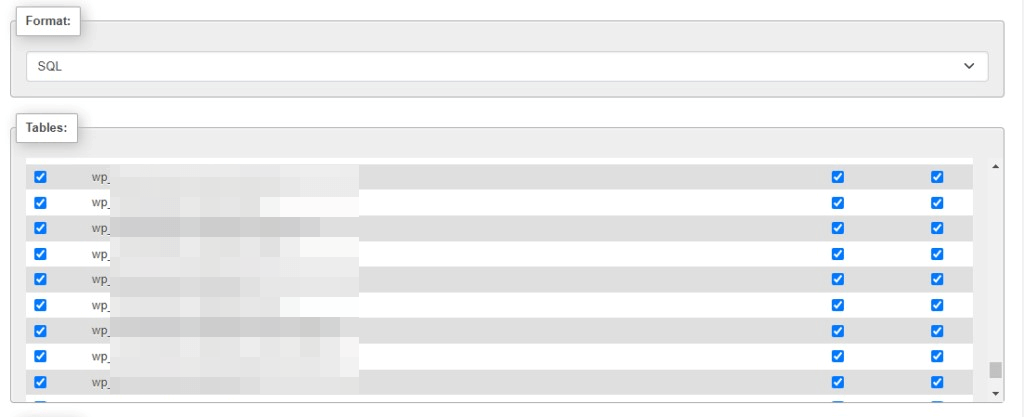
- Seleziona le tabelle di cui vuoi eseguire il backup scegliendole dall’elenco delle tabelle.
- Clicca sul pulsante Esegui per avviare il processo di esportazione.
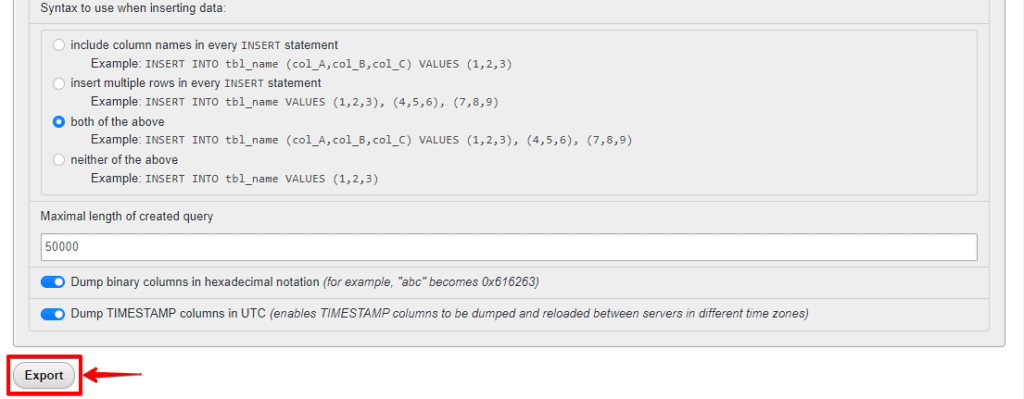
Ecco fatto! Hai creato con successo un backup del tuo sito WordPress.
Backup del database con WP Staging
WP Staging può anche eseguire il backup del tuo database e dei file WordPress. Ti consente di caricare automaticamente i tuoi backup su numerosi servizi di archiviazione cloud, inclusi servizi popolari come Google Drive, Amazon S3, DigitalOcean, SFTP, ecc. Ciò significa che puoi facilmente archiviare e accedere ai tuoi backup in varie posizioni, garantendo maggiore sicurezza e tranquillità.
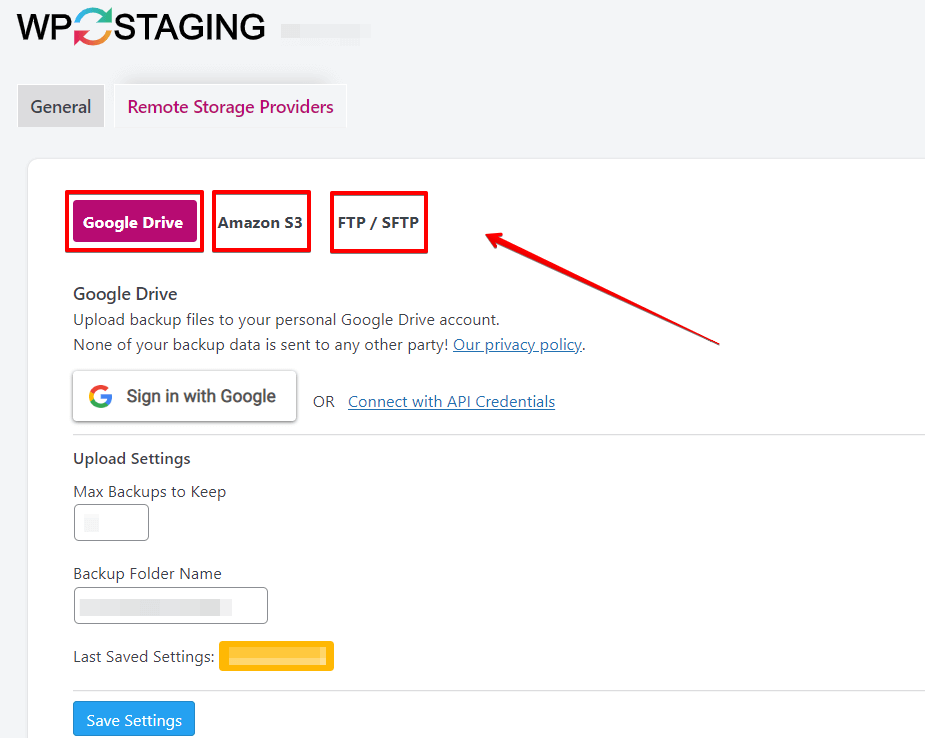
Ecco una guida passo passo su come eseguire il backup del tuo database utilizzando WP Staging:
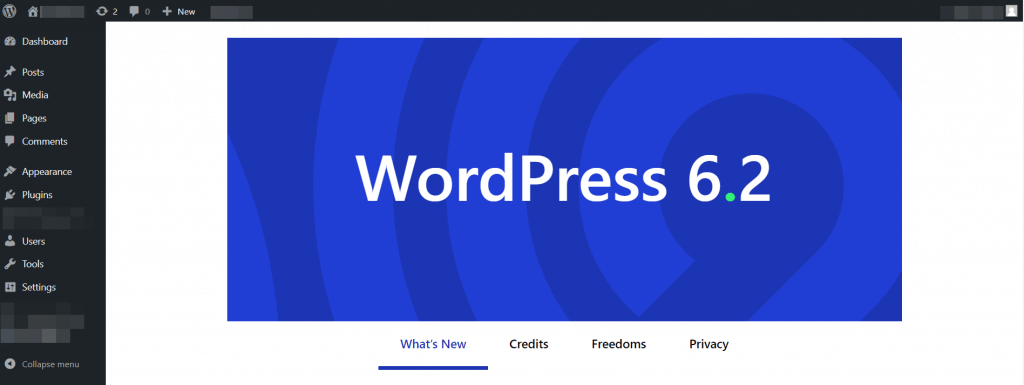
- Per prima cosa, vai alla Bacheca di WordPress.
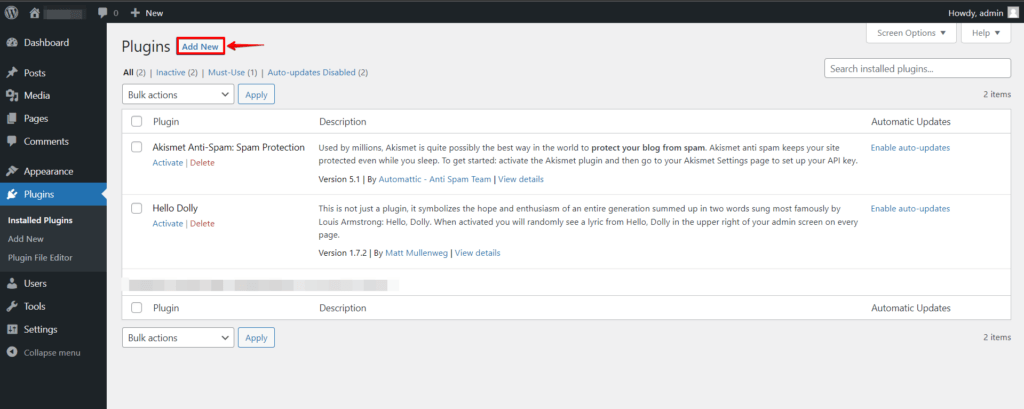
- Naviga alla sezione "Plugin" e clicca sul pulsante "Aggiungi nuovo".
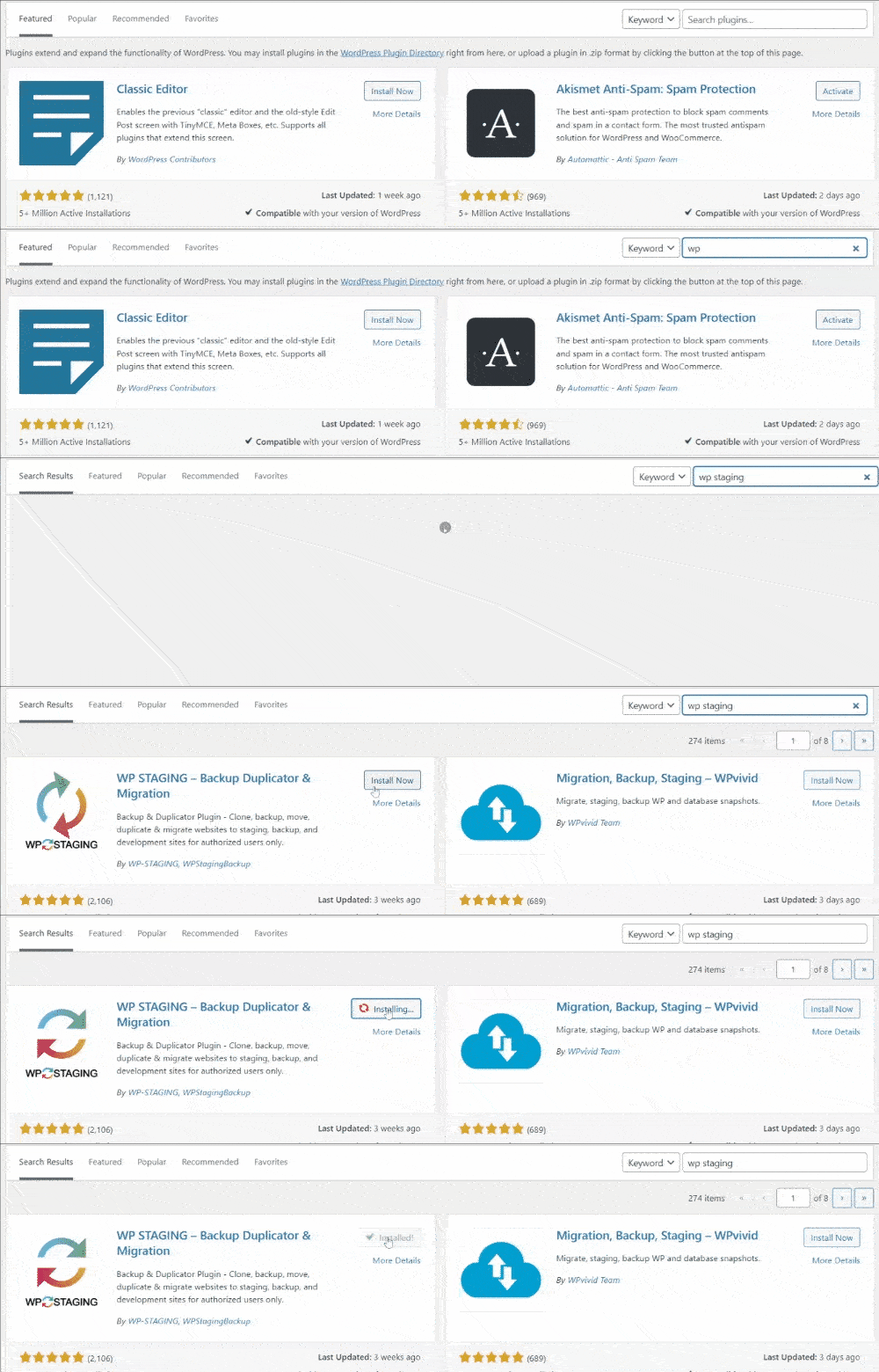
- Cerca "WP Staging" e "Attiva" il plugin.
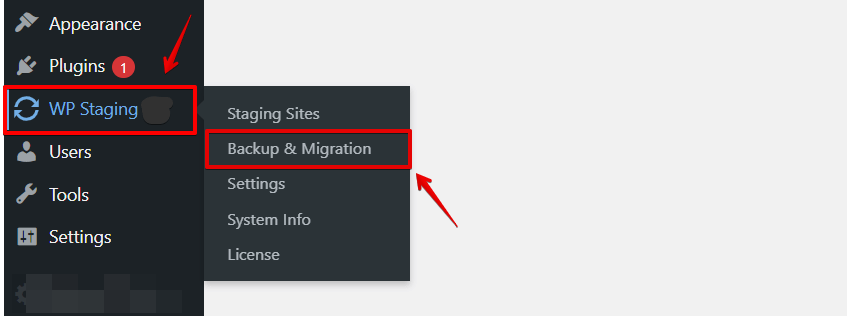
- Dopo aver attivato il plugin, clicca sull’opzione "WP Staging" nel menu a sinistra e clicca sull’opzione "Backup & Migration".
- Dopo aver cliccato sull’opzione "Backup & Migration", vedrai il menu delle opzioni di "Backup & Migration". Quindi, clicca sull’opzione "Create New Backup".
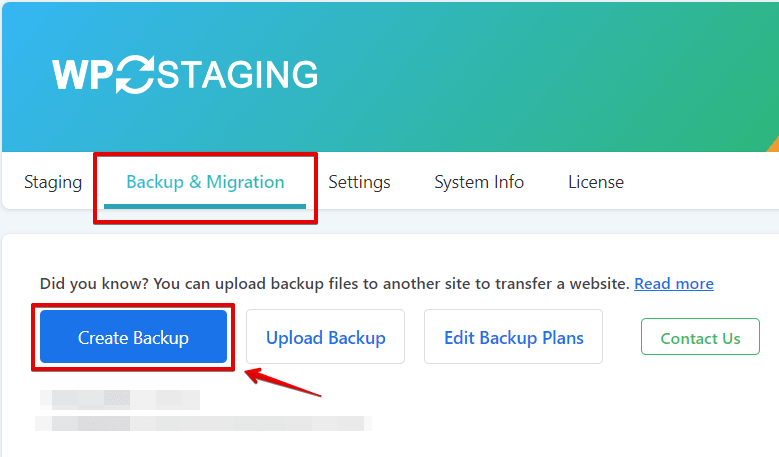
- Una volta cliccata l’opzione "Create Backup", apparirà una nuova sezione e quindi sceglierai quale tipo di backup desideri.
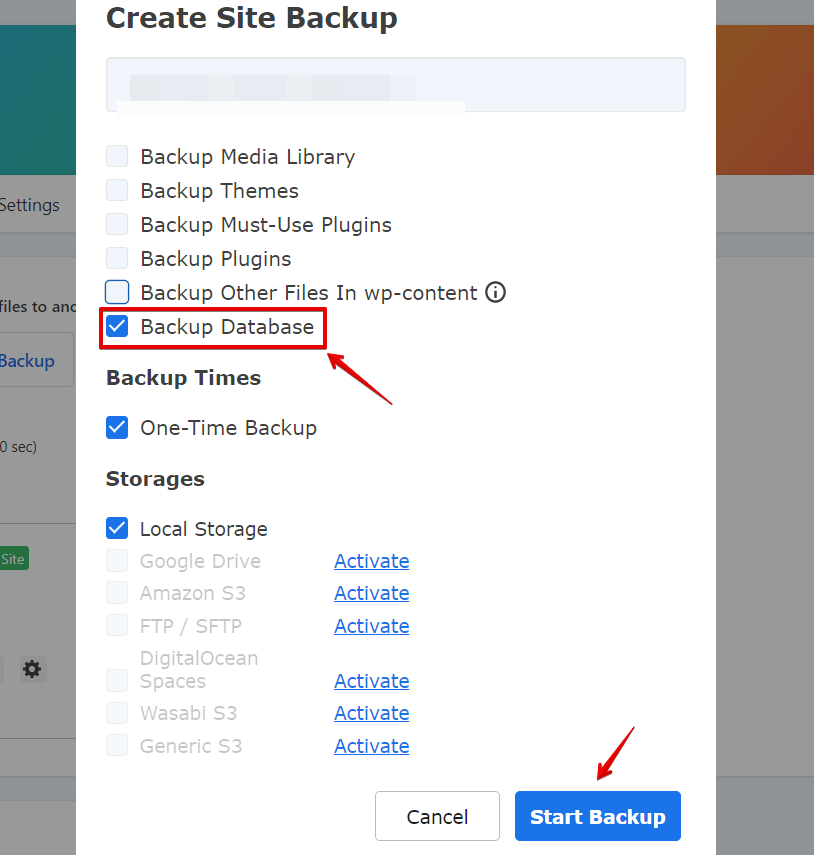
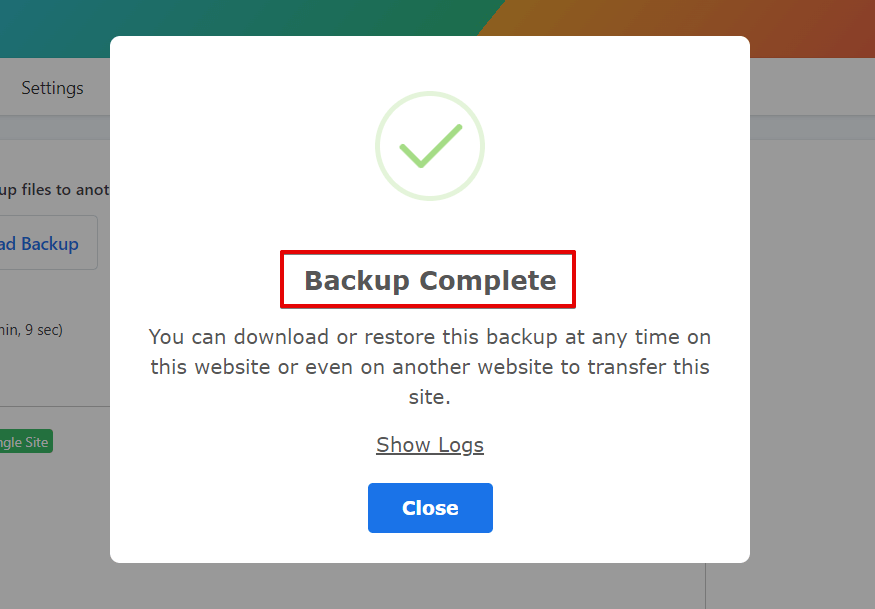
- Dopo aver selezionato il tipo di backup desiderato, clicca sul pulsante "Start Backup".
Conclusione
Eseguire il backup del tuo database WordPress è cruciale per la sicurezza del sito web, oltre che per la sicurezza dei dati.
Esportalo come file SQL e conservalo in modo sicuro per un facile ripristino e protezione contro la perdita o il danneggiamento dei dati, oppure utilizza WP Staging per creare automaticamente un backup completo del database e dei file.
Articoli correlati
