


O WordPress é uma plataforma amplamente utilizada e renomada para gerenciar sistemas de gerenciamento de conteúdo (CMS), usada por milhões de proprietários de sites em todo o mundo. É essencial ter um backup do seu banco de dados do WordPress caso seu site fique fora do ar ou se precisar movê-lo para um novo servidor. Este artigo mostrará como fazer backup do seu banco de dados WordPress.
Contents
Dois métodos para fazer backup do seu banco de dados WP
Backup manual do banco de dados WP
As instruções a seguir descrevem o processo de criação manual de um backup do seu banco de dados WP usando o phpMyAdmin:
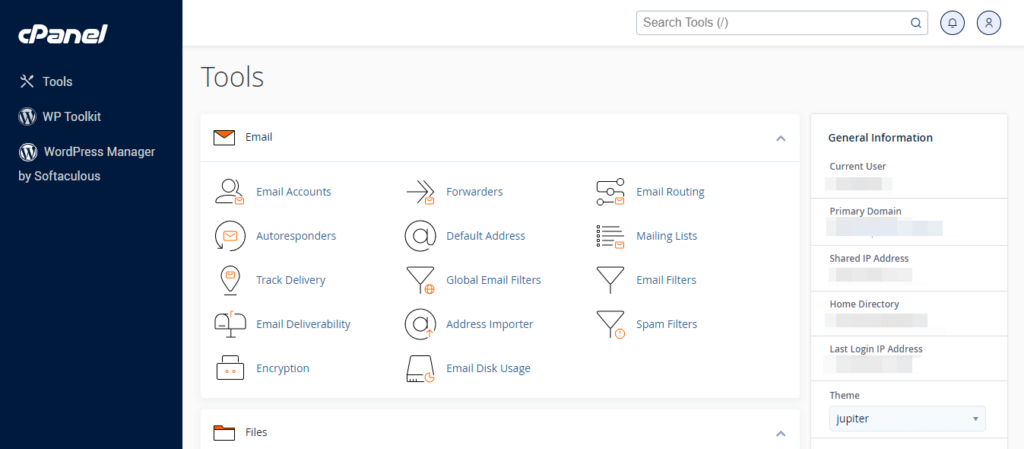
- Faça login na sua conta do cPanel.
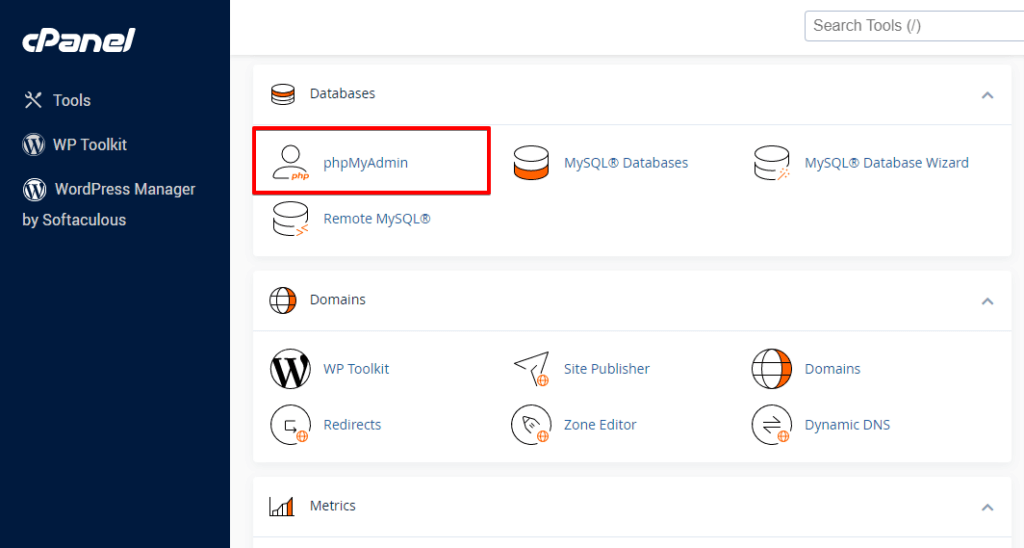
- Navegue até a seção "Bancos de dados" e clique em "phpMyAdmin".
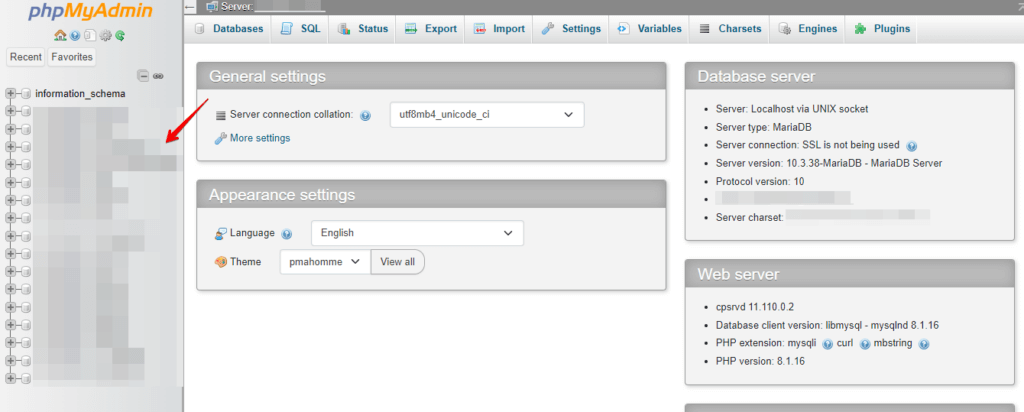
- Selecione o banco de dados associado à sua instalação do WP na lista de bancos de dados no lado esquerdo da tela.
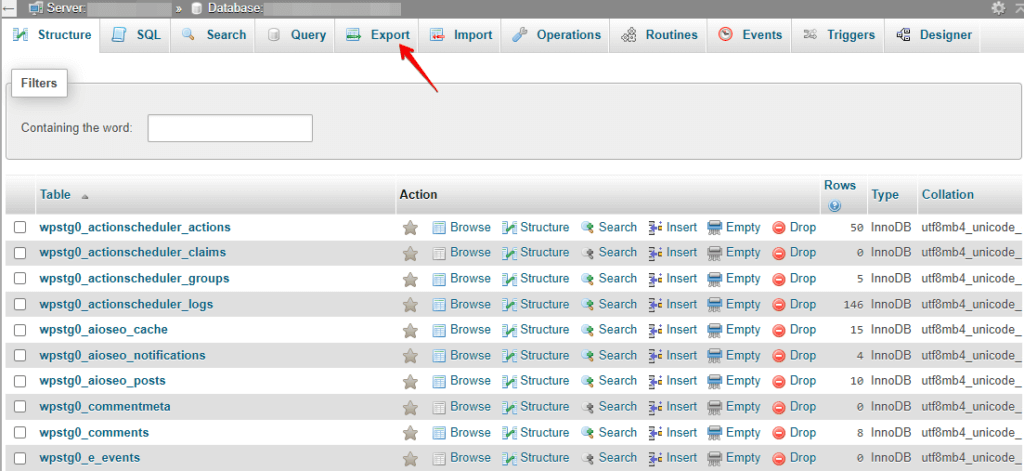
- Clique na aba Exportar no topo da página.
- Escolha o método de exportação "Personalizado" entre as opções de método de exportação.
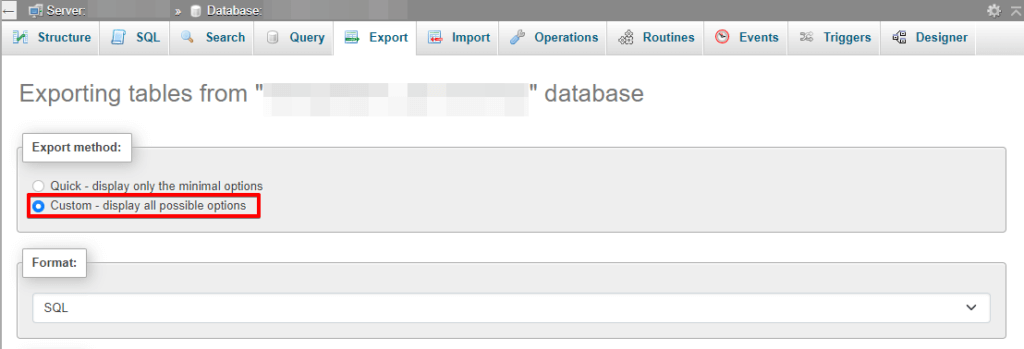
- Escolha o formato de saída para o arquivo de backup, como SQL ou ZIP.
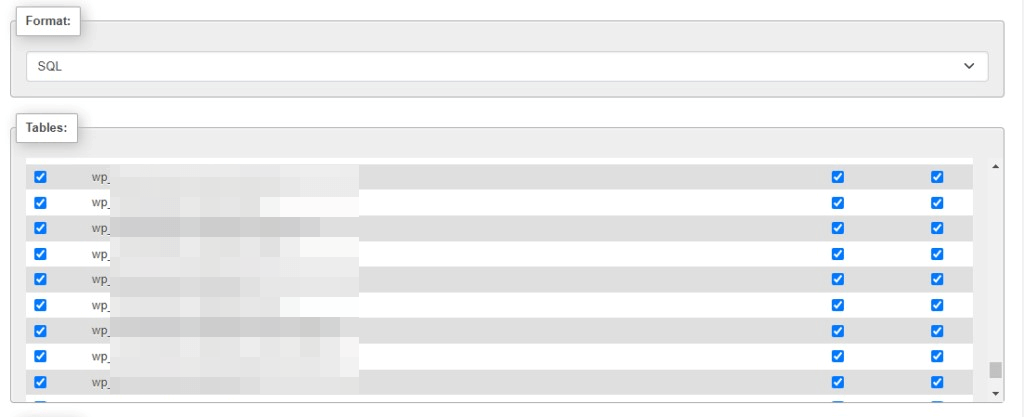
- Selecione as tabelas das quais deseja fazer backup escolhendo-as na lista de tabelas.
- Clique no botão Executar para iniciar o processo de exportação.
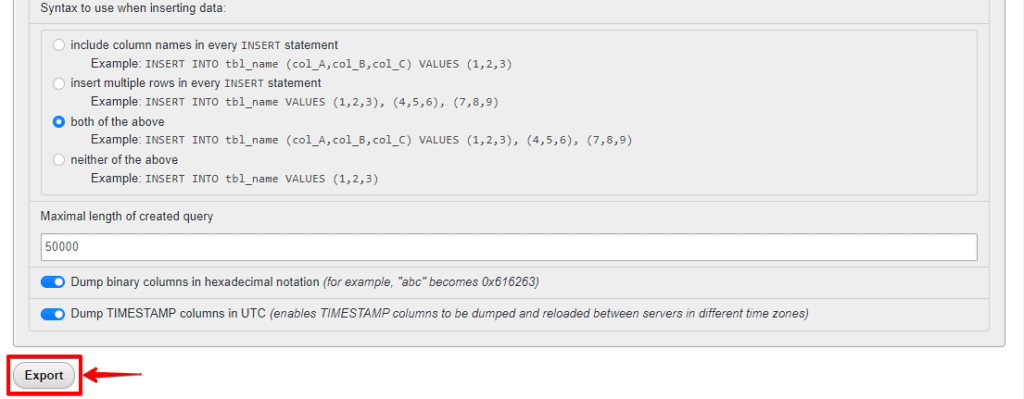
É isso! Você criou com sucesso um backup do seu site WordPress.
Backup do banco de dados com WP Staging
O WP Staging também pode fazer backup do seu banco de dados e arquivos do WordPress. Ele permite que você faça upload dos seus backups automaticamente para vários serviços de armazenamento em nuvem, incluindo serviços populares como Google Drive, Amazon S3, DigitalOcean, SFTP, etc. Isso significa que você pode armazenar e acessar facilmente seus backups em diversos locais, proporcionando segurança adicional e tranquilidade.
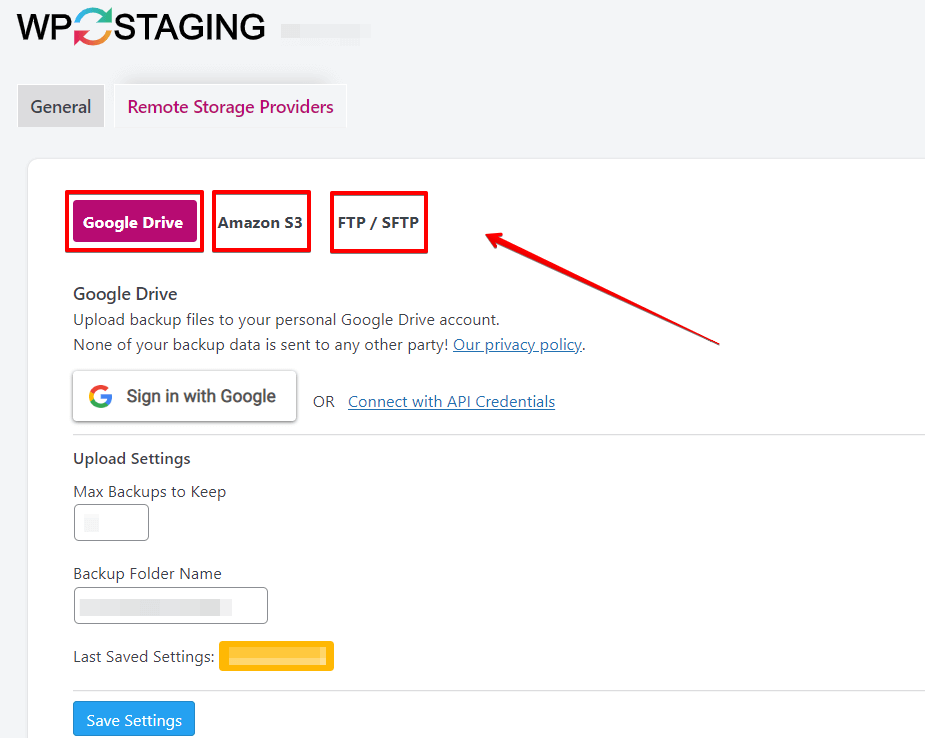
Aqui está um guia passo a passo sobre como fazer backup do seu banco de dados usando o WP Staging:
- Primeiro, vá para o seu Painel do WordPress.
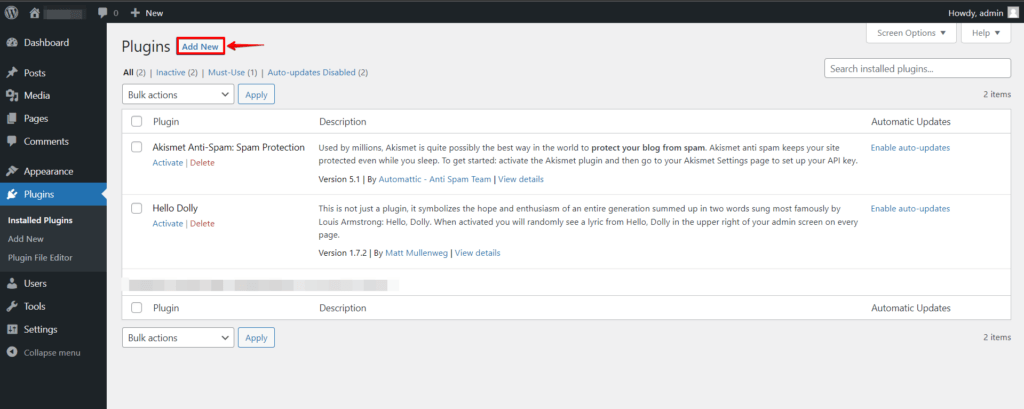
- Navegue até a seção "Plugins" e clique no botão "Adicionar novo".
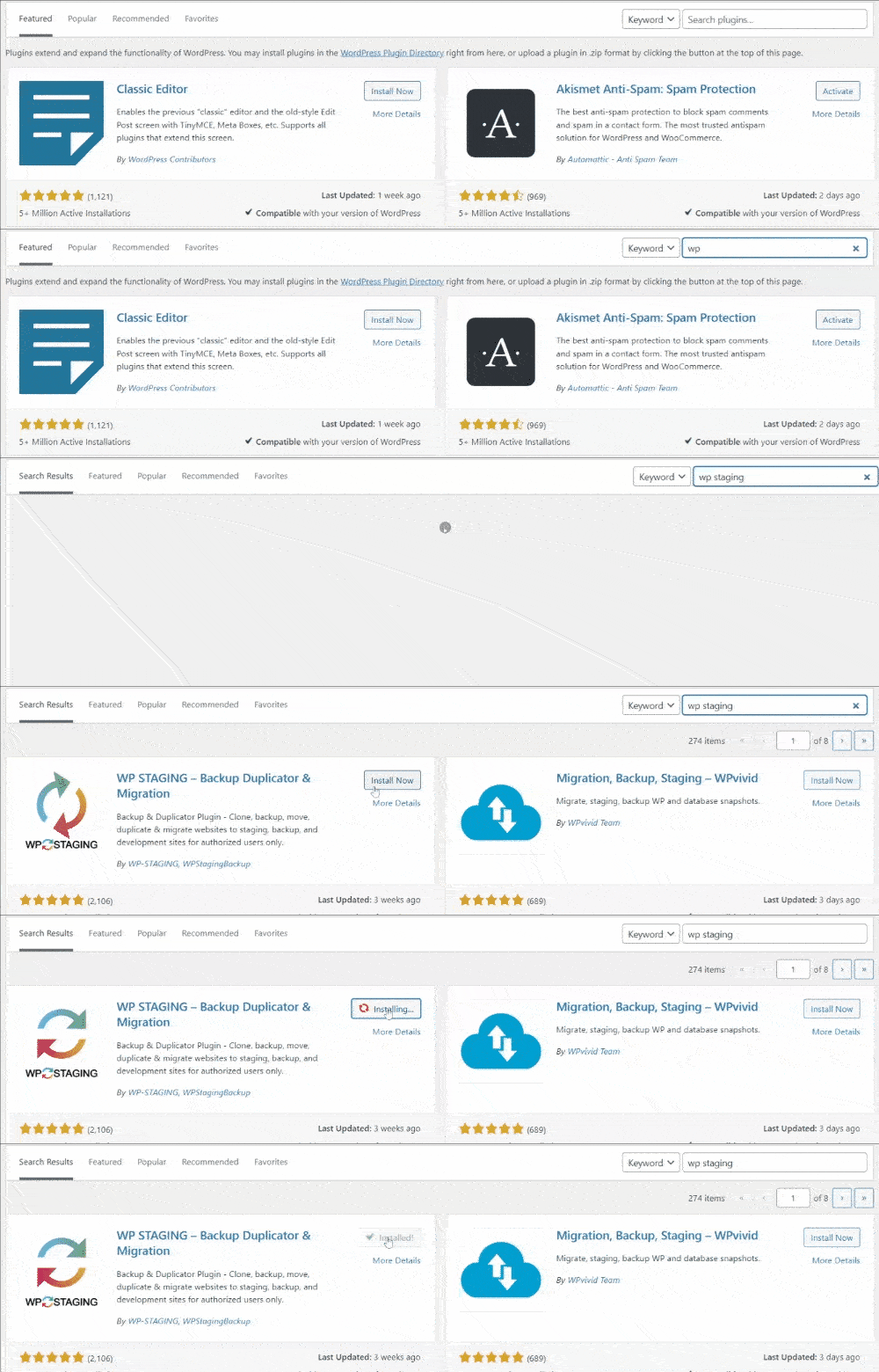
- Procure por "WP Staging" e "Ative" o plugin.
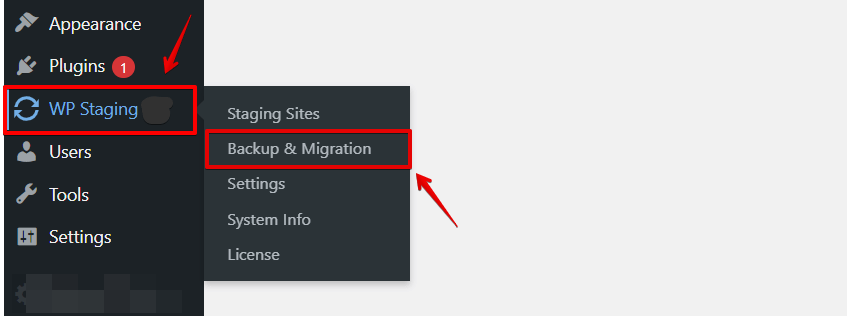
- Após ativar o plugin, clique na opção "WP Staging" no menu à esquerda e clique na opção "Backup & Migration".
- Depois de clicar na opção "Backup & Migration", você verá o menu das opções de "Backup & Migration". Em seguida, clique na opção "Create New Backup".
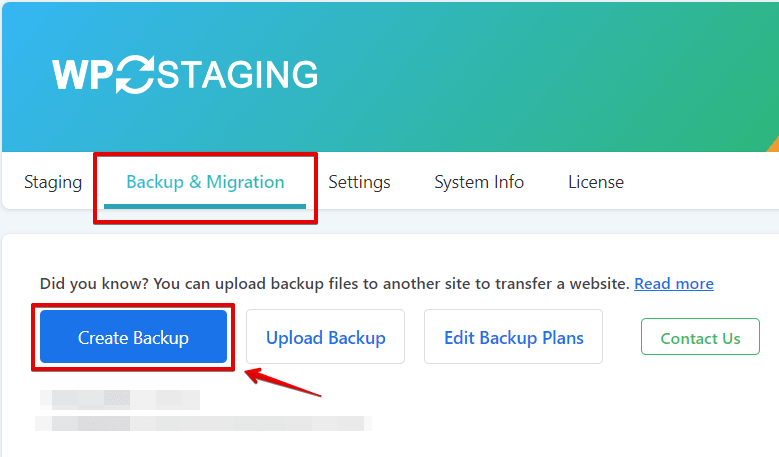
- Assim que você clicar na opção "Create Backup", uma nova seção aparecerá e então você escolherá o tipo de backup que deseja.
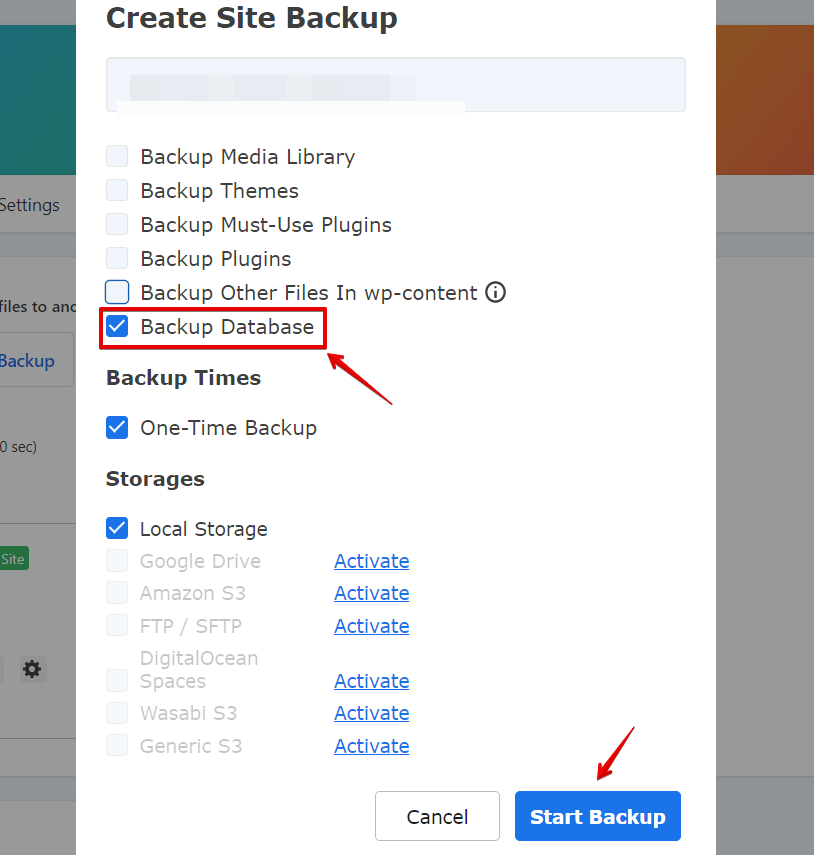
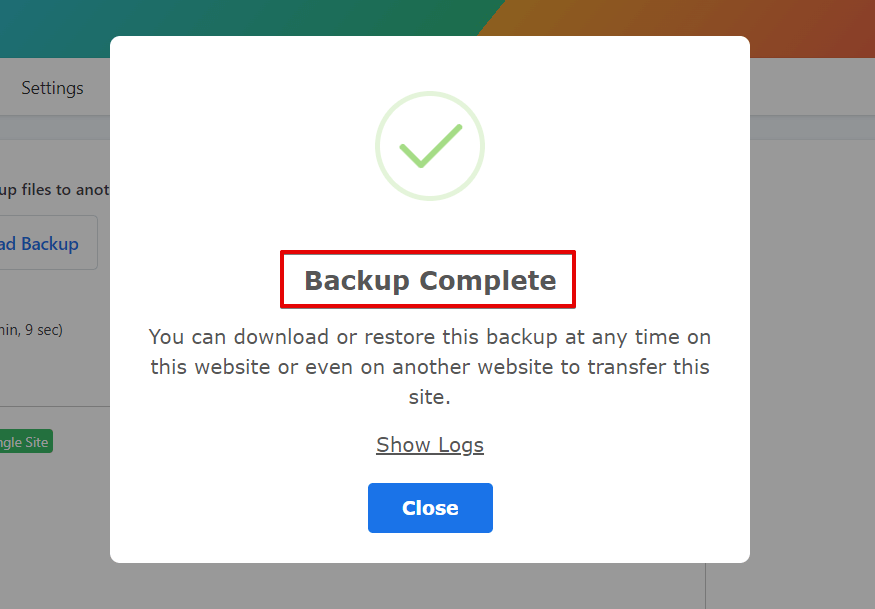
- Depois de selecionar o tipo de backup desejado, clique no botão "Start Backup".
Conclusão
Fazer backup do seu banco de dados WordPress é crucial para a segurança do site, bem como para a segurança dos dados.
Exporte-o como um arquivo SQL e armazene-o com segurança para facilitar a restauração e proteção contra perda ou corrupção de dados, ou use o WP Staging para criar automaticamente um backup completo do banco de dados e dos arquivos.
Artigos relacionados
