


WordPressは、世界中の何百万人ものウェブサイトオーナーが利用している、コンテンツ管理システム(CMS)を管理するための広く使われている著名なプラットフォームです。ウェブサイトがダウンした場合や新しいサーバーに移行する必要がある場合に備えて、WordPressデータベースのバックアップを取っておくことが不可欠です。この記事では、WordPressデータベースをバックアップする方法を紹介します。
Contents
WPデータベースをバックアップする2つの方法
WPデータベースを手動でバックアップする
以下の手順では、phpMyAdminを使用してWPデータベースのバックアップを手動で作成するプロセスを説明します。
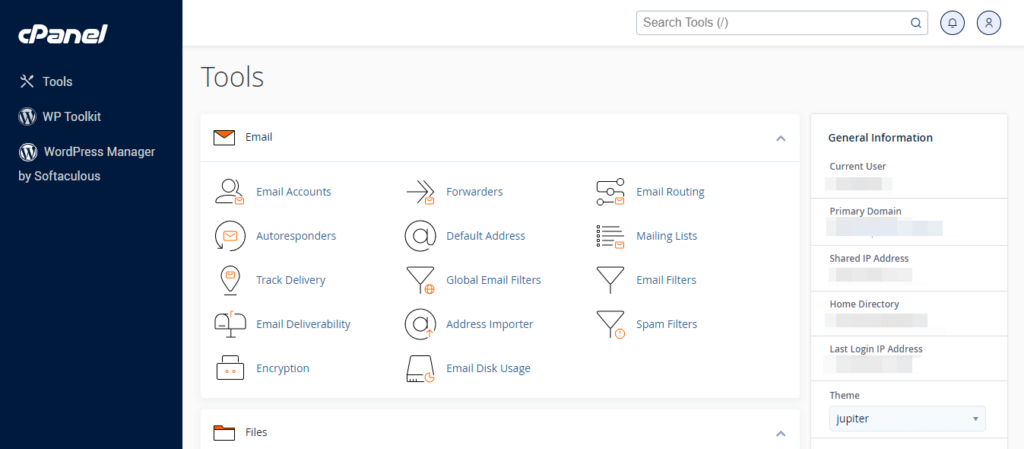
- cPanelアカウントにログインします。
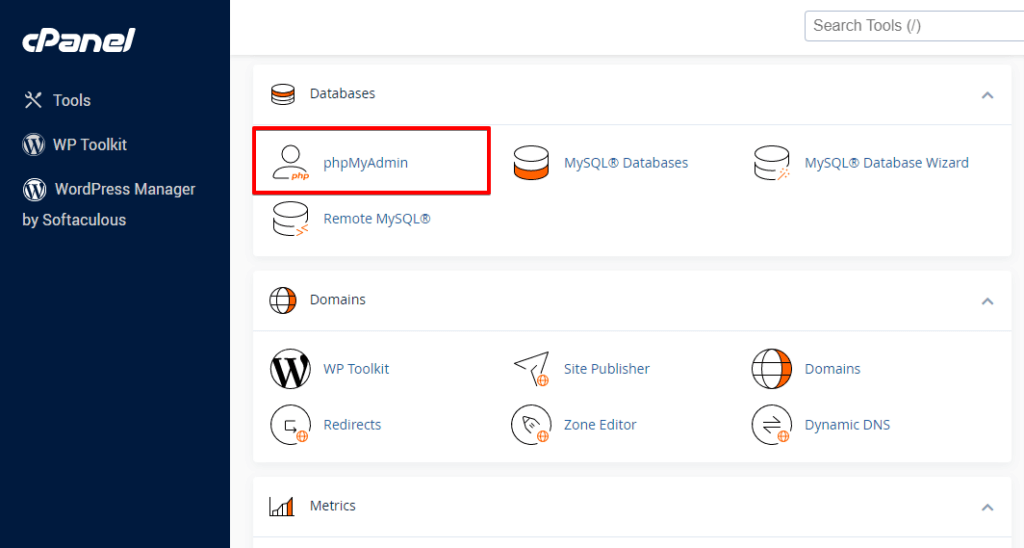
- 「データベース」セクションに移動し、「phpMyAdmin」をクリックします。
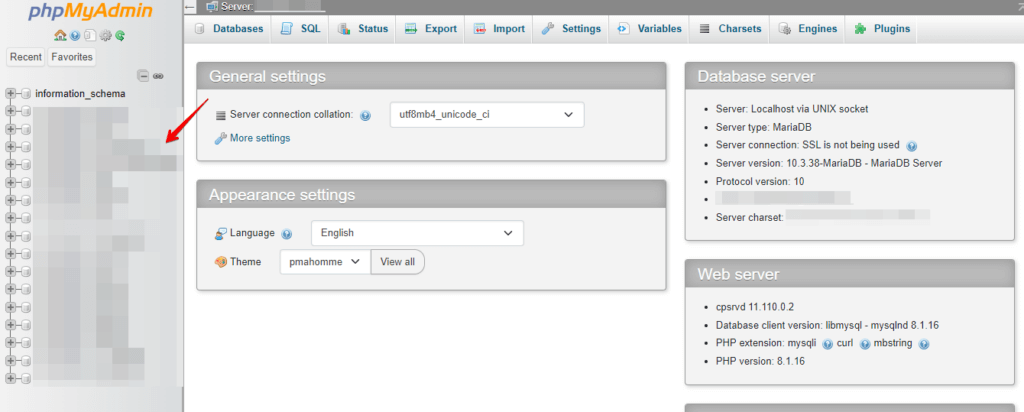
- 画面左側のデータベース一覧から、WPインストールに関連付けられているデータベースを選択します。
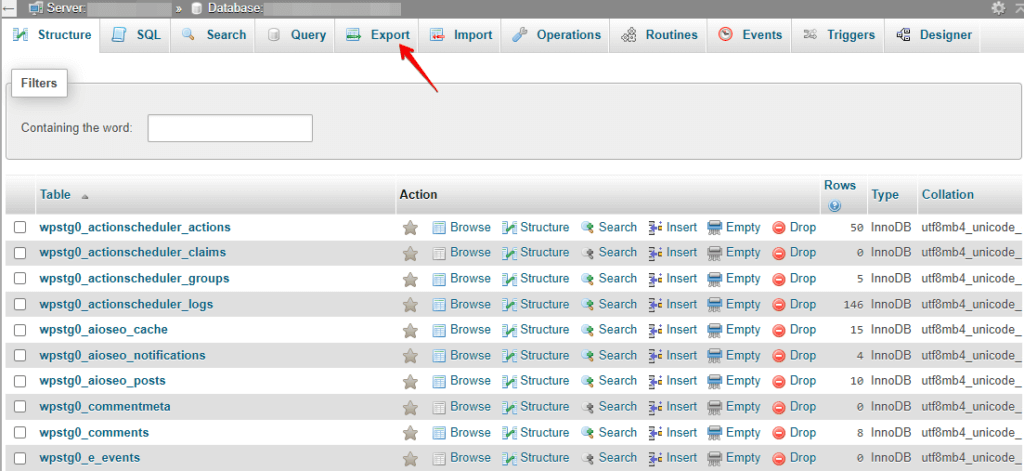
- ページ上部のエクスポートタブをクリックします。
- エクスポート方法のオプションから「カスタム」を選びます。
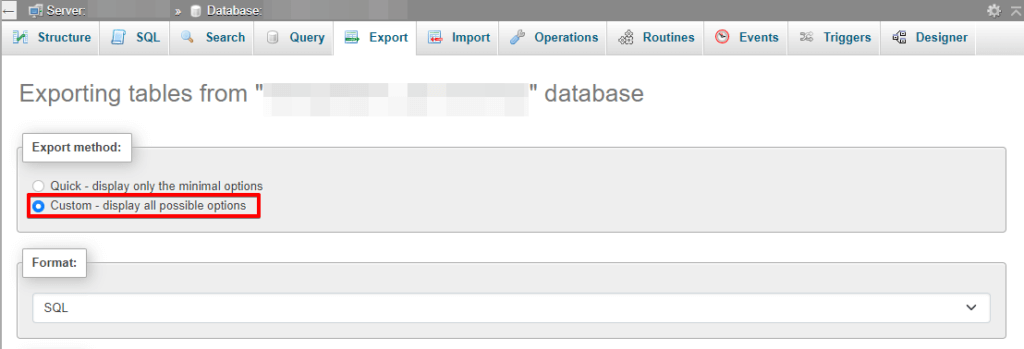
- SQLやZIPなど、バックアップファイルの出力フォーマットを選択します。
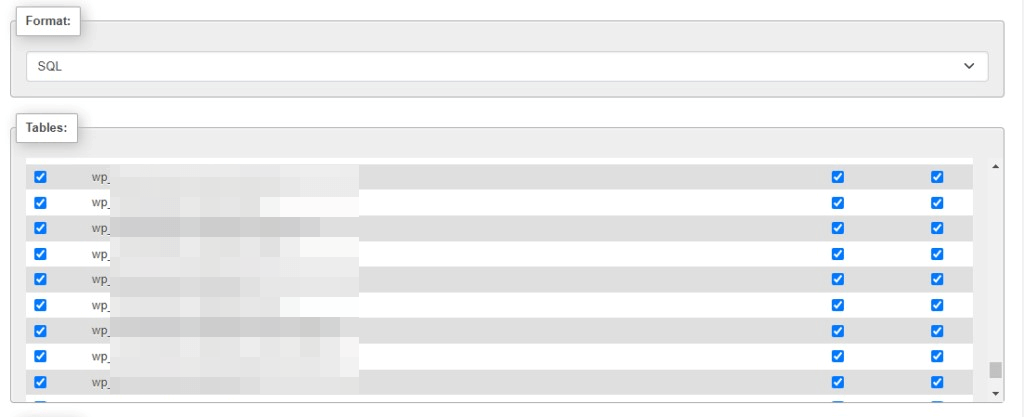
- テーブル一覧からバックアップしたいテーブルを選択します。
- 「実行」ボタンをクリックして、エクスポートプロセスを開始します。
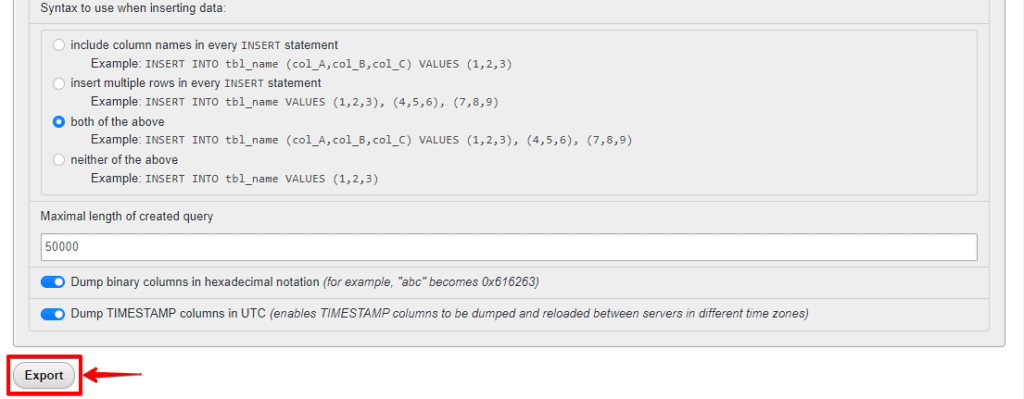
これで完了です!WordPressサイトのバックアップが無事に作成されました。
WP Stagingでデータベースをバックアップする
WP Stagingは、WordPressデータベースとファイルのバックアップも可能です。Google Drive、Amazon S3、DigitalOcean、SFTPなどの人気サービスを含む数多くのクラウドストレージサービスに、バックアップを自動的にアップロードできます。これにより、複数の場所にバックアップを簡単に保存・アクセスでき、追加のセキュリティと安心感を提供します。
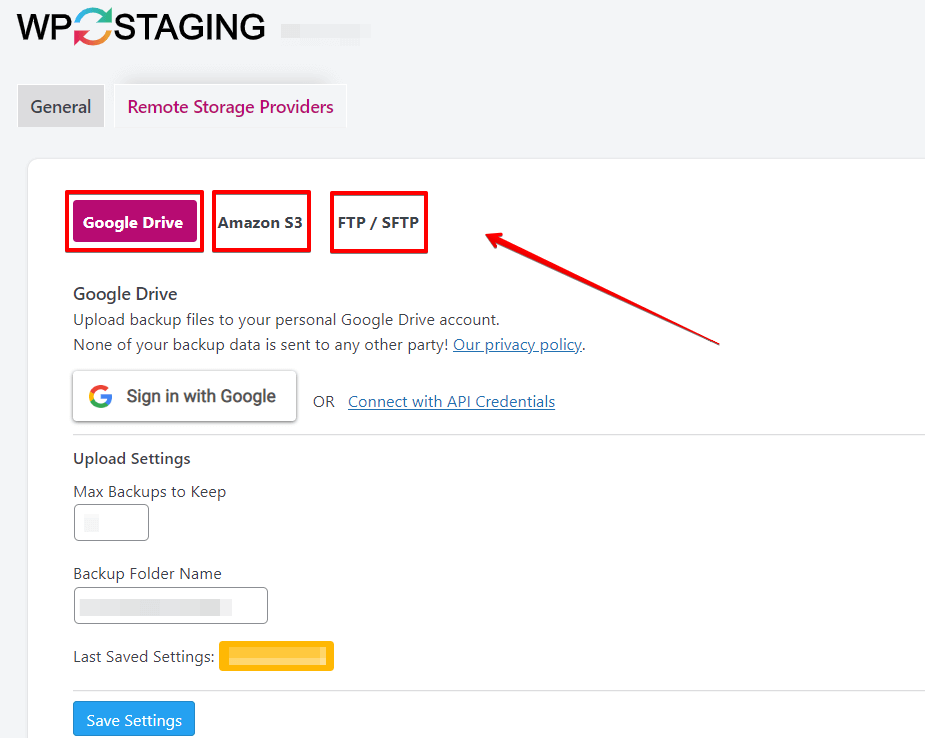
WP Stagingを使ってデータベースをバックアップする手順は次のとおりです:
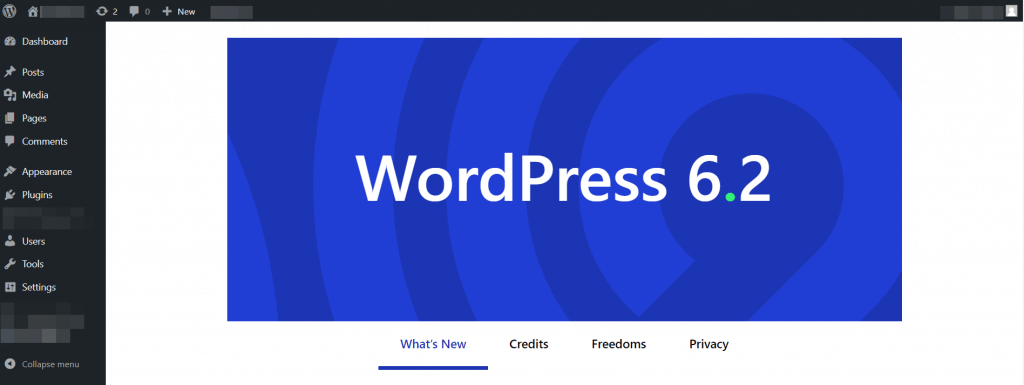
- まず、WordPressのダッシュボードにアクセスします。
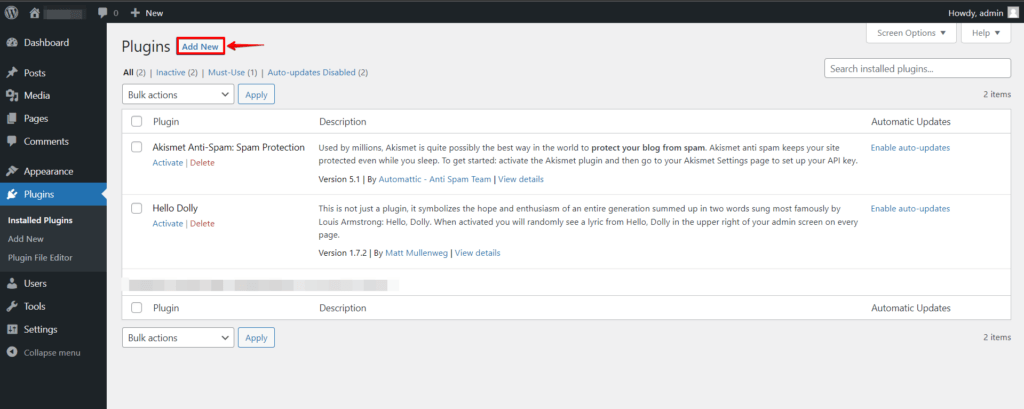
- **「プラグイン」セクションに移動し、「新規追加」**ボタンをクリックします。
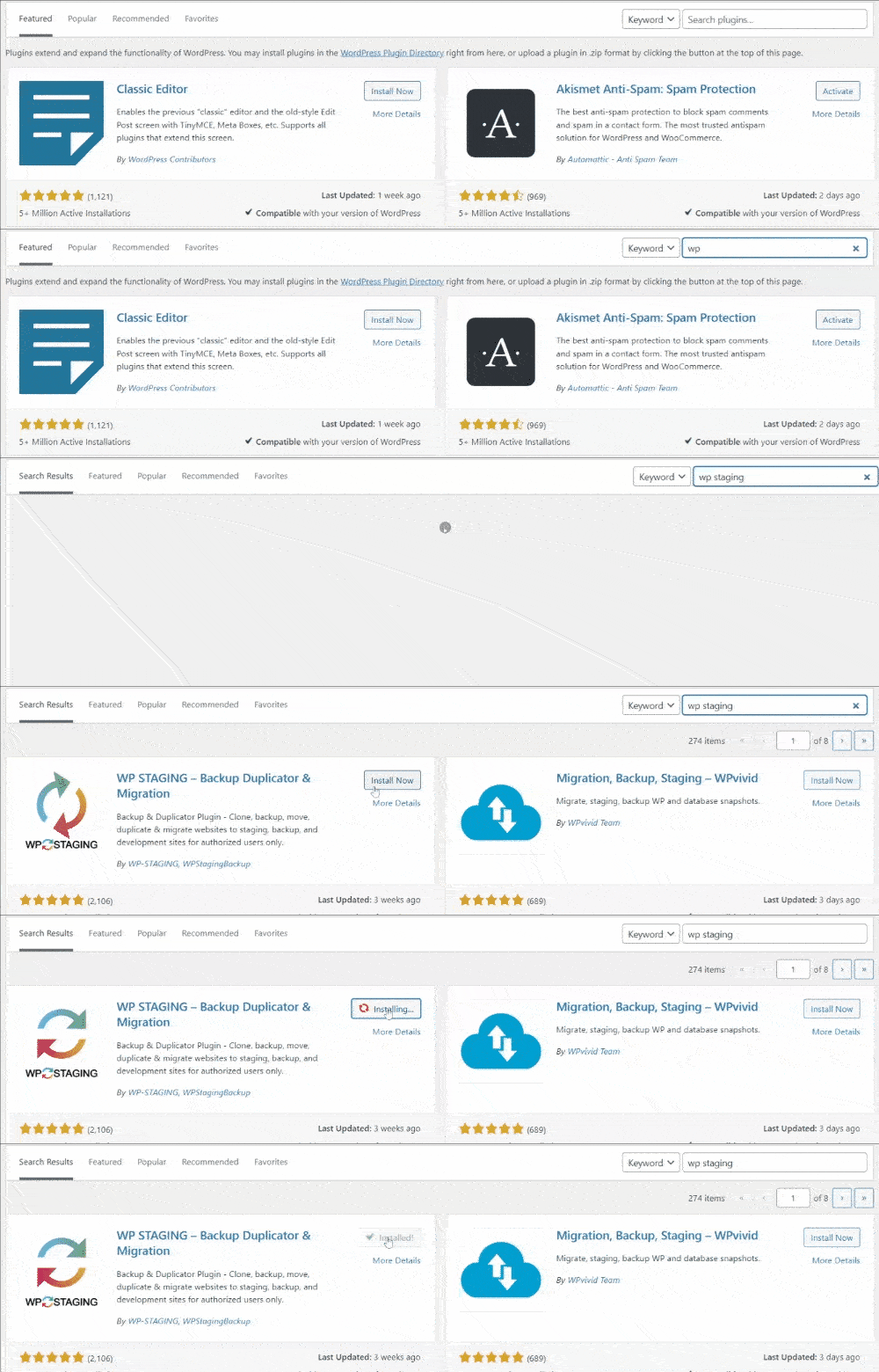
- **「WP Staging」を検索し、プラグインを「有効化」**します。
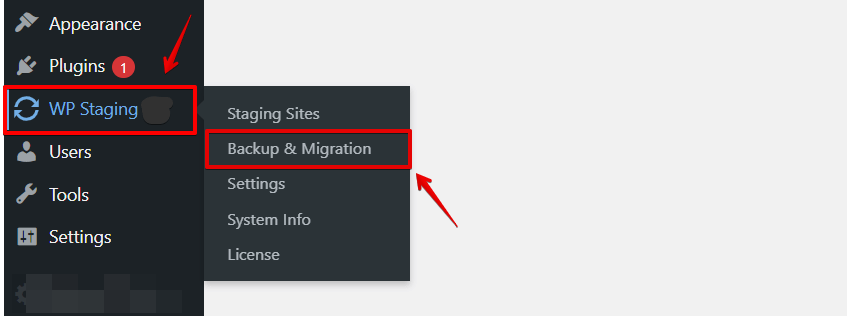
- プラグインを有効化したら、左側のメニューにある**「WP Staging」オプションをクリックし、「Backup & Migration」**オプションをクリックします。
- **「Backup & Migration」オプションをクリックすると、「Backup & Migration」オプションのメニューが表示されます。次に、「Create New Backup」**オプションをクリックします。
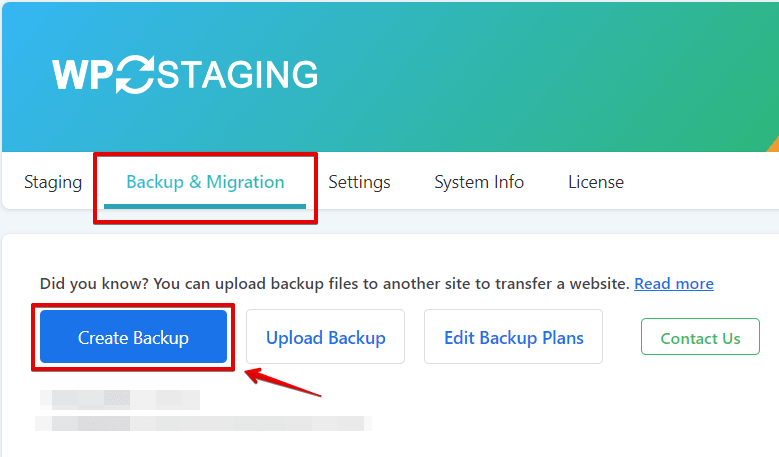
- 「Create Backup」オプションをクリックすると、新しいセクションが表示され、どのタイプのバックアップを取りたいかを選びます。
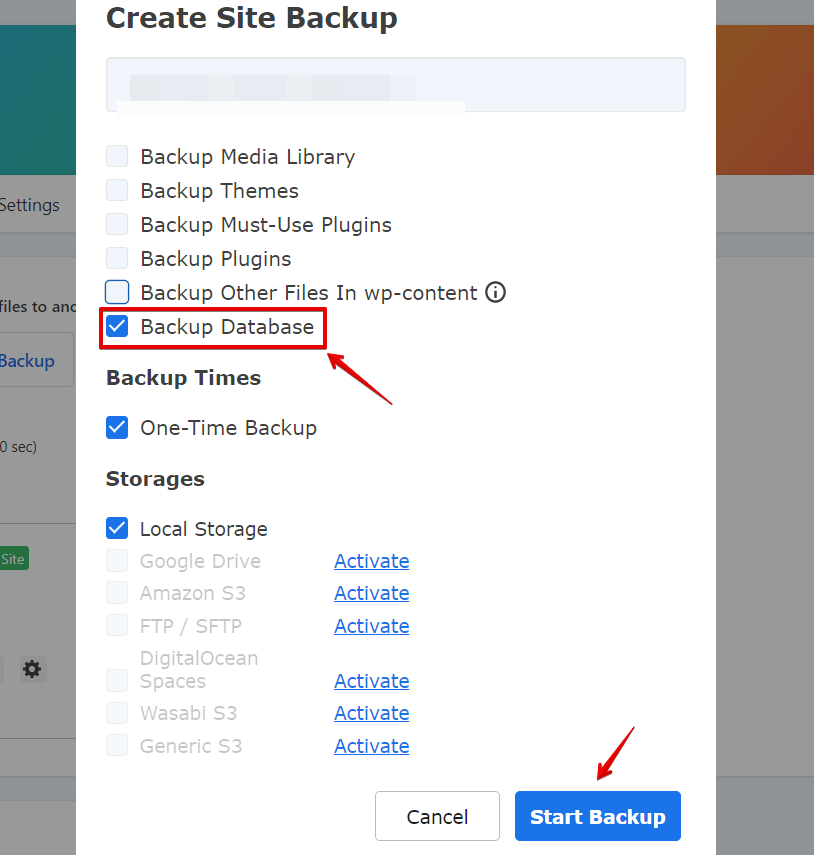
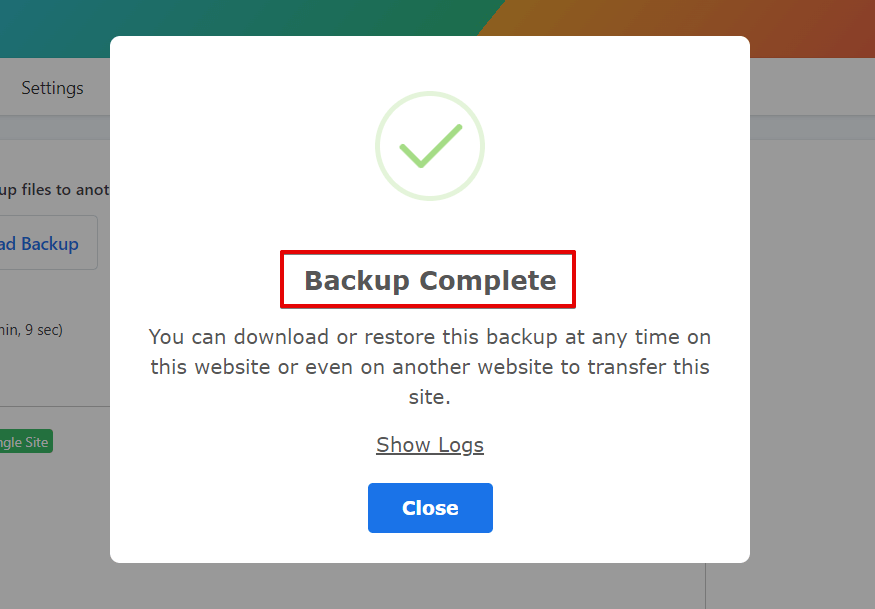
- 取りたいバックアップのタイプを選択したら、**「Start Backup」**ボタンをクリックします。
まとめ
WordPressデータベースのバックアップは、ウェブサイトの安全性とセキュリティ、およびデータの安全性のために非常に重要です。
SQLファイルとしてエクスポートし、安全に保管することで、簡単な復元と、データの損失や破損からの保護が可能になります。または、WP Stagingを使用して、データベースとファイルの完全なバックアップを自動的に作成することもできます。
関連記事
