


Ceci est un long tutoriel général qui explique comment déplacer manuellement WordPress vers un nouveau serveur. Lis plutôt cet article si tu veux migrer ton site automatiquement avec WP STAGING | PRO : Comment déplacer ton site WordPress vers un autre site ou serveur.
La migration d’un site WordPress peut être une tâche intimidante et stressante, surtout quand tu ne sais pas comment t’y prendre sans complications. Certaines personnes engagent un professionnel pour transférer leur site vers un nouvel hébergeur, ou recherchent un hébergeur offrant un service de migration gratuit avec son pack. Cependant, si tu as atterri sur cet article, c’est que tu cherches un guide étape par étape pour migrer WordPress vers un nouveau serveur par toi-même sans craindre de commettre une erreur et d’endommager ton/tes site(s).
Migrer un site WordPress vers un nouveau serveur
La migration manuelle de WordPress consiste à transférer des fichiers et des bases de données, puis à éditer le fichier wp-config.php. Tu peux facilement migrer les fichiers WordPress via le gestionnaire de fichiers ou utiliser un client FTP comme FileZilla pour les télécharger, et te servir du panneau de contrôle de l’hébergeur pour transférer les bases de données WordPress. Dans cet article, tu apprendras comment migrer WordPress vers un nouveau serveur manuellement, sans obstacle possible. Si tu sais installer ton site WordPress, tu peux le migrer sans aide. Oui, ce n’est pas quelque chose que tu ne peux pas gérer. Suis ce guide étape par étape pour migrer WordPress vers un nouveau serveur sans l’aide d’un plugin. Ce guide aidera les débutants et les utilisateurs expérimentés de WordPress à déplacer leurs sites sans interruption de service.
Contents
- Migrer un site WordPress vers un nouveau serveur
- Comment cloner WordPress vers un nouveau serveur – Guide étape par étape
- 1. Choisis ton nouvel hébergeur.
- 2. Crée une sauvegarde de tes fichiers WordPress.
- 3. Exporte la base de données WordPress.
- 4. Crée la base de données WordPress sur ton nouvel hébergeur.
- 5. Téléverse les fichiers WordPress sur le nouvel hébergeur.
- 6. Édite le fichier wp-config.php avec les détails de ta nouvelle base de données.
- 7. Importe la base de données MySQL.
- 8. Mets à jour les URLs WordPress si tu déplaces ton site vers un nouveau domaine (Optionnel)
- Conclusion
- Articles connexes
Comment cloner WordPress vers un nouveau serveur – Guide étape par étape
1. Choisis ton nouvel hébergeur.
Avant d’aller plus loin, il est essentiel de comprendre pourquoi une migration WordPress peut être nécessaire. Il existe différents scénarios qui poussent les utilisateurs à transférer leur(s) site(s). Peut-être que les performances de ton site ralentissent à cause d’un trafic massif, ou tu veux passer à un plan d’hébergement plus abordable, ou trouver un support fiable pour résoudre les problèmes. Quelle que soit la raison, une migration de site comporte des risques, et si elle n’est pas bien gérée, elle peut entraîner des pertes de données et de ventes. Choisir le bon hébergeur est une grande décision avant la configuration ou la migration d’un site. Puisque tu cherches un meilleur matériel, une meilleure disponibilité, un plan abordable et un meilleur support, c’est que tu n’es pas satisfait de ton hébergeur actuel. Tu dois acheter le nouveau plan d’hébergement avant de déplacer ton site, car tu auras besoin des identifiants du nouvel hébergeur pour transférer l’ancien. Une fois ton hébergeur choisi, il est temps de créer une sauvegarde des fichiers de ton site.
2. Crée une sauvegarde de tes fichiers WordPress.
Avant de migrer le site WordPress, la première étape est de créer une sauvegarde complète des éléments de ton site. Cela doit faire partie de la sécurité de ton site et inclut la sauvegarde de la base de données WordPress, des thèmes et plugins, des médias (images/vidéos) et des fichiers core de WordPress. Alors, comment créer une sauvegarde ? Tu peux créer une sauvegarde manuelle de tes fichiers WordPress et de leur base de données, ou utiliser un plugin tiers pour créer une sauvegarde complète. Les sauvegardes manuelles nécessitent un outil de transfert de fichiers (FTP) comme FileZilla pour accéder à tes fichiers et les télécharger. La première étape consiste à télécharger tous les fichiers WordPress du répertoire de ton site vers ton ordinateur. Tu téléverseras ensuite ces fichiers sur ton nouveau compte d’hébergement.
- Connecte FileZilla (FTP) à ton ancien serveur d’hébergement.
- Ouvre maintenant le dossier public_html et sélectionne tous les fichiers à l’intérieur.
- Clique droit puis sélectionne Télécharger.
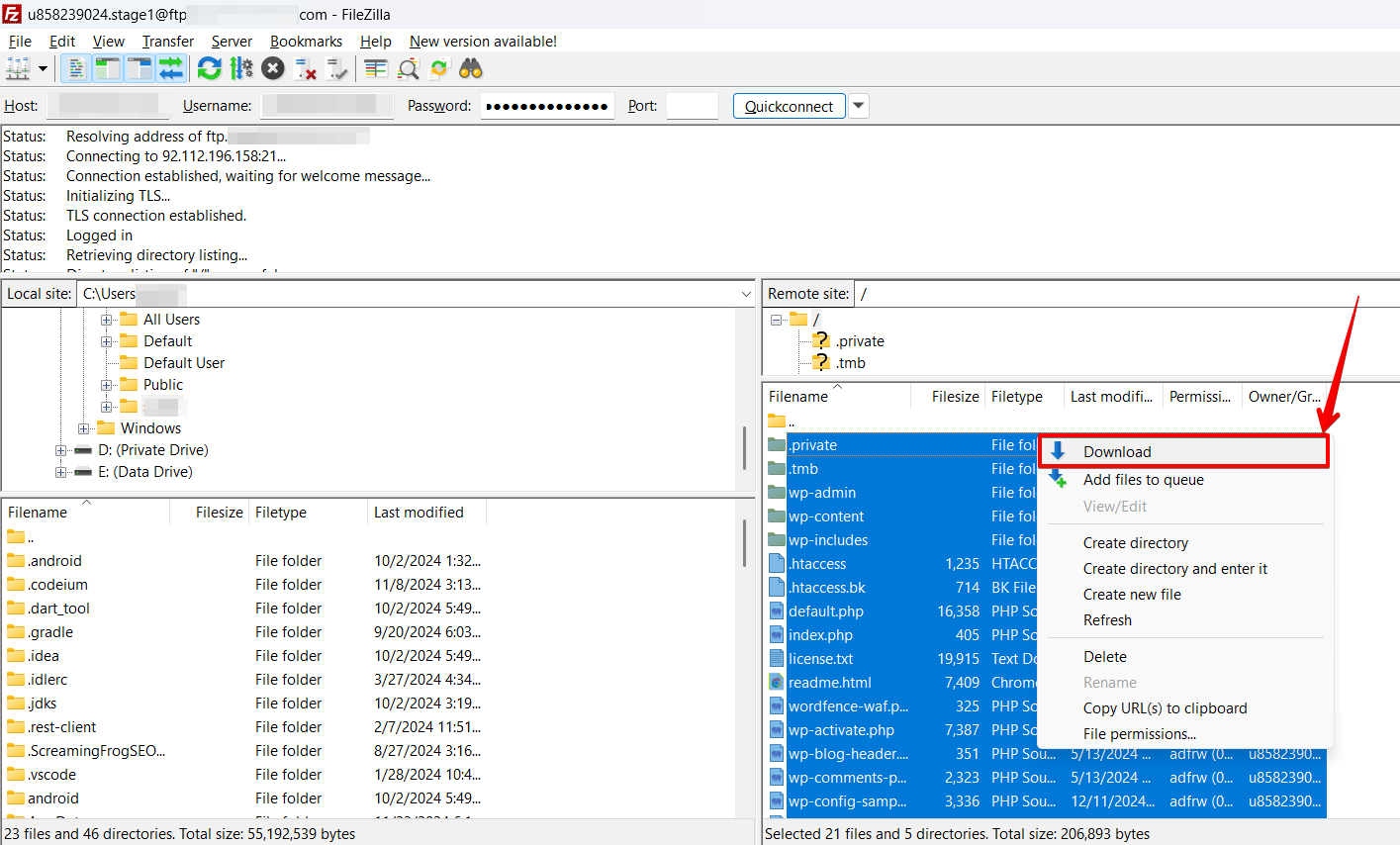 Si quelque chose ne va pas, tu peux restaurer les fichiers de ton site à partir de cette sauvegarde. Cette étape peut prendre du temps selon le type de médias téléversés ; entre-temps, tu peux faire une copie de ta base de données.
3. Exporte la base de données WordPress.
Après avoir téléchargé les fichiers WordPress, il est temps de sauvegarder la base de données MySQL connectée à ton site WordPress. C’est un processus simple qui ne nécessite que quelques étapes.
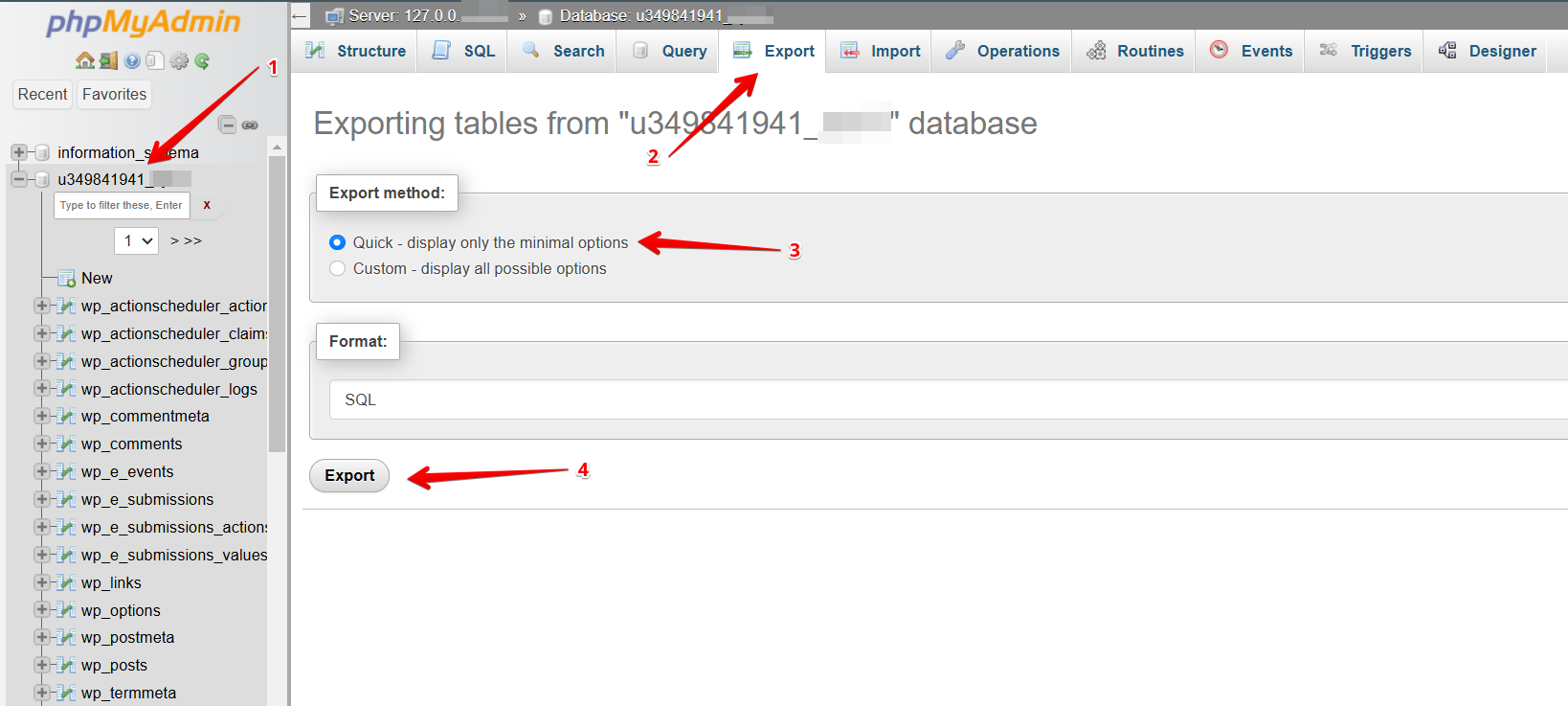
- Pour exporter la base de données WordPress, connecte-toi à cPanel pour accéder à phpMyAdmin.
- Sélectionne dans la barre latérale gauche la base de données connectée à ton site et ouvre le bouton Exporter dans le menu de navigation.
- Choisis la méthode rapide et le format SQL pour exporter toute ta base.
- Clique sur Go. L’exportation commencera et le fichier sera automatiquement enregistré sur ton ordinateur.
4. Crée la base de données WordPress sur ton nouvel hébergeur.
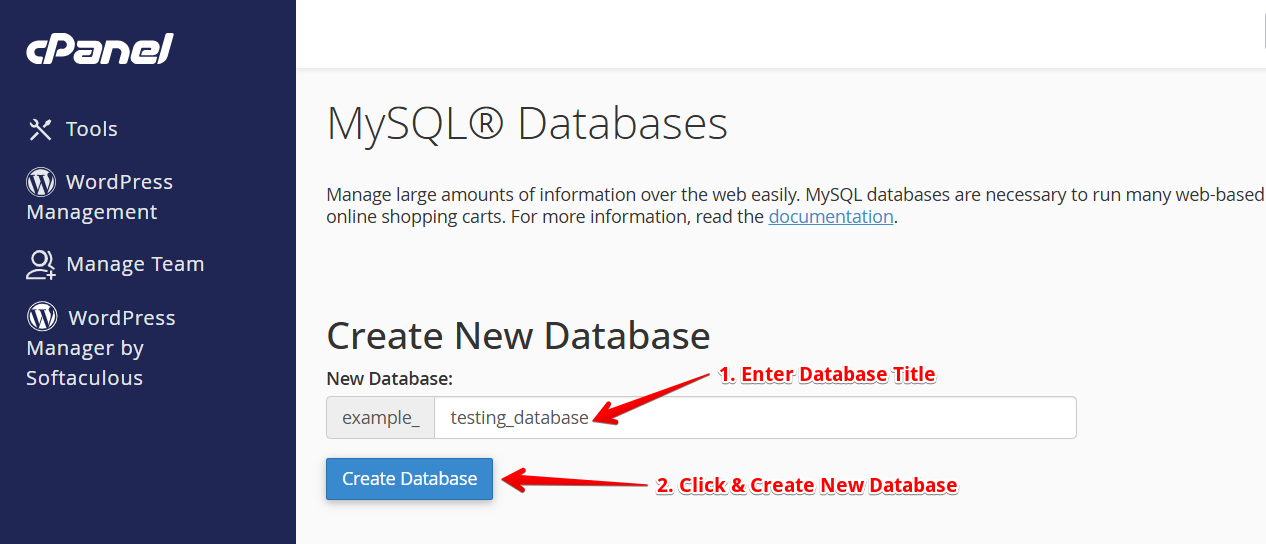
Avant de migrer l’ancien site vers le nouvel hébergeur, nous devons créer une nouvelle base de données. Pour cela, connecte-toi au cPanel de ton nouvel hébergeur avec tes identifiants. Pour ce guide, nous utiliserons l’application MySQL Databases. Si ton hébergeur ne dispose pas de cette application, demande au support sa méthode pour créer de nouvelles bases. Suis les étapes ci-dessous pour créer une base de données sur ton nouveau serveur.
- Ouvre MySQL Database et crée une nouvelle base WordPress pour ton site avec un nom approprié.
- Crée un nouvel utilisateur MySQL et définis un mot de passe sécurisé.
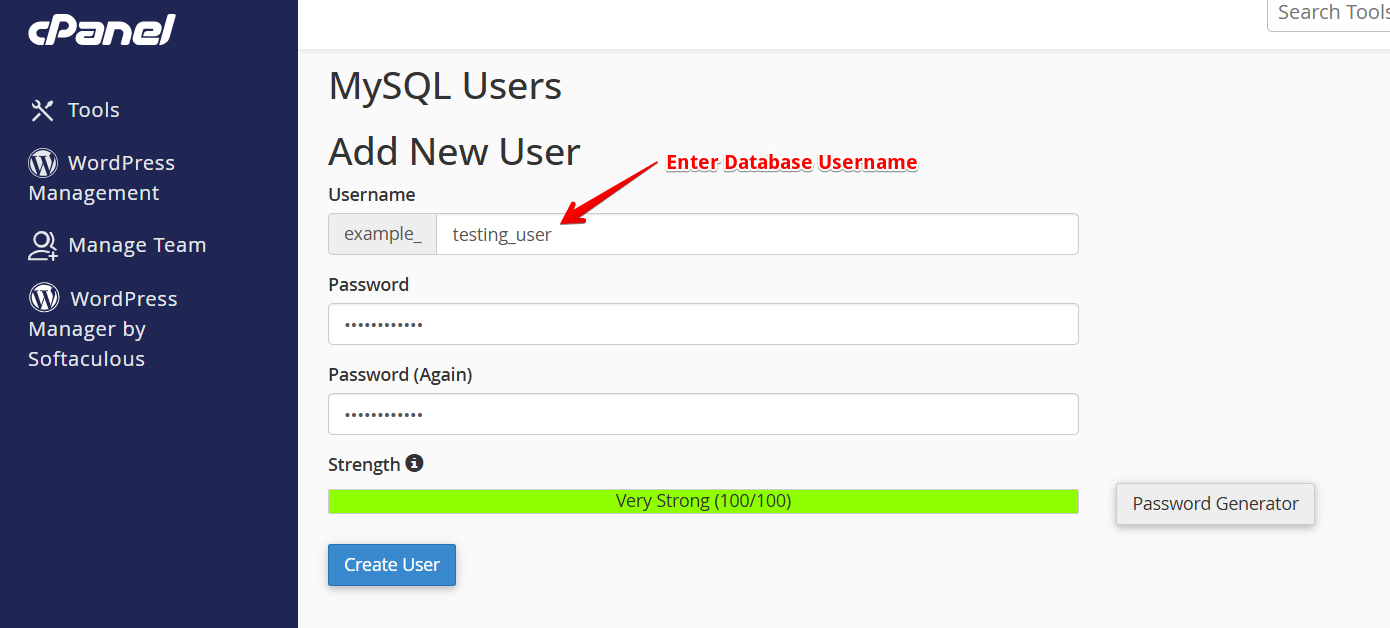
- Ajoute ce compte utilisateur à la nouvelle base et accorde-lui All Privileges.
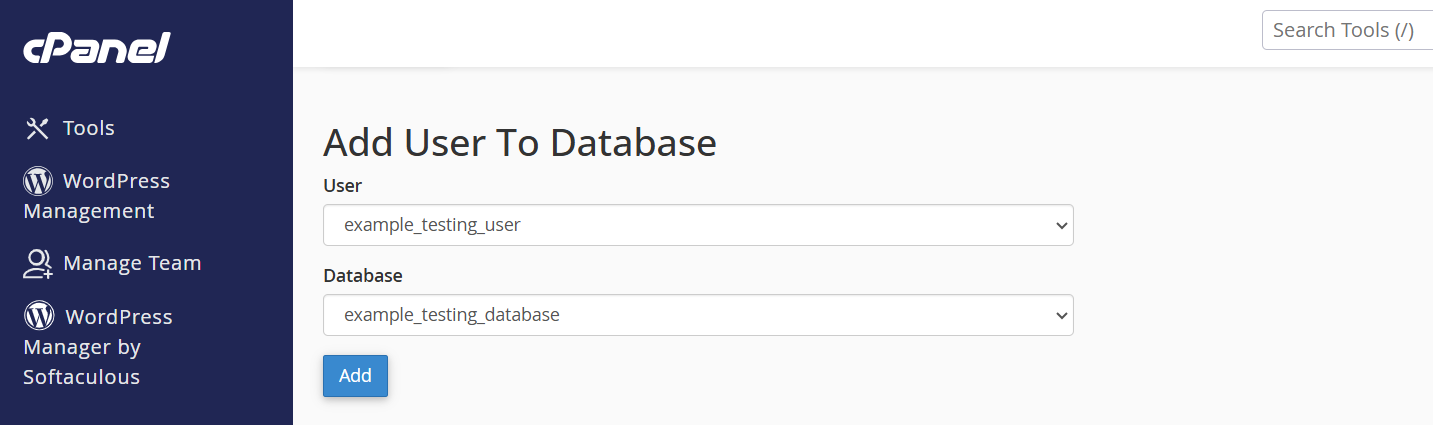
Sauvegarde le nom de la base, le nouvel utilisateur MySQL et son mot de passe dans un fichier. Tu en auras besoin bientôt.
5. Téléverse les fichiers WordPress sur le nouvel hébergeur.
Après avoir importé la base de données WordPress, il est temps de téléverser les fichiers WordPress précédemment téléchargés vers ton nouvel hébergeur.
Utilise un programme FTP comme FileZilla pour te connecter à ton nouveau serveur. Cependant, tu auras besoin de nouveaux identifiants cette fois. Tu les obtiens auprès de ton nouvel hébergeur. Cette fois, repère le bouton FTP Accounts dans la section Files.
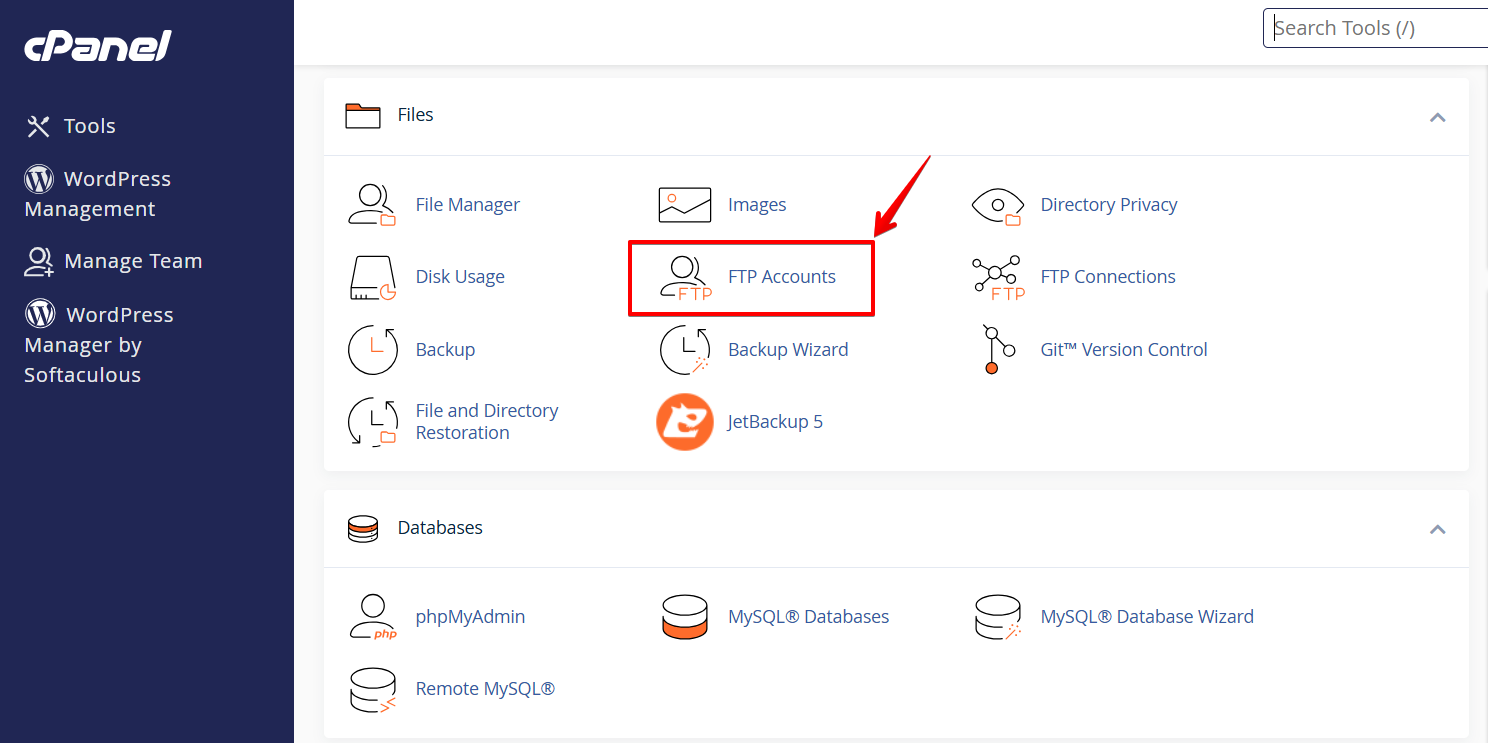 À l’intérieur, cherche les champs FTP host et FTP username. Ton mot de passe doit être le même que celui de ton compte d’hébergement. Ouvre FileZilla et saisis les identifiants dans les champs vides en haut de l’écran.
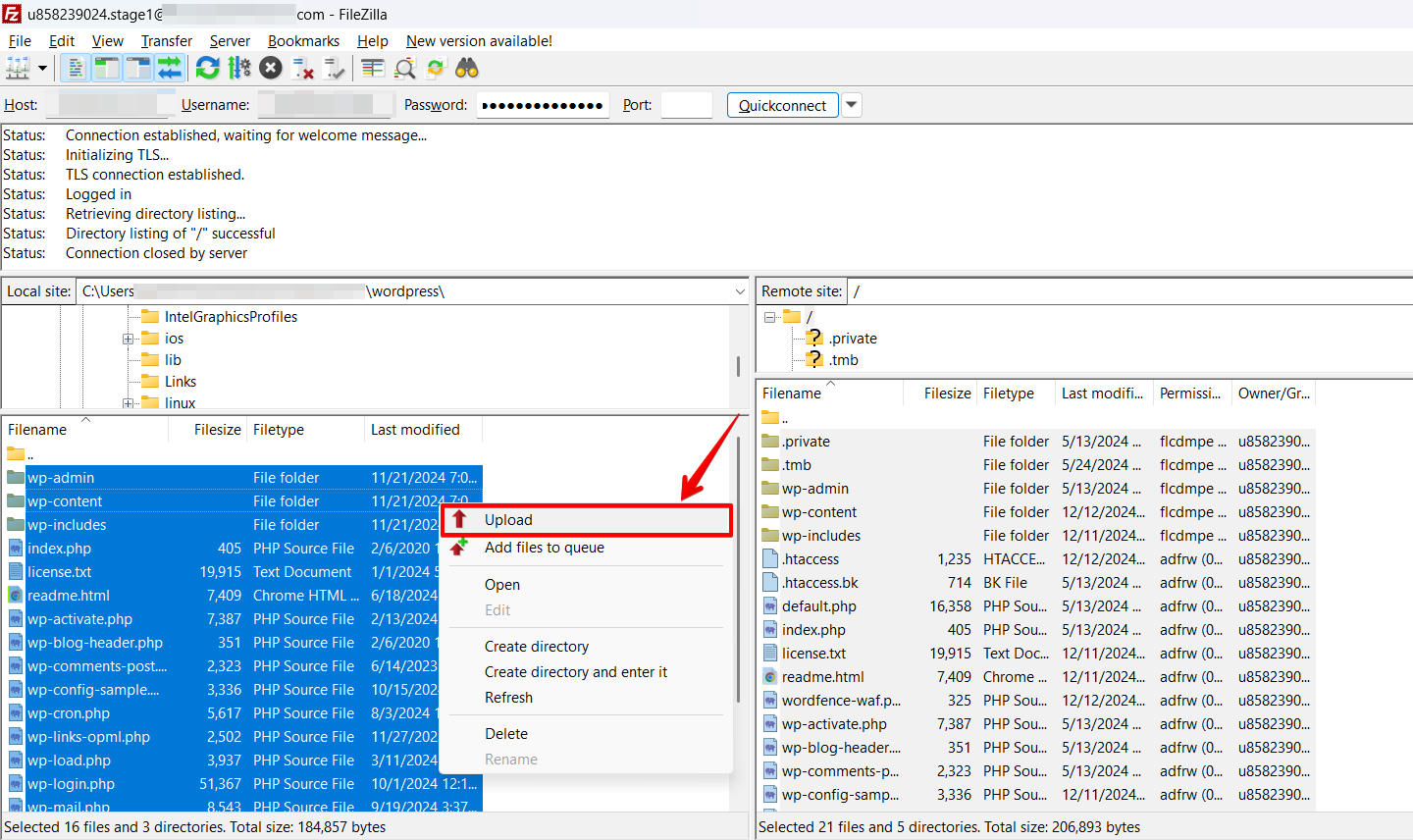
- Connecte FTP, c.-à-d. FileZilla, à ton nouveau compte d’hébergement et navigue jusqu’au dossier public_html dans la colonne Site distant.
- Repère les fichiers à téléverser depuis la colonne Site local, clique droit et sélectionne Téléverser.
6. Édite le fichier wp-config.php avec les détails de ta nouvelle base de données.
Connecte-toi à ton site pour accéder au fichier wp-config.php via le client FTP. Ce fichier se trouve dans le dossier racine de ton site WordPress avec les autres dossiers comme /wp-content/. Le fichier wp-config.php est crucial pour un site WordPress car il contrôle l’accès entre WordPress et la base de données, et une petite erreur de configuration peut rendre ton site inaccessible. Fais une copie du fichier wp-config.php et sauvegarde-la dans un autre dossier du système. Cette étape est nécessaire pour pouvoir restaurer rapidement les données du site en cas de problème. Ensuite, indique les identifiants de ta nouvelle base MySQL en éditant le fichier wp-config.php sur ton nouveau compte d’hébergement.
- Ouvre à nouveau le dossier public_html depuis FileZilla et cherche le fichier wp-config.php.
- Clique droit puis sur Voir/Éditer.
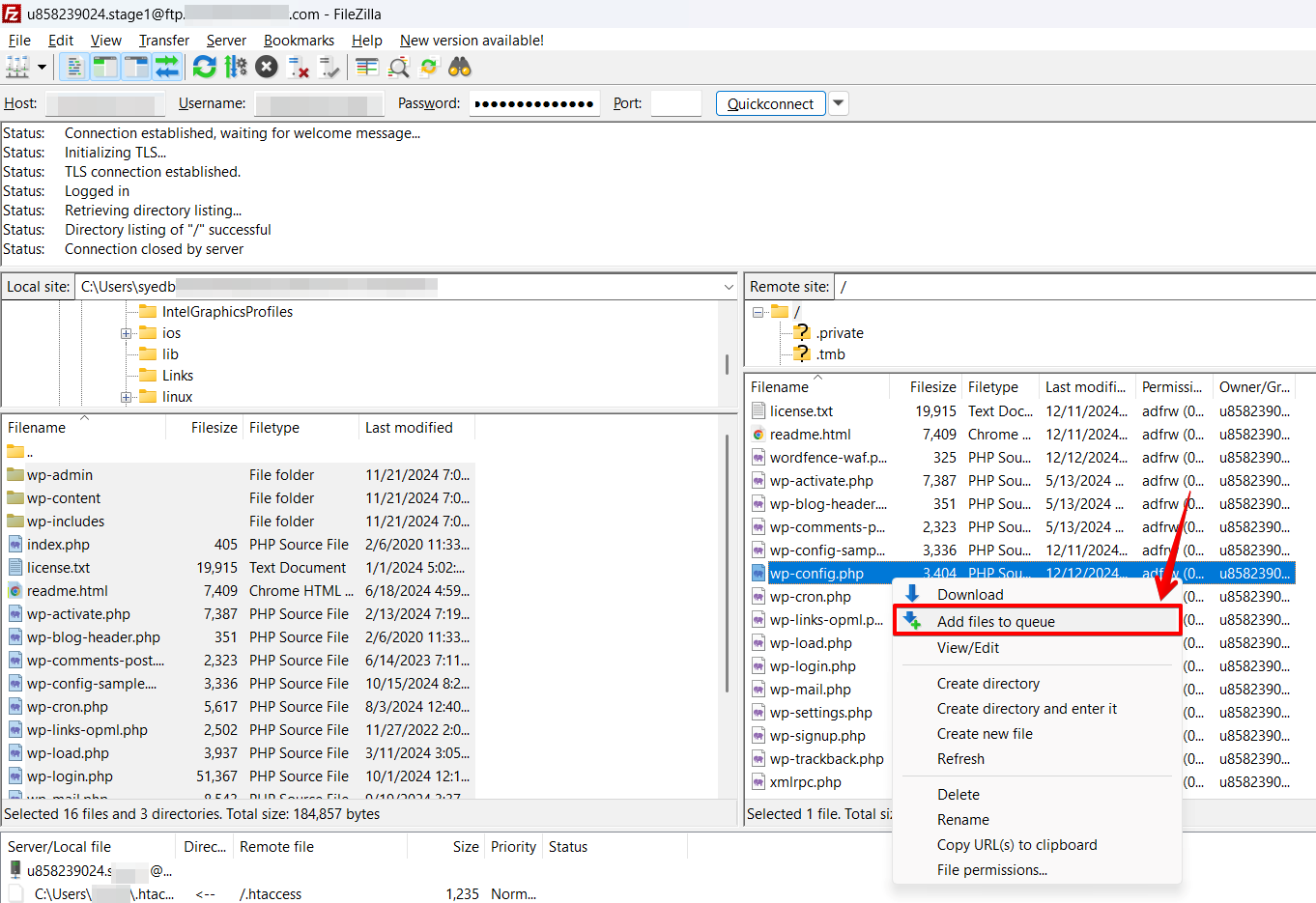
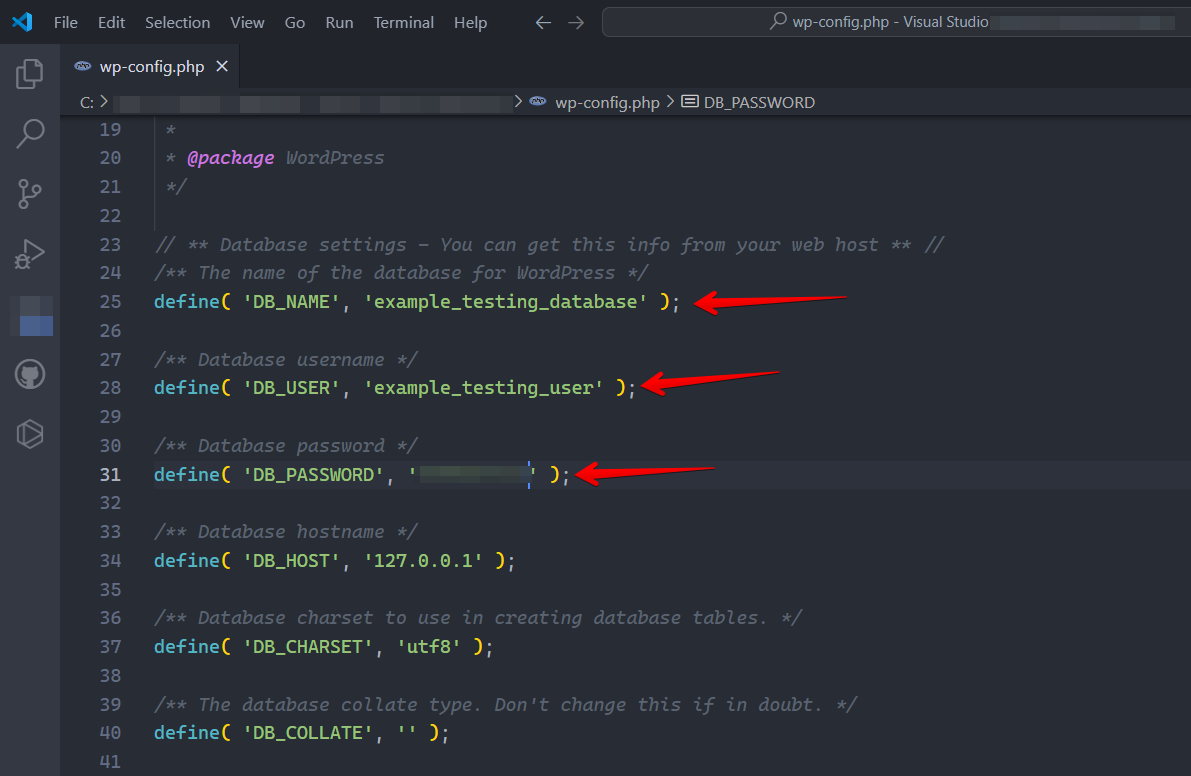
- Modifie les valeurs nom de la base, utilisateur, mot de passe et hostname avec les détails de ta nouvelle base :
- DB_NAME – nom de la base.
- DB_USER – utilisateur de la base.
- DB_PASSWORD – mot de passe utilisateur.
- DB_HOST – hostname de la base (facultatif ! Cette valeur est généralement localhost, mais peut varier selon la plateforme d’hébergement).
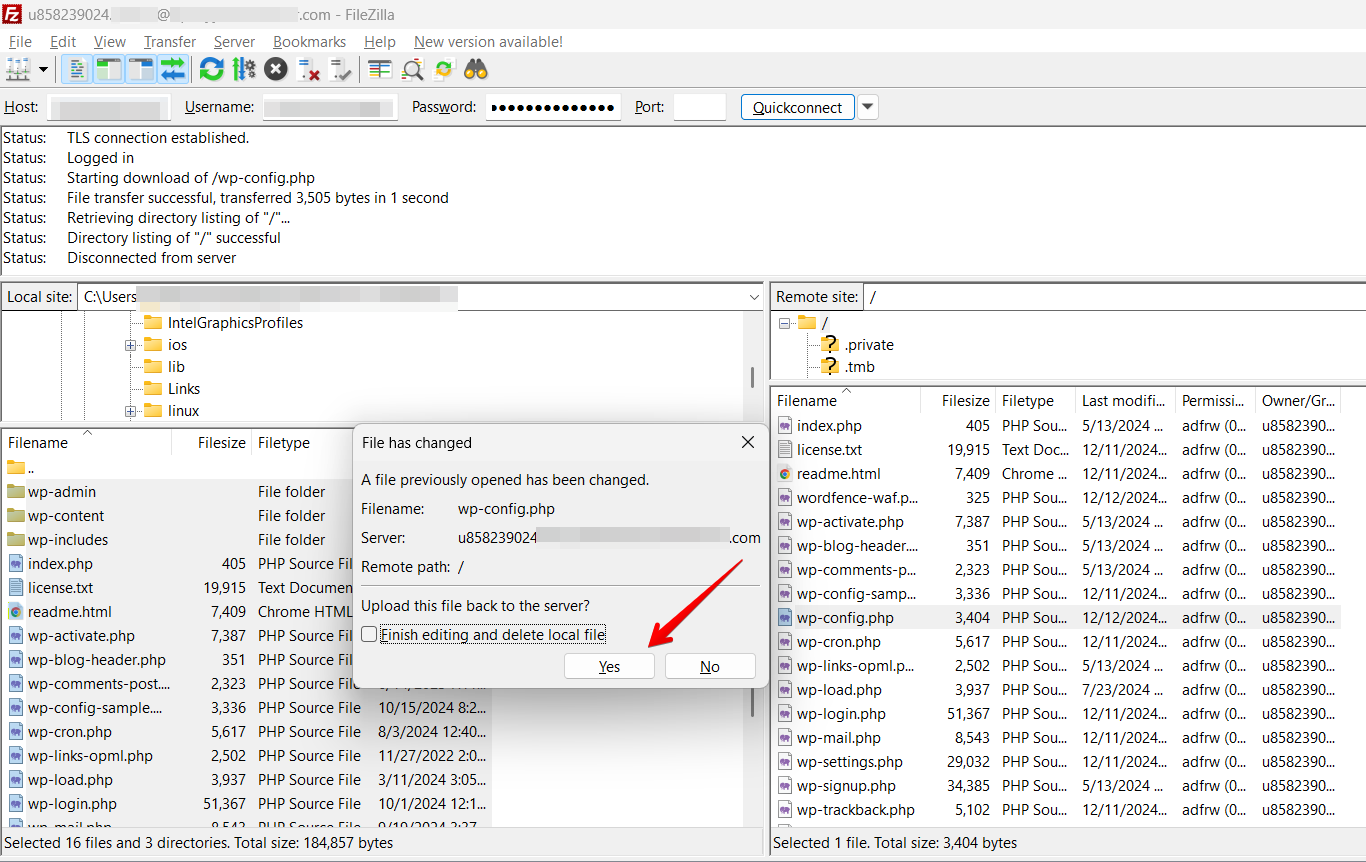
- Clique sur Enregistrer, une fenêtre popup apparaîtra. Clique sur Oui.
7. Importe la base de données MySQL.
Une fois le téléversement terminé, ne supprime pas ces fichiers de ton ordinateur local, ils sont encore nécessaires jusqu’aux étapes finales. Après avoir téléversé les fichiers WordPress, nous devons importer la base MySQL :
- Ouvre le panneau de contrôle de ton nouveau compte d’hébergement et va dans MySQL Databases.
- Navigue vers Databases -> phpMyAdmin et sélectionne la nouvelle base déjà créée à l’étape 4.
- Clique sur l’onglet Importer en haut de la page.
- Sélectionne le bouton Choose File et importe le fichier de sauvegarde MySQL précédemment enregistré sur ton ordinateur.
- Laisse les autres paramètres tels quels et clique sur Go.
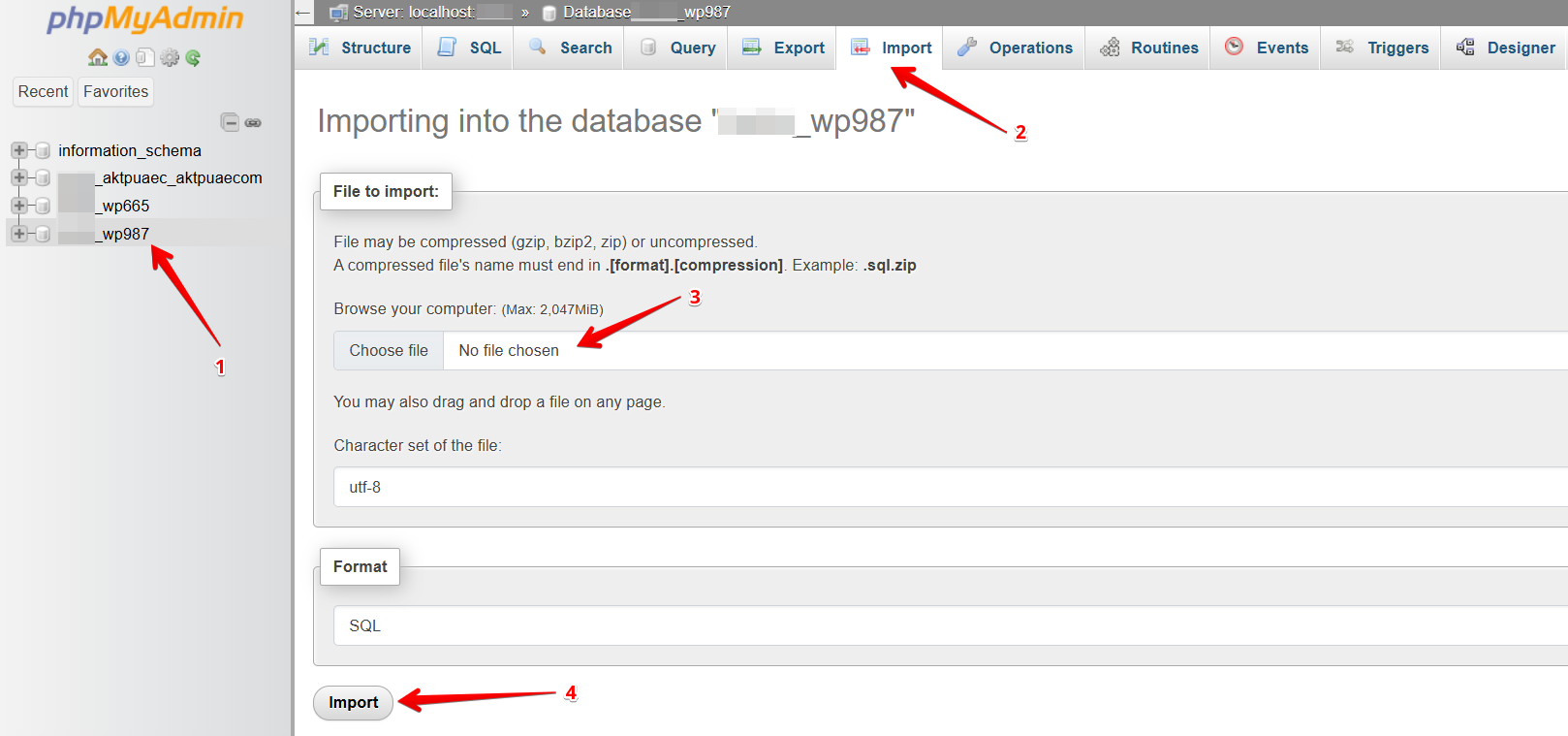 L’import peut prendre du temps selon la taille de la base. Tu seras averti quand il sera terminé avec succès.
8. Mets à jour les URLs WordPress si tu déplaces ton site vers un nouveau domaine (Optionnel)
Suis cette étape uniquement si tu veux déplacer ton ancien site vers un autre nom de domaine. Avant de mettre à jour les URLs WordPress, assure-toi que le nouveau domaine fonctionne et pointe vers ta nouvelle plateforme d’hébergement. Suis les étapes ci-dessous pour mettre à jour les URLs du domaine et remplacer les anciennes par les nouvelles.
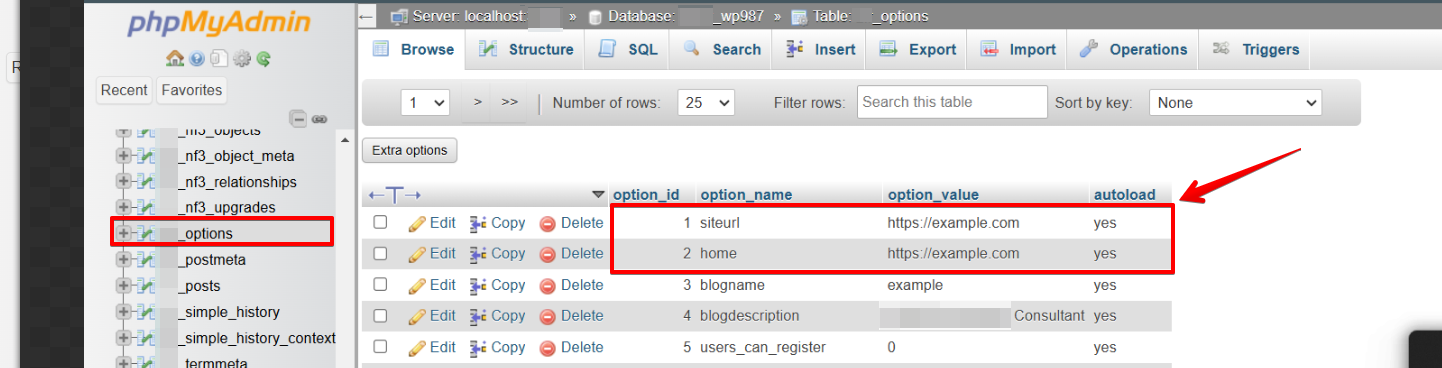
- Va dans l’application phpMyAdmin et sélectionne la table wp_options.
- Trouve la website URL et home sous la colonne "option_name".
- Double-clique sur le champ sous option_value et remplace l’ancienne URL par la nouvelle.
- Ouvre ton Tableau de bord, puis installe le plugin "Better Search Replace" et active-le.
- Ensuite, va dans Outils et clique sur Search & Replace. Remplis les champs avec ton ancien et ton nouveau domaine, et coche pour sélectionner toutes les tables.
Search: //old-domain.com
Replace: //new-domain.com
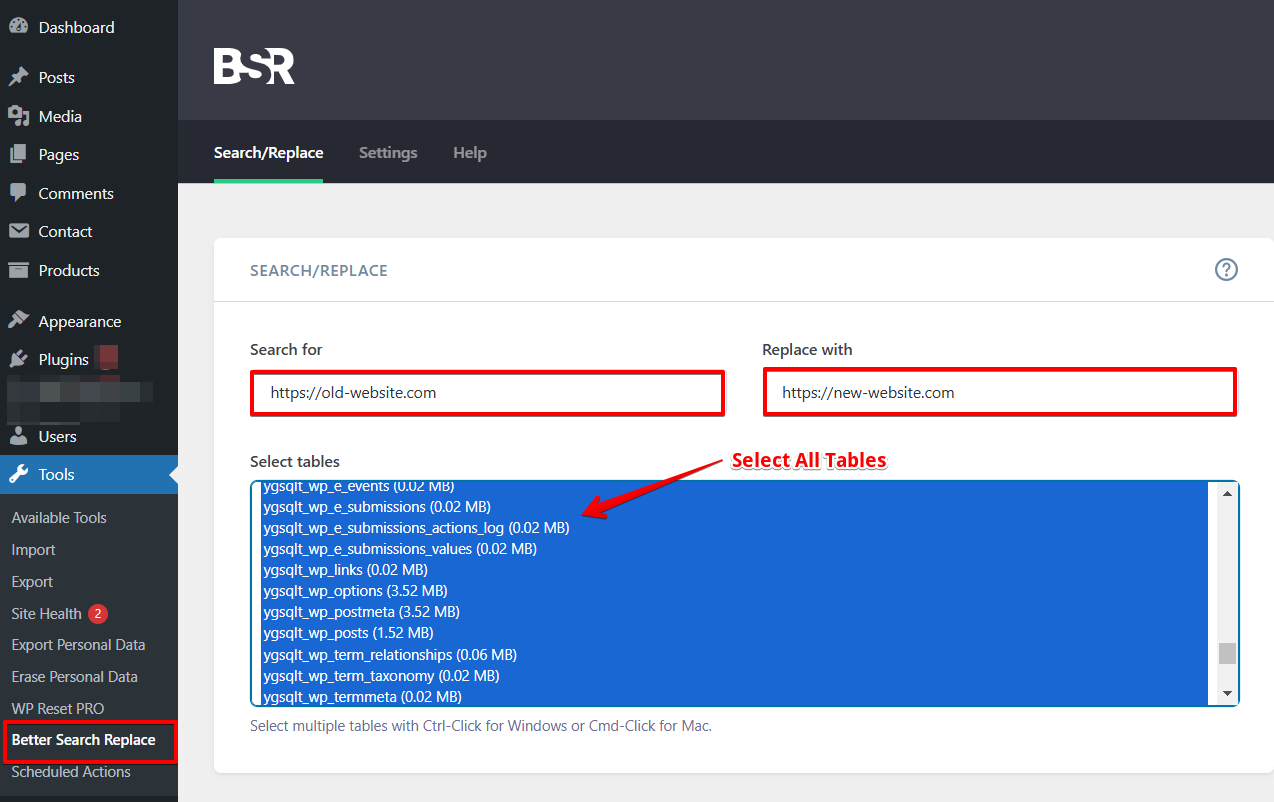
- Clique sur "Do Search & Replace. Selon la taille de la base, le traitement peut prendre un moment. Une fois terminé, reconnecte-toi à ton site WordPress, et c’est terminé.
Conclusion
En bref, migrer ou déplacer ton site vers un nouvel hébergeur est un processus complexe. Dans cet article, nous t’avons montré toutes les étapes nécessaires pour migrer un ancien site vers un nouvel hébergeur sans aucun plugin, simplement en utilisant les outils gratuits fournis par ton hébergeur. Nous espérons que ce guide complet étape par étape pourra t’aider à migrer ton site WordPress manuellement. Tu as d’autres questions sur la migration WordPress ? Contacte-nous :
Abonne-toi à notre chaîne YouTube pour plus de tutoriels vidéo WordPress et rejoins-nous sur Twitter et Facebook.
Articles connexes
- Comment sauvegarder un site WordPress à plusieurs emplacements.
- Comment prévenir les temps d’arrêt sur ton site WordPress
- Comment réparer et optimiser la base de données WordPress
- Comment créer et modifier des tâches Cron WordPress
- Comment corriger l’erreur « Sorry, You Are Not Allowed to Access This Page » dans WordPress ?
