


WordPress to powszechnie używana i renomowana platforma do zarządzania systemami zarządzania treścią (CMS), z której korzystają miliony właścicieli stron internetowych na całym świecie. Bardzo ważne jest posiadanie kopii zapasowej bazy danych WordPress na wypadek, gdyby Twoja witryna przestała działać lub gdybyś musiał przenieść ją na nowy serwer. Ten artykuł pokaże Ci, jak wykonać kopię zapasową bazy danych WordPress.
Contents
Dwie metody tworzenia kopii zapasowej bazy danych WP
Ręczne tworzenie kopii zapasowej bazy danych WP
Poniższe instrukcje opisują proces ręcznego tworzenia kopii zapasowej bazy danych WP za pomocą phpMyAdmin:
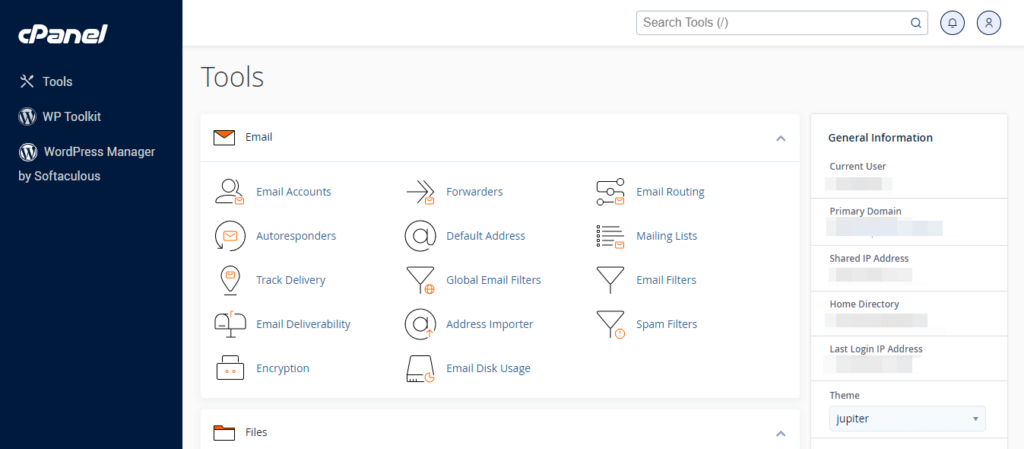
- Zaloguj się do swojego konta cPanel.
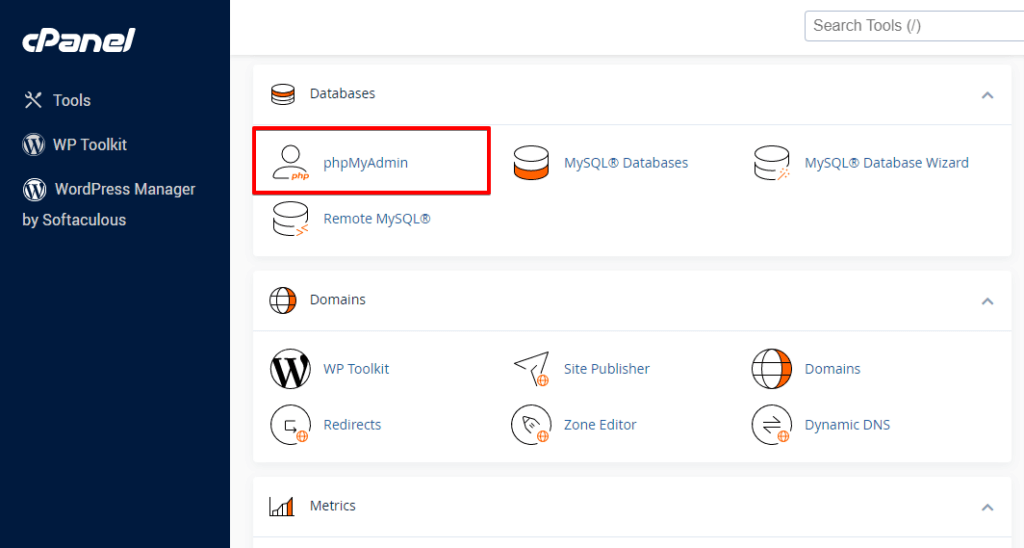
- Przejdź do sekcji „Bazy danych" i kliknij „phpMyAdmin".
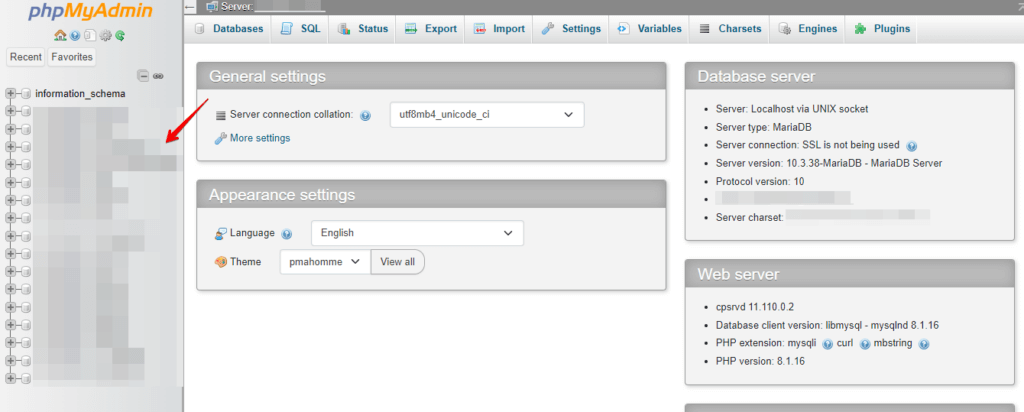
- Wybierz bazę danych powiązaną z Twoją instalacją WP z listy baz danych po lewej stronie ekranu.
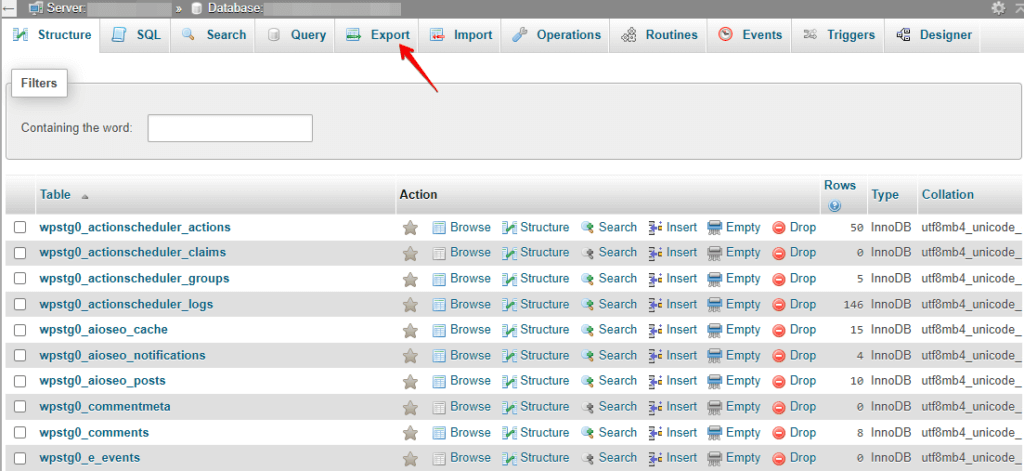
- Kliknij kartę Eksport u góry strony.
- Wybierz metodę eksportu „Niestandardowa" z opcji metod eksportu.
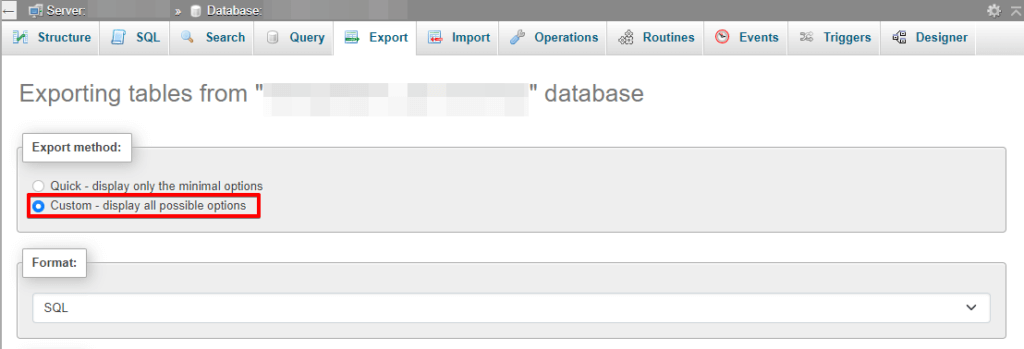
- Wybierz format wyjściowy pliku kopii zapasowej, np. SQL lub ZIP.
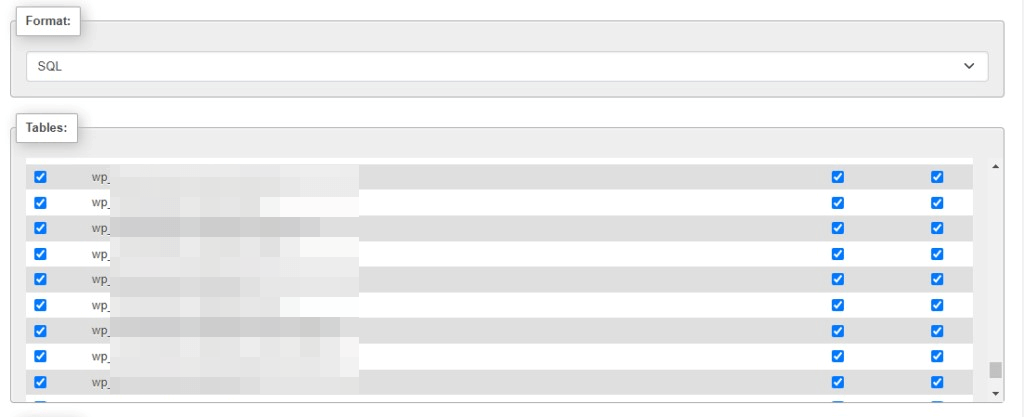
- Wybierz tabele, które chcesz uwzględnić w kopii zapasowej, zaznaczając je na liście tabel.
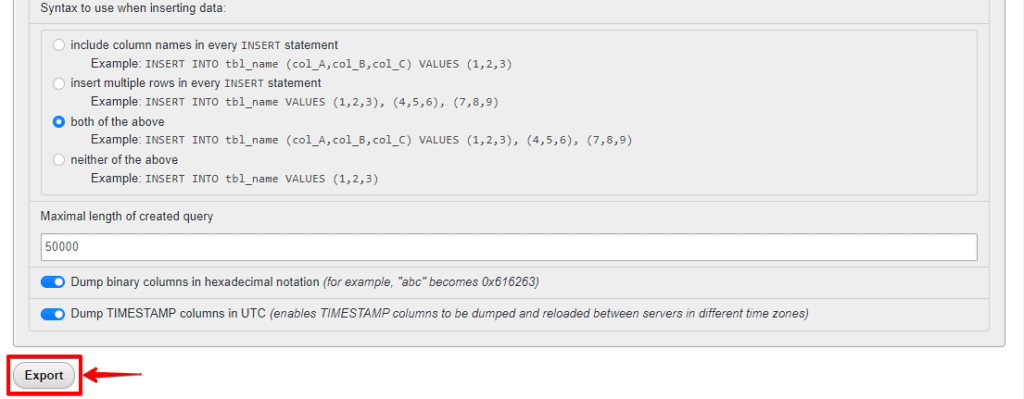
- Kliknij przycisk Wykonaj, aby rozpocząć proces eksportu.
I to wszystko! Pomyślnie utworzyłeś kopię zapasową swojej witryny WordPress.
Tworzenie kopii zapasowej bazy danych za pomocą WP Staging
WP Staging może również tworzyć kopię zapasową Twojej bazy danych i plików WordPress. Umożliwia automatyczne przesyłanie kopii zapasowych do wielu usług przechowywania w chmurze, w tym popularnych usług, takich jak Google Drive, Amazon S3, DigitalOcean, SFTP itp. Oznacza to, że możesz łatwo przechowywać kopie zapasowe w różnych lokalizacjach i mieć do nich dostęp, co zapewnia dodatkowe bezpieczeństwo i spokój ducha.
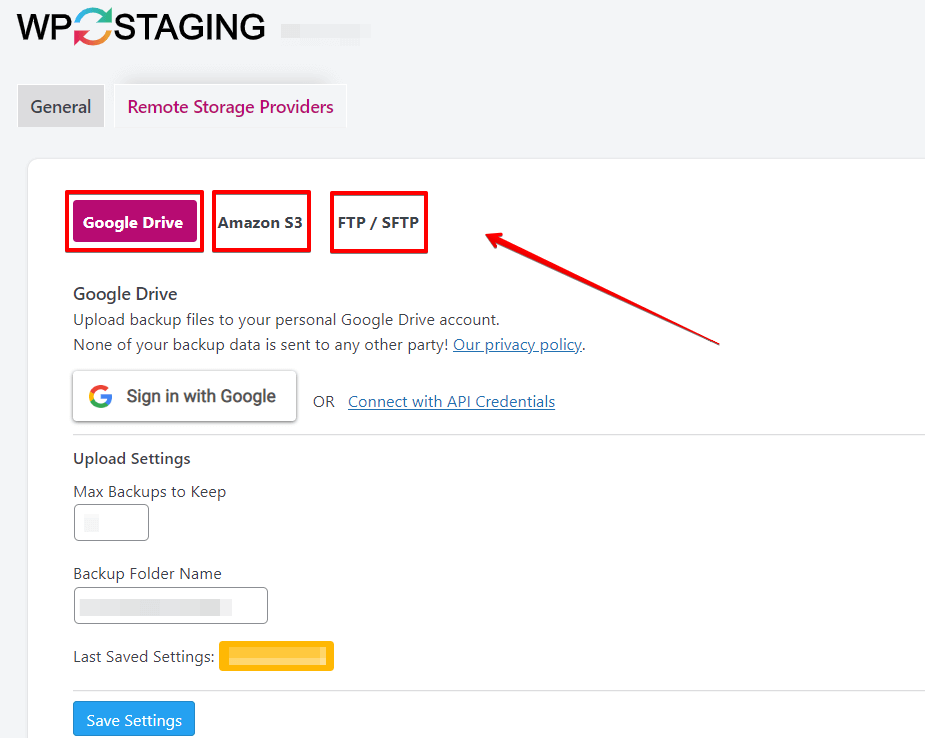
Oto przewodnik krok po kroku, jak wykonać kopię zapasową bazy danych za pomocą WP Staging:
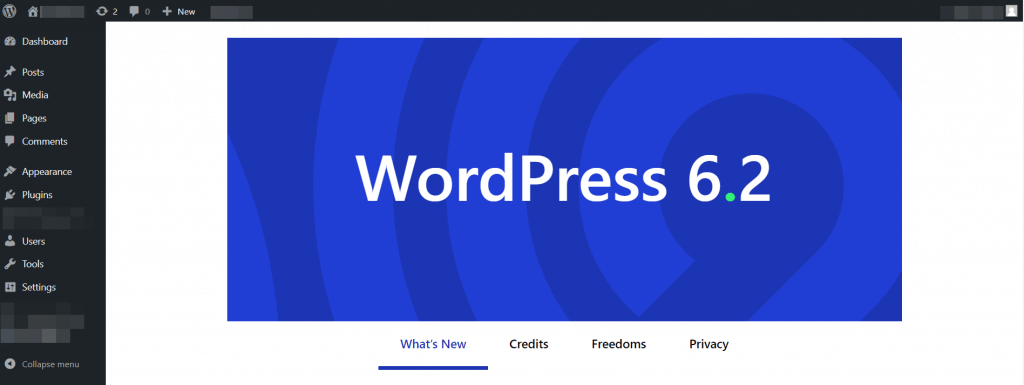
- Najpierw przejdź do Kokpitu WordPress.
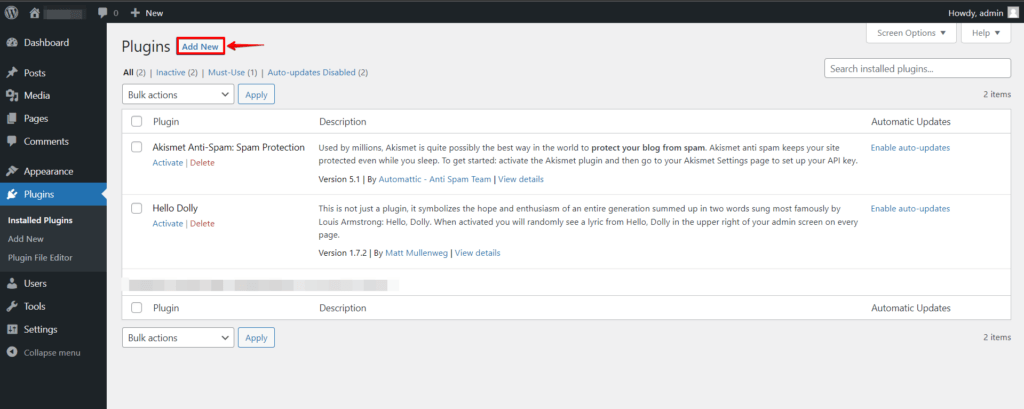
- Przejdź do sekcji „Wtyczki" i kliknij przycisk „Dodaj nową".
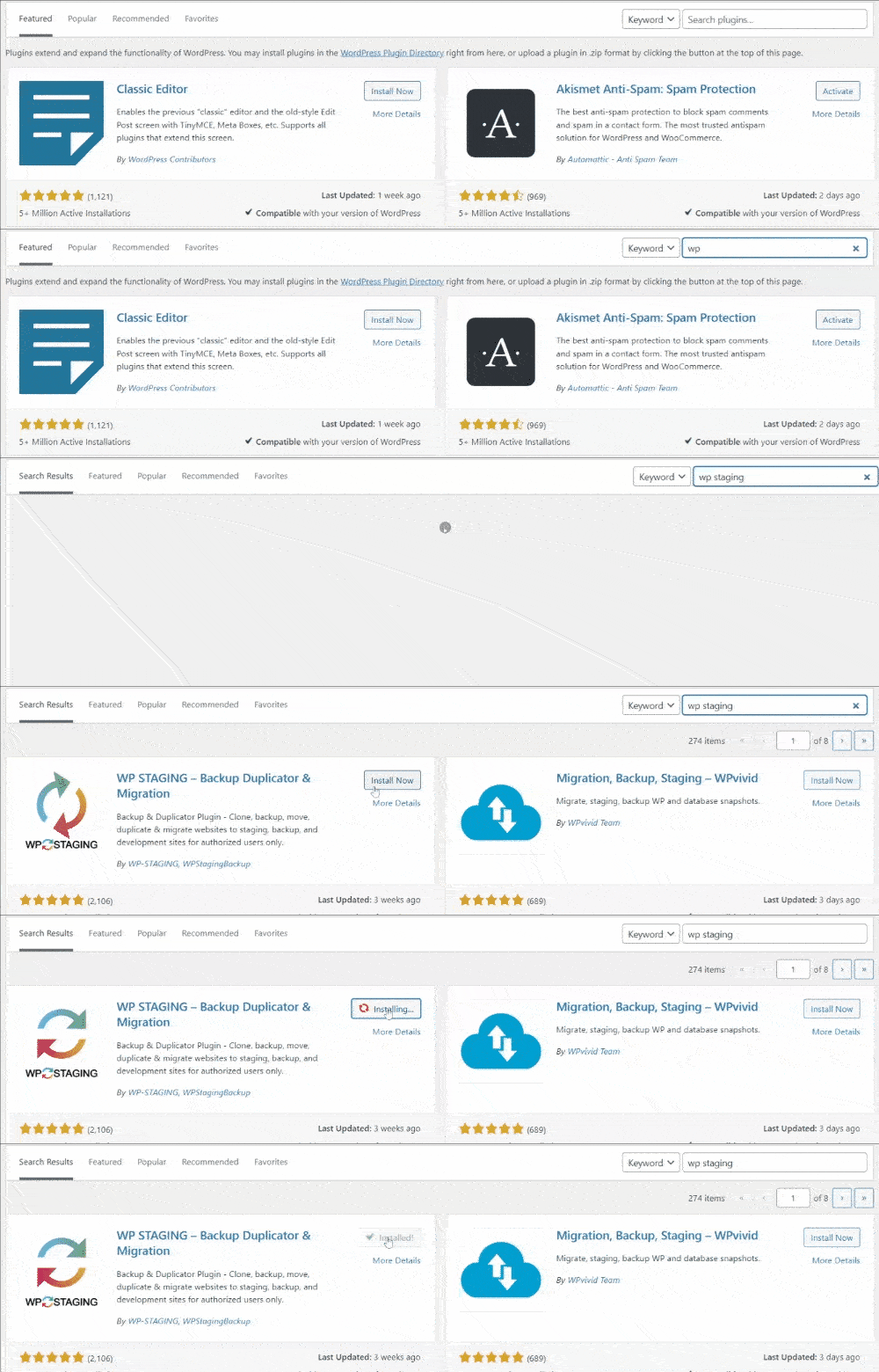
- Wyszukaj „WP Staging" i „Włącz" wtyczkę.
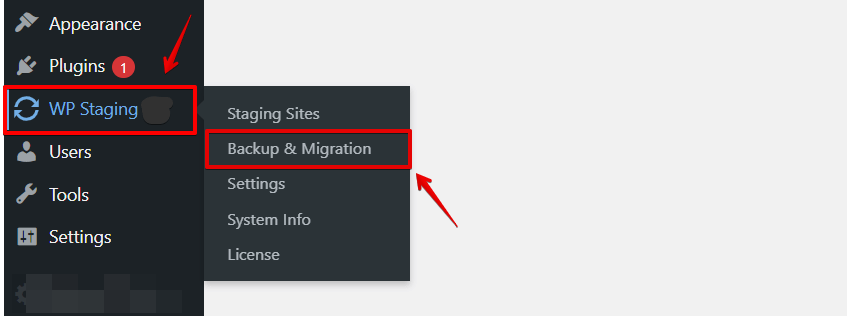
- Po aktywacji wtyczki kliknij opcję „WP Staging" w menu po lewej stronie i kliknij opcję „Backup & Migration".
- Po kliknięciu opcji „Backup & Migration" zobaczysz menu opcji „Backup & Migration". Następnie kliknij opcję „Create New Backup".
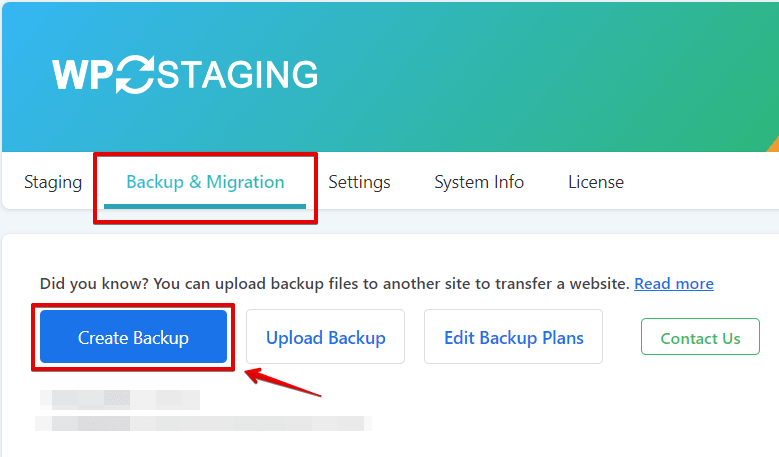
- Po kliknięciu opcji „Create Backup" pojawi się nowa sekcja, w której wybierzesz, jaki typ kopii zapasowej chcesz utworzyć.
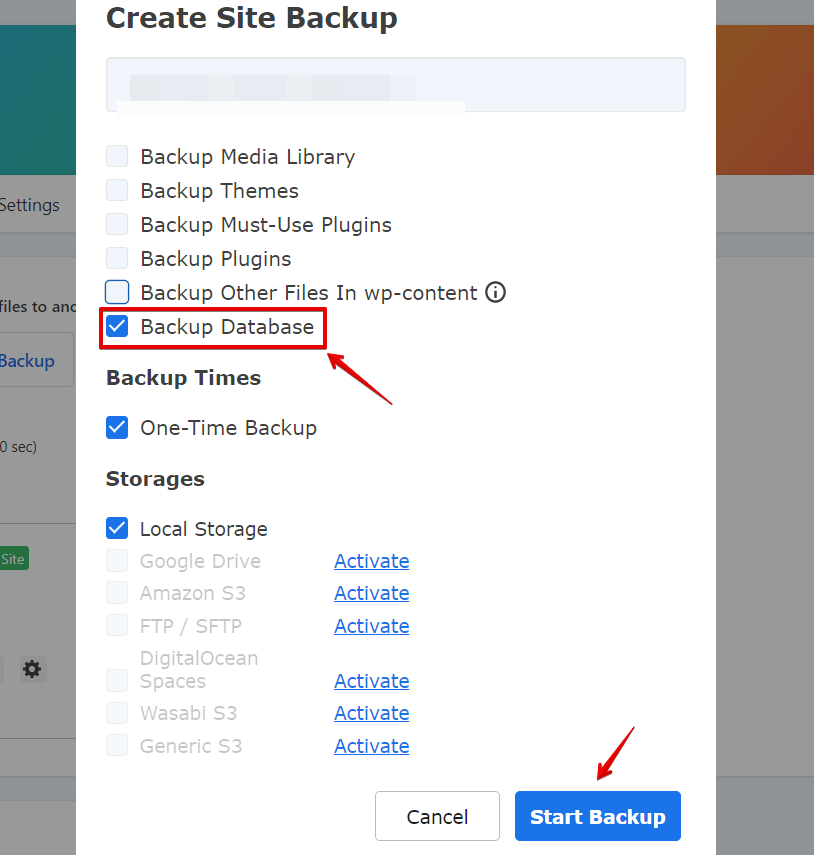
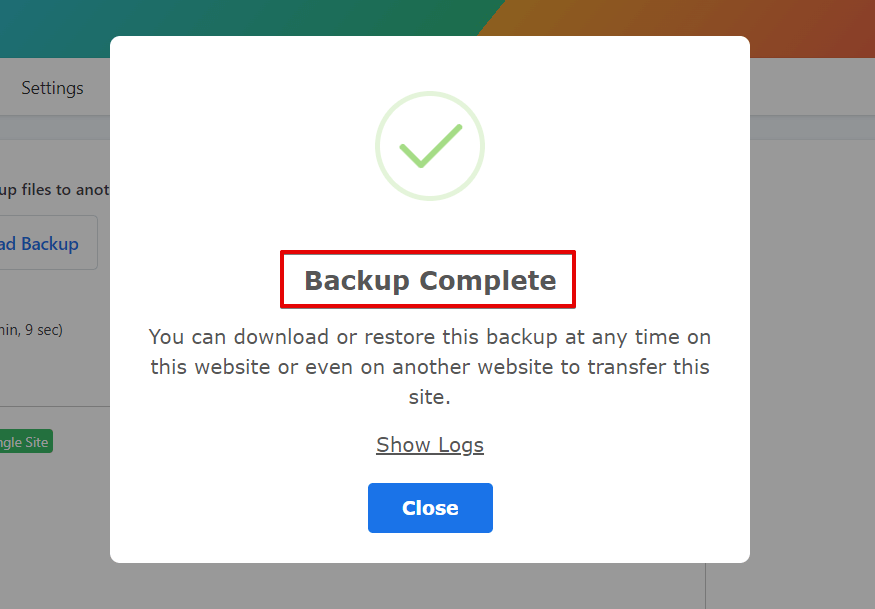
- Po wybraniu żądanego typu kopii zapasowej kliknij przycisk „Start Backup".
Podsumowanie
Tworzenie kopii zapasowej bazy danych WordPress ma kluczowe znaczenie dla bezpieczeństwa witryny oraz bezpieczeństwa danych.
Wyeksportuj ją jako plik SQL i przechowuj w bezpiecznym miejscu, aby łatwo móc ją przywrócić i chronić przed utratą lub uszkodzeniem danych, lub użyj WP Staging, aby automatycznie utworzyć pełną kopię zapasową bazy danych i plików.
Powiązane artykuły
