


WordPress est connu comme l’un des créateurs de sites web les plus populaires au monde. La principale raison est que WordPress est facile à installer, ce qui permet à quiconque de créer facilement un site web. En utilisant de bonnes sociétés d’hébergement WordPress, vous pouvez installer WordPress en quelques clics. En général, installer WordPress est un processus simple qui prend moins de dix minutes. Dans ce tutoriel, nous souhaitons vous proposer un tutoriel d’installation complet de WordPress. Nous vous montrerons comment installer WordPress sur les principales plateformes d’hébergement à l’aide de scripts d’installation en 1 clic. Nous vous expliquerons également comment installer WordPress manuellement via FTP. Enfin, nous vous montrerons comment installer WordPress sur un ordinateur local (Windows, Mac et Linux). Si vous possédez un site WordPress.com et que vous souhaitez le déplacer vers WordPress.org, consultez cet article.
Ce dont vous aurez besoin avant de commencer à installer WordPress
Avant d’installer WordPress, vous avez d’abord besoin d’un nom de domaine et d’une bonne société d’hébergement web qui connaît WordPress. Nous vous recommandons d’utiliser Bluehost à ce stade, car il vous offre un domaine gratuit, et c’est l’une des plus grandes sociétés d’hébergement au monde. De plus, Bluehost est un fournisseur d’hébergement WordPress officiellement recommandé. Comme il s’agit d’un tutoriel très long et détaillé, veuillez utiliser la navigation ci-dessous pour accéder à la section pertinente.
Contents
Comment installer WordPress sur Bluehost.com
Choisir Bluehost comme fournisseur d’hébergement est un excellent choix car il est officiellement recommandé par WordPress et c’est l’une des plus grandes sociétés d’hébergement au monde. Bluehost installera automatiquement WordPress sur votre nom de domaine lorsque vous créez un compte sur Bluehost.com. Vous pouvez lire cet article ou regarder notre vidéo qui explique comment installer WordPress avec Bluehost.com :
Se connecter à WordPress
Une fois que vous avez créé votre compte Bluehost, Bluehost commencera automatiquement à installer WordPress.
Tout d’abord, sélectionnez un thème qui vous plaît ou cliquez sur "Skip this step" si vous souhaitez le configurer plus tard.
 L’installation est maintenant terminée.
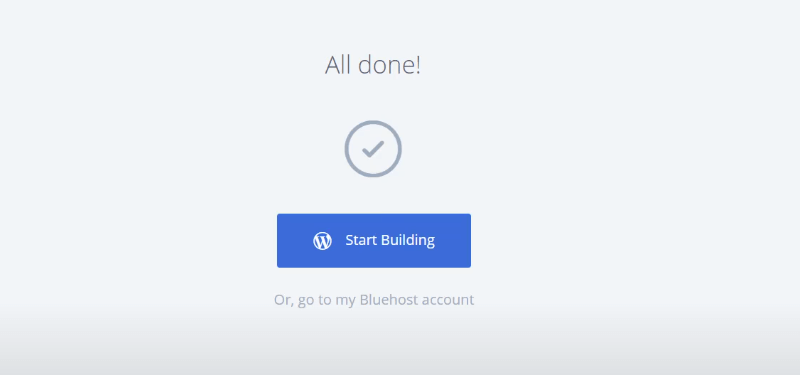 Vous pouvez soit sélectionner "Start Building" pour accéder directement à votre site, soit sélectionner "Or go to my Bluehost account" pour accéder au tableau de bord Bluehost.
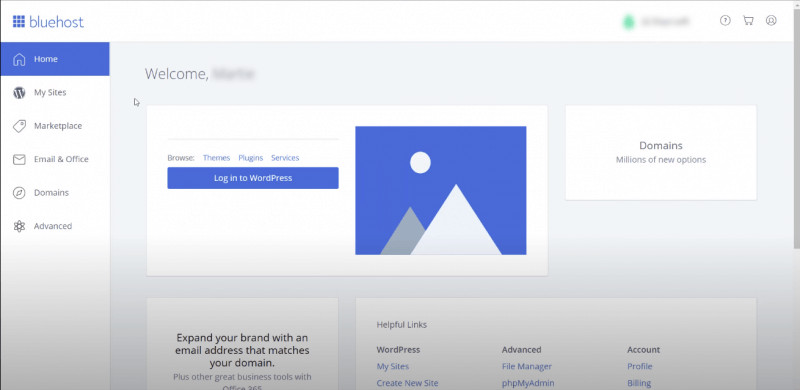 Cliquez sur le bouton "Log in to WordPress" si vous souhaitez revenir à la zone d’administration de WordPress.
Si vous avez opté pour le plan de base, vous avez terminé à ce stade, amusez-vous bien avec la page WordPress.
Cependant, si vous avez opté pour le plan Plus, vous pouvez créer un nombre illimité de sites web. Pour installer WordPress ici, jetez un œil à l’étape suivante.
Cliquez sur le bouton "Log in to WordPress" si vous souhaitez revenir à la zone d’administration de WordPress.
Si vous avez opté pour le plan de base, vous avez terminé à ce stade, amusez-vous bien avec la page WordPress.
Cependant, si vous avez opté pour le plan Plus, vous pouvez créer un nombre illimité de sites web. Pour installer WordPress ici, jetez un œil à l’étape suivante.
Pour commencer, cliquez sur le bouton "Create Site" dans l’onglet "My Sites".
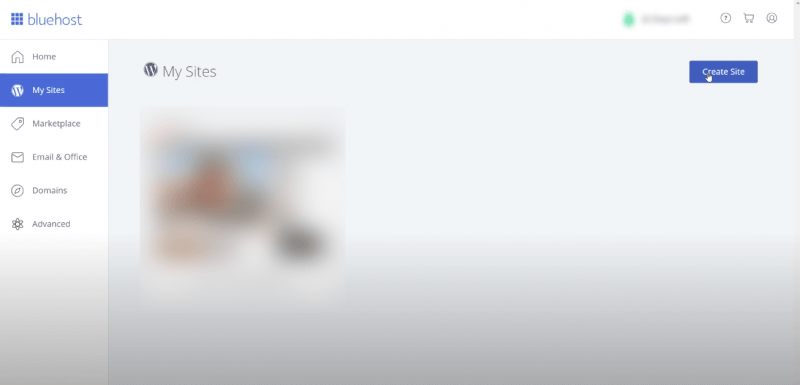 Cela démarrera l’assistant d’installation WordPress contrôlé par Bluehost. Tout d’abord, il vous sera demandé d’entrer un nom de site et un slogan si vous le souhaitez.
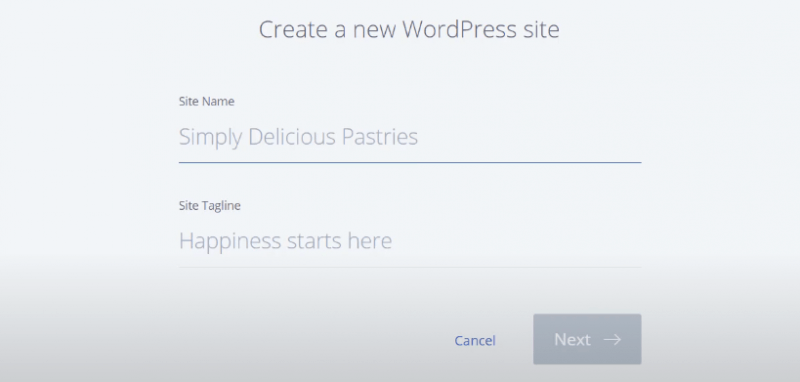 Cliquez maintenant sur le bouton "Next" pour continuer.
Choisir un domaine
À ce stade, il vous sera demandé de choisir un nom de domaine et un chemin pour votre site web. Si vous avez déjà acheté un nom de domaine en externe, vous pouvez le sélectionner dans le menu déroulant. Vous pouvez également acheter de nouveaux noms de domaine à tout moment et les ajouter à votre compte en accédant à la page des domaines du tableau de bord d’hébergement.
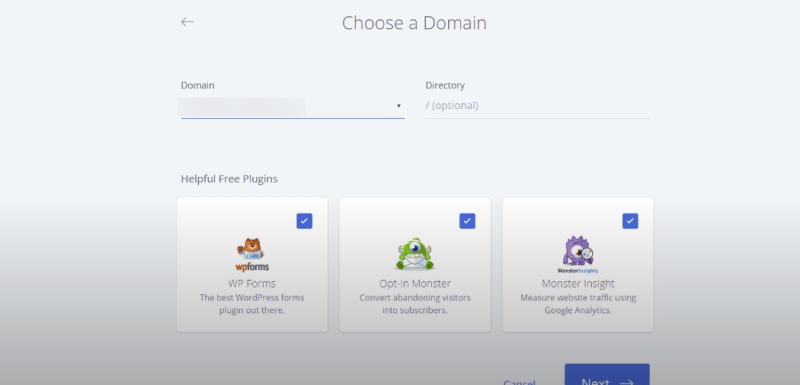 Vous pouvez laisser le chemin du répertoire vide ici ; Bluehost le sélectionnera pour vous.
Cliquez sur le bouton "Next" pour continuer.
Vous pouvez laisser le chemin du répertoire vide ici ; Bluehost le sélectionnera pour vous.
Cliquez sur le bouton "Next" pour continuer.
Terminer avec succès l’installation WordPress Bluehost
Maintenant, asseyez-vous ; l’installateur configurera votre site WordPress, ce qui peut prendre quelques instants. Après cela, vous verrez un message de réussite avec les détails de votre site WordPress.
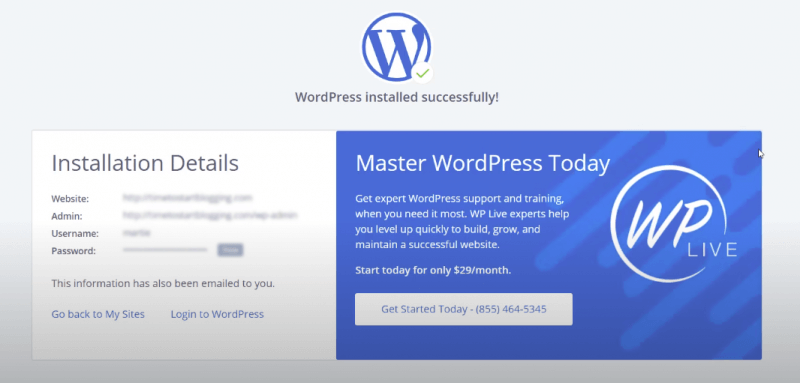 Vous pouvez maintenant cliquer sur le bouton "Log in to WordPress" pour accéder à la zone d’administration de votre nouveau site.
Comment installer WordPress via FTP
Quelques étapes seulement sont nécessaires pour installer WordPress manuellement. Pour l’installation, vous avez besoin : -d’un client FTP comme Filezilla -des données d’accès du fournisseur d’hébergement -de la dernière version de WordPress Vous pouvez lire cet article ou regarder notre vidéo qui explique comment installer WordPress à l’aide de FTP :
Télécharger la dernière version de WordPress
La première chose à faire est de télécharger la dernière version de WordPress depuis WordPress.org.
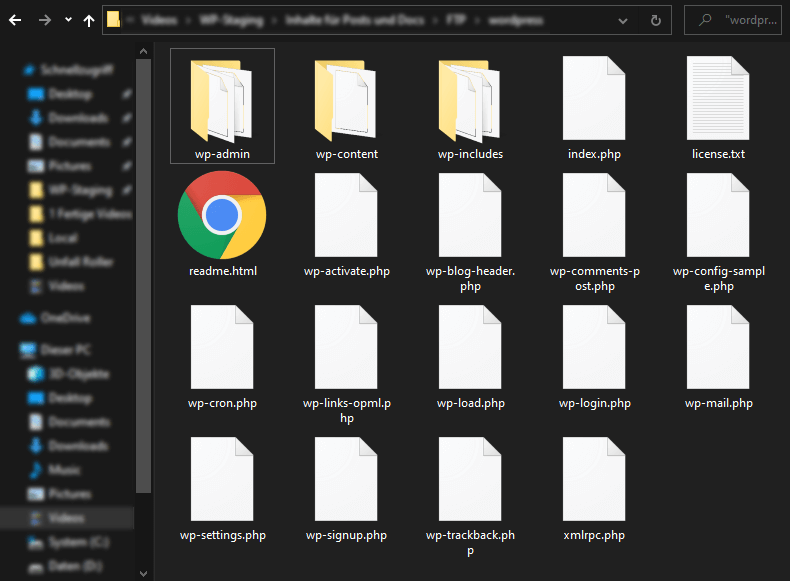
Le package d’installation de WordPress est proposé sous forme de fichier zip. Par exemple, wordpress-5.5.1.zip. Vous devez décompresser ce fichier. Un nouveau dossier portant le nom "WordPress" sera alors créé. Ce dossier contient tous les fichiers WordPress que vous devez télécharger sur votre serveur web.
Connecter le client FTP à votre serveur d’hébergement
Ouvrez votre client FTP ; nous recommandons d’utiliser Filezilla. Connectez maintenant le client FTP à votre serveur d’hébergement.
Entrez l’hôte, le nom d’utilisateur, le mot de passe et le port. Le port est généralement "21" ou "22". Une fois la connexion établie, utilisez le client FTP pour téléverser les fichiers WordPress depuis votre ordinateur vers le serveur de votre site web.
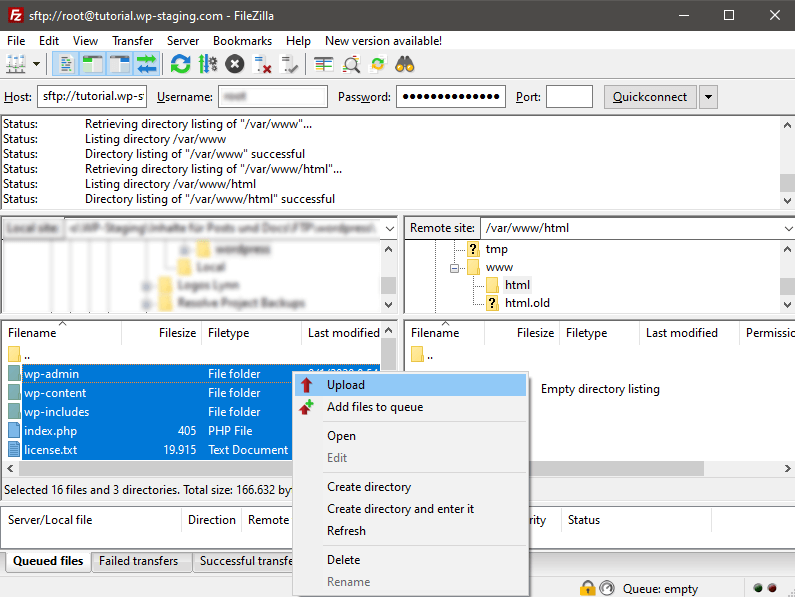 Le répertoire par défaut que vous devez choisir pour téléverser les fichiers WordPress est
 public_html
Créer une nouvelle base de données dans votre panneau de contrôle d’hébergement
Lorsque vous avez terminé de téléverser WordPress, rendez-vous dans votre panneau de contrôle d’hébergement pour créer une base de données. Il vous suffit de chercher "MySQL databases".
 Vous verrez un champ pour créer une nouvelle base de données. Entrez un nom pour votre base de données et cliquez sur "Create Database".
 Après avoir créé votre base de données, MySQL a encore besoin d’un nom d’utilisateur. Ce nom d’utilisateur a accès aux actions dans la base de données.
Sur la page MySQL Databases dans votre compte cPanel, faites défiler vers le bas jusqu’à la section des utilisateurs MySQL. Entrez un nom d’utilisateur et un mot de passe pour votre nouvel utilisateur et cliquez sur le bouton "Create User".
Après avoir créé votre base de données, MySQL a encore besoin d’un nom d’utilisateur. Ce nom d’utilisateur a accès aux actions dans la base de données.
Sur la page MySQL Databases dans votre compte cPanel, faites défiler vers le bas jusqu’à la section des utilisateurs MySQL. Entrez un nom d’utilisateur et un mot de passe pour votre nouvel utilisateur et cliquez sur le bouton "Create User".
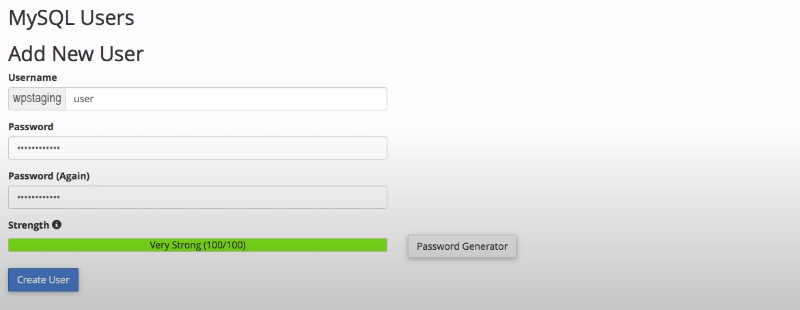 Ce nouvel utilisateur n’a pas encore accès à la base de données créée précédemment. Pour ce faire, vous devez ajouter l’utilisateur à la base de données et lui permettre d’effectuer toutes les actions.
Sur la même page avec les bases de données MySQL dans votre compte, faites défiler vers le bas jusqu’à la section "Adding User To Database". Sélectionnez l’utilisateur de base de données que vous avez créé dans le menu déroulant à côté de l’utilisateur, sélectionnez la base de données et cliquez sur le bouton "Add".
Ce nouvel utilisateur n’a pas encore accès à la base de données créée précédemment. Pour ce faire, vous devez ajouter l’utilisateur à la base de données et lui permettre d’effectuer toutes les actions.
Sur la même page avec les bases de données MySQL dans votre compte, faites défiler vers le bas jusqu’à la section "Adding User To Database". Sélectionnez l’utilisateur de base de données que vous avez créé dans le menu déroulant à côté de l’utilisateur, sélectionnez la base de données et cliquez sur le bouton "Add".
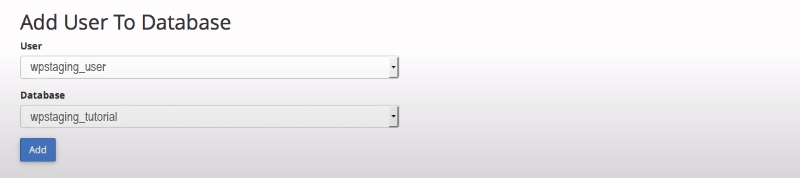 Il vous sera maintenant demandé quelles permissions vous souhaitez accorder à cet utilisateur. Sélectionnez toutes les permissions et cliquez sur le bouton
 Make Changes.
Votre base de données MySQL et votre utilisateur sont maintenant prêts. Notez le nom de votre base de données ainsi que le nom d’utilisateur et le mot de passe MySQL. Vous aurez besoin de ces informations plus tard.
Configurer WordPress sur votre site
Allez maintenant à l’URL où vous avez téléversé WordPress. Entrez votre nom de domaine dans la fenêtre du navigateur, comme example.com ou www.example.com.
Vous verrez maintenant les instructions d’installation. WordPress vous dira à ce stade que vous avez besoin du nom de votre base de données, de votre mot de passe et des informations sur l’hôte MySQL.
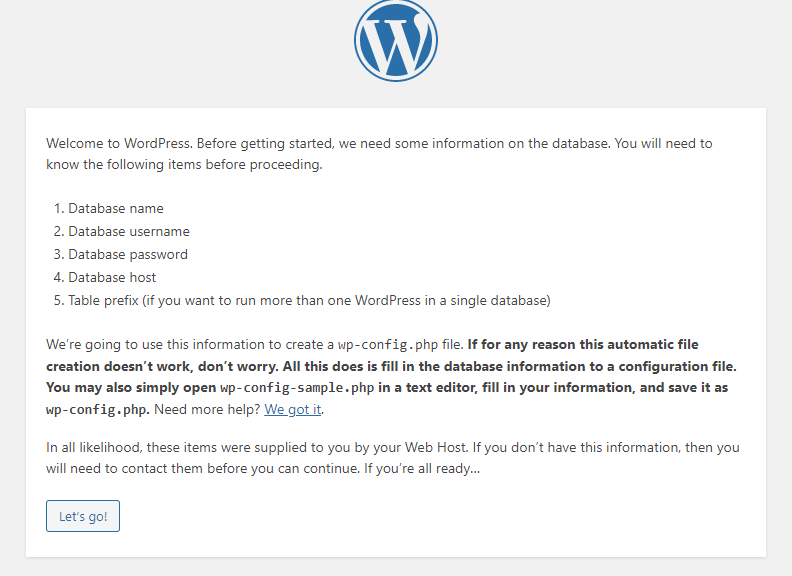 Cliquez sur le bouton "Let’s go!" pour continuer.
WordPress vous montrera maintenant un formulaire. Vous devrez entrer les informations de la base de données que vous avez créée précédemment.
Cliquez sur le bouton "Let’s go!" pour continuer.
WordPress vous montrera maintenant un formulaire. Vous devrez entrer les informations de la base de données que vous avez créée précédemment.
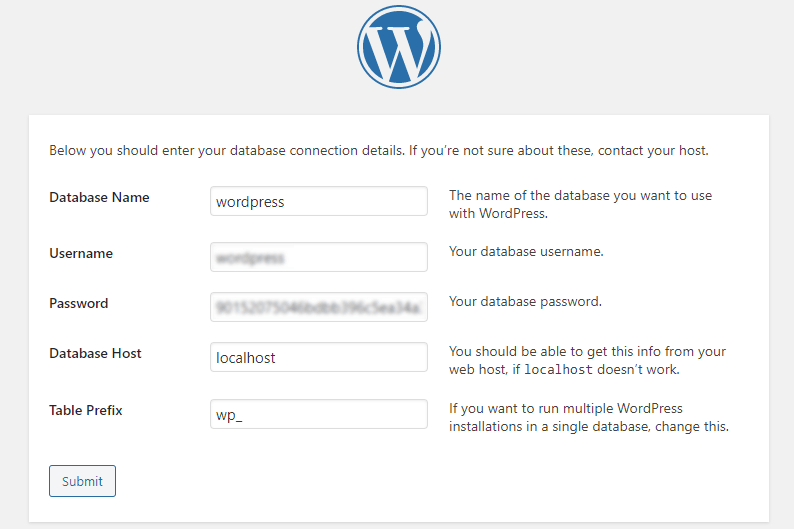 Cliquez sur le bouton "Submit". WordPress se connectera à votre base de données et vous montrera ensuite un message de réussite.
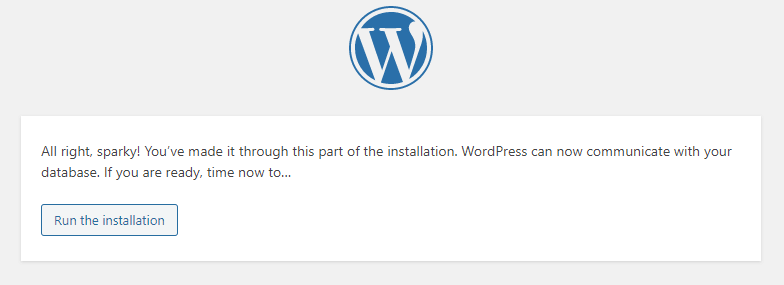 WordPress peut maintenant communiquer avec votre base de données. Cliquez sur le bouton "Run the installation" pour continuer.
WordPress va maintenant créer les tables requises dans votre base de données.
Vous devez maintenant fournir quelques informations pour que WordPress configure votre site. Cela inclut le titre du site, le nom d’utilisateur, le mot de passe et l’adresse e-mail de l’administrateur.
Si vous ne souhaitez pas que votre site web soit immédiatement visible par les moteurs de recherche pour le moment, vous pouvez cocher la case à côté de "Search Engine Visibility." Plus tard, lorsque votre site sera prêt, vous pourrez modifier cela dans les paramètres WordPress.
WordPress peut maintenant communiquer avec votre base de données. Cliquez sur le bouton "Run the installation" pour continuer.
WordPress va maintenant créer les tables requises dans votre base de données.
Vous devez maintenant fournir quelques informations pour que WordPress configure votre site. Cela inclut le titre du site, le nom d’utilisateur, le mot de passe et l’adresse e-mail de l’administrateur.
Si vous ne souhaitez pas que votre site web soit immédiatement visible par les moteurs de recherche pour le moment, vous pouvez cocher la case à côté de "Search Engine Visibility." Plus tard, lorsque votre site sera prêt, vous pourrez modifier cela dans les paramètres WordPress.
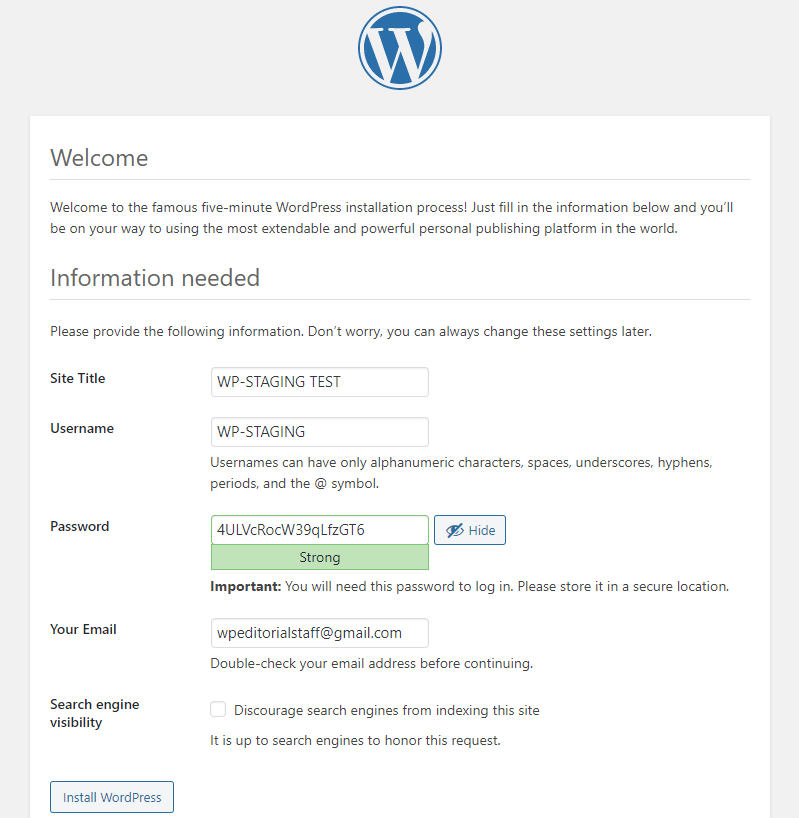 Cliquez sur le bouton "Install WordPress" pour continuer. WordPress configurera maintenant votre site web et terminera l’installation.
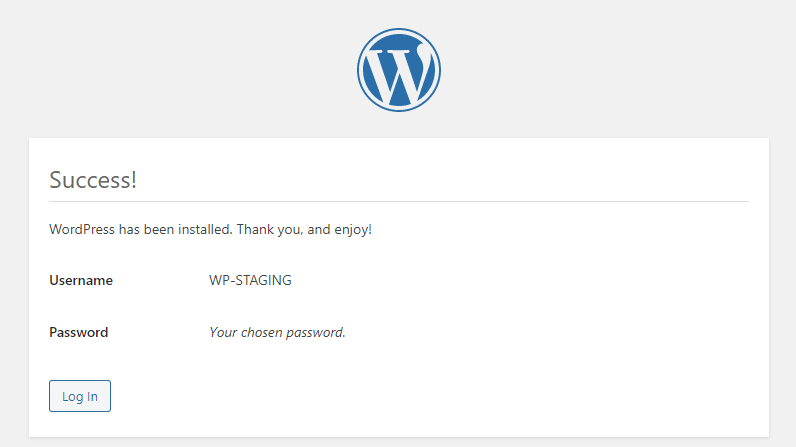
Vous verrez un message de réussite avec votre nom d’utilisateur. Vous pouvez maintenant cliquer sur le bouton Sign In pour vous connecter à votre site WordPress. Félicitations.
Cliquez sur le bouton "Install WordPress" pour continuer. WordPress configurera maintenant votre site web et terminera l’installation.
Vous verrez un message de réussite avec votre nom d’utilisateur. Vous pouvez maintenant cliquer sur le bouton Sign In pour vous connecter à votre site WordPress. Félicitations.
Comment installer WordPress sur votre ordinateur local
Introduction
Il existe de nombreux scénarios dans lesquels installer WordPress localement sur votre ordinateur est une bonne idée. Par exemple, si vous souhaitez essayer WordPress en tant que débutant et expérimenter avec. Ou si, en tant que développeur, vous souhaitez créer de nouveaux designs et plugins dans un environnement de serveur local ou créer un nouveau site afin que personne ne le voie dans son état à moitié terminé. L’environnement local est également adapté pour corriger un piratage, un bug ou un autre problème. Si vous voulez créer des tutoriels YouTube, l’installation locale est efficace ; un nouveau site peut être créé rapidement si le site actuel est endommagé pendant le projet du tutoriel. Cependant, dans la plupart des scénarios ci-dessus, il serait encore plus confortable de le faire en ligne avec WP STAGING PRO en créant un site de staging. Veuillez lire notre article à ce sujet.
L’installation locale n’a pas beaucoup de sens pour configurer votre premier site web/blog pour Internet que vous souhaitez partager avec d’autres personnes parce qu’au départ, vous seul avez accès au site WordPress local. Dans ce cas, il est préférable d’utiliser l’une des méthodes mentionnées ci-dessus pour installer WordPress avec un fournisseur d’hébergement web et effectuer les tests via le site de staging. Si le test a réussi, vous pourriez rapidement transférer les modifications vers votre site de production avec WP STAGING PRO. Le site WordPress que vous avez créé localement peut également être exporté et mis en ligne, mais c’est plus laborieux. Si vous avez décidé qu’une installation locale a du sens pour vous parce que vous souhaitez développer des thèmes, tester des plugins, etc., nous serons heureux de vous expliquer quelle application vous convient et comment vous pouvez l’utiliser. Nous recommandons l’application Local by Flywheel (en abrégé : "Local"). C’est une alternative à des outils similaires comme XAMPP, MAMP et WAMP. "Local by Flywheel" est disponible pour Windows, Mac et Linux, et vous pouvez le télécharger gratuitement. "Local" inclut tout ce dont vous avez besoin pour configurer et utiliser des sites web WordPress locaux. Il est conçu de manière simple pour les débutants, mais il dispose également de nombreuses fonctionnalités avancées si vous souhaitez personnaliser le fonctionnement de votre environnement local.
Télécharger et installer Local by Flywheel
Pour télécharger "Local", visitez le site web de Local by Flywheel et cliquez sur le bouton "Free Download".
Ensuite, choisissez votre plateforme :
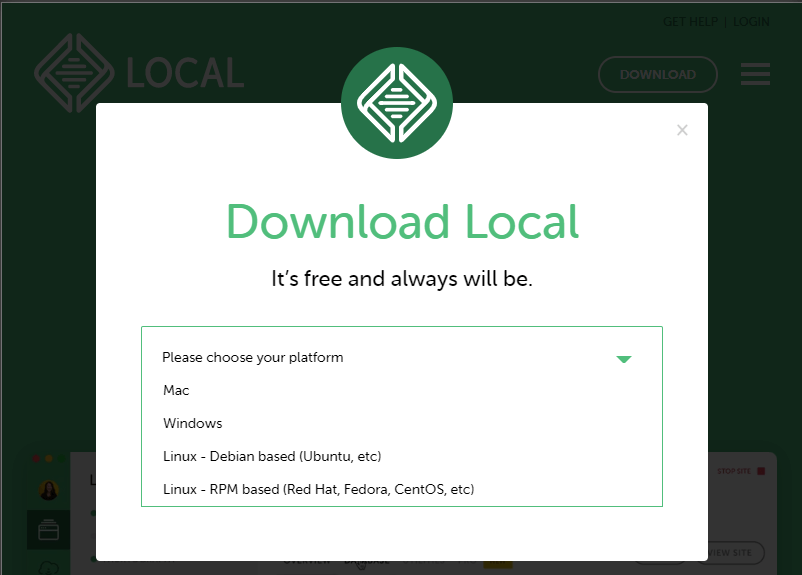 Exécutez ensuite le fichier d’installation après le téléchargement. Vous serez alors dirigé vers un écran d’accueil où vous pouvez dire "Let’s go!".
Si vous recevez des invites pendant le processus, cliquez sur "Yes" pour permettre à l’installateur de faire son travail. Si vous n’accordez pas les autorisations à "Local", il peut y avoir des complications avec les sites WordPress locaux.
Exécutez ensuite le fichier d’installation après le téléchargement. Vous serez alors dirigé vers un écran d’accueil où vous pouvez dire "Let’s go!".
Si vous recevez des invites pendant le processus, cliquez sur "Yes" pour permettre à l’installateur de faire son travail. Si vous n’accordez pas les autorisations à "Local", il peut y avoir des complications avec les sites WordPress locaux.
Créer un nouveau site local
Deuxièmement, nous allons créer un site web WordPress local. Pour ce faire, sélectionnez l’option "CREATE NEW SITE" dans le tableau de bord "Local". Cela vous mène à un simple assistant de configuration en trois étapes où vous créez d’abord un nom pour votre site :
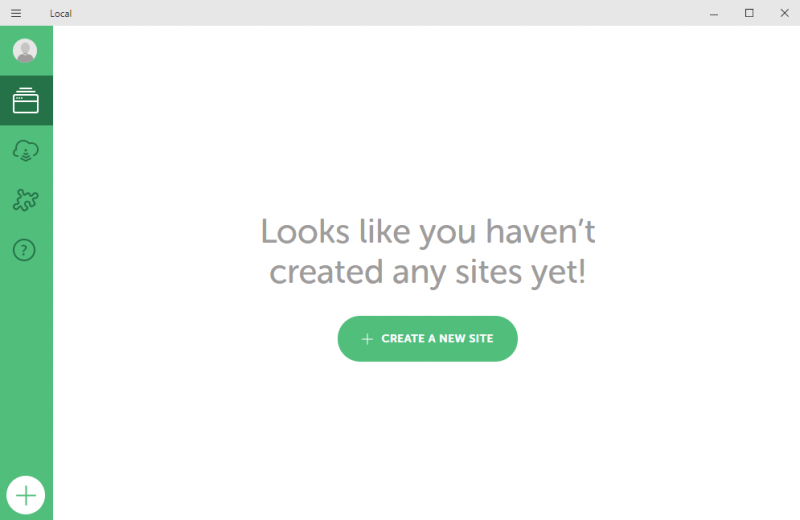 Maintenant, donnez un nom à votre site. Surtout si vous voulez créer plusieurs sites web locaux, il est judicieux de les rendre descriptifs. Vous pouvez toujours modifier le nom de votre site plus tard dans les paramètres.
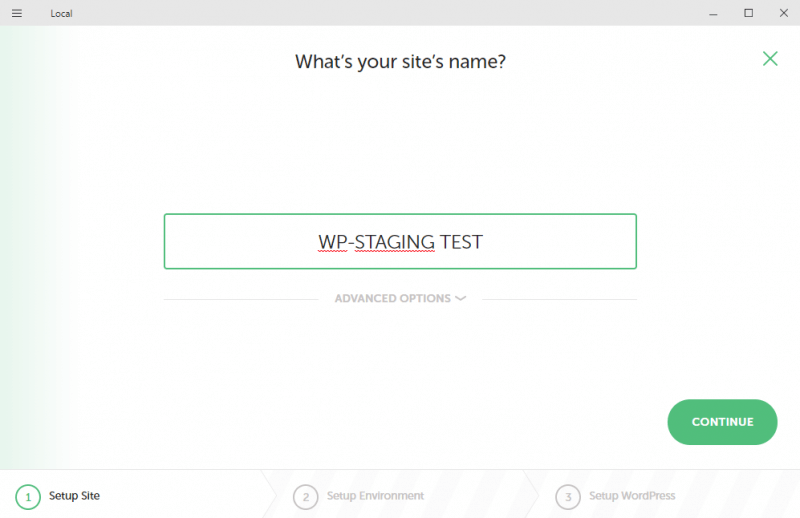 De plus, vous pouvez développer l’onglet "Advanced Options" pour configurer certains paramètres optionnels. Si vous le souhaitez, vous pouvez définir n’importe quel nom de domaine, suffixe et chemin pour votre site local. Sinon, "Local" créera automatiquement un répertoire pour stocker les fichiers de votre site.
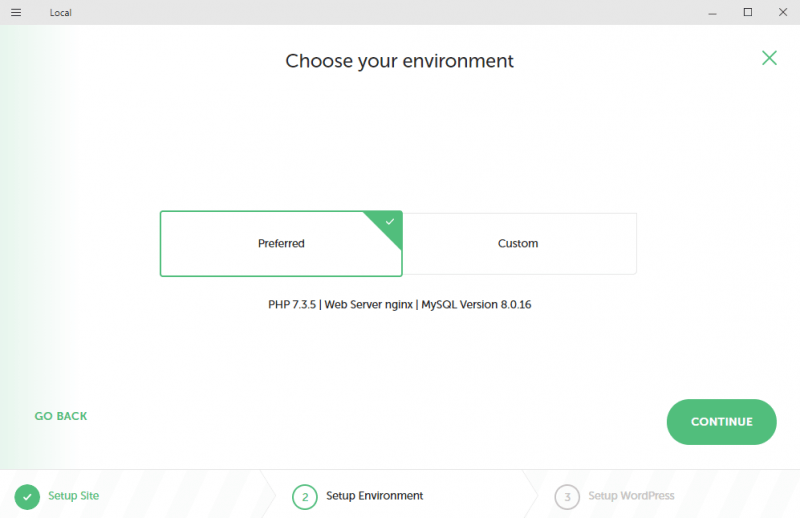
Sélectionnez maintenant l’environnement pour votre site WordPress local.
Vous avez deux options ici. "Preferred" convient à la plupart des débutants, tandis que "Custom" est utile pour les développeurs ayant des besoins plus spécifiques. Cependant, notez que l’option "Custom" ne vous permet pas de connecter votre site web local à Flywheel pour le publier plus tard si vous le souhaitez.
De plus, vous pouvez développer l’onglet "Advanced Options" pour configurer certains paramètres optionnels. Si vous le souhaitez, vous pouvez définir n’importe quel nom de domaine, suffixe et chemin pour votre site local. Sinon, "Local" créera automatiquement un répertoire pour stocker les fichiers de votre site.
Sélectionnez maintenant l’environnement pour votre site WordPress local.
Vous avez deux options ici. "Preferred" convient à la plupart des débutants, tandis que "Custom" est utile pour les développeurs ayant des besoins plus spécifiques. Cependant, notez que l’option "Custom" ne vous permet pas de connecter votre site web local à Flywheel pour le publier plus tard si vous le souhaitez.
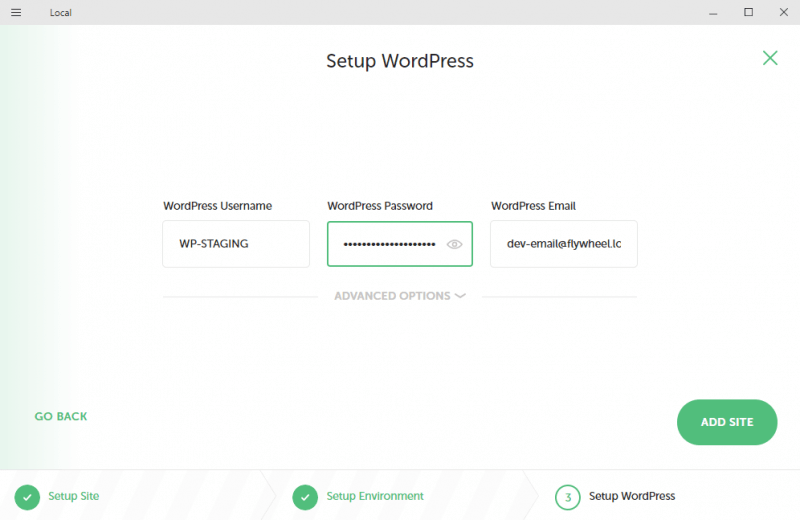
 À la dernière étape de la configuration, créez un nom d’utilisateur WordPress, un mot de passe et une adresse e-mail d’administrateur sur cet écran. Il n’est pas nécessaire d’ajuster l’adresse e-mail.
 Félicitations, vous avez créé avec succès votre site web local.
Premiers pas après la création du site WordPress local
Dans la zone OVERVIEW, vous pouvez maintenant sélectionner le bouton ADMIN pour vous connecter à votre site, modifier le site, ou cliquer sur VIEW SITE pour voir le site du point de vue de l’utilisateur. "Local" met en place un site WordPress entièrement fonctionnel, ce qui signifie que vous disposez de toutes les options et de la liberté d’un site WordPress en ligne. Vous pouvez également exécuter et arrêter vos sites depuis cette zone.
Une autre fonctionnalité intéressante du programme est "Live Link,"
lorsque vous cliquez sur Activer, "Local" générera un lien pour vous. Cela permet à quelqu’un d’autre d’accéder à distance à votre site local via une connexion Internet, même depuis le back-end. Cela aide à créer un site web pour les clients afin de leur montrer facilement les résultats sans les téléverser sur un serveur.
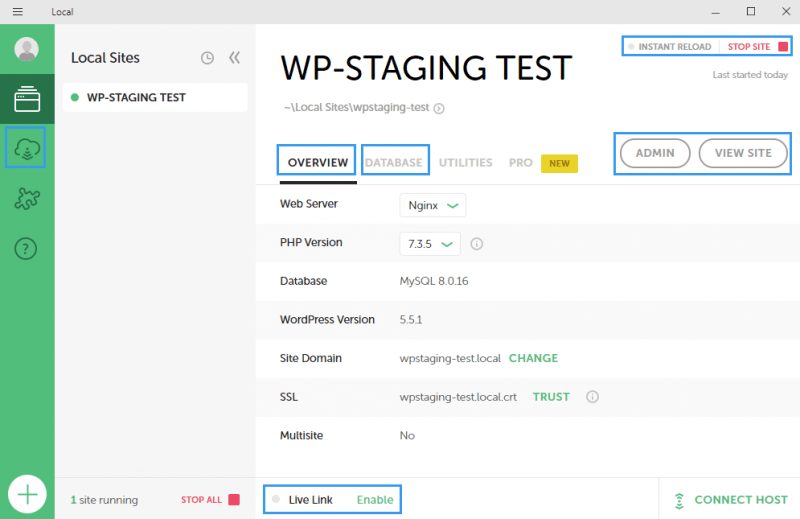 Si vous souhaitez apporter des modifications plus approfondies aux bases de données, cela se fait via l’onglet "DATABASES" ; ici, vous pouvez exécuter l’outil de gestion de base de données intégré "ADMINER."
Exporter le site web et le rendre disponible en ligne
Vous pouvez exporter votre site local et l’importer dans votre service d’hébergement. Cliquez sur l’icône en forme de nuage sur la page du tableau de bord pour configurer. Les étapes pour importer et mettre un site en ligne varient d’un hébergeur à l’autre. Les fournisseurs "Flywheel" et "WP Engine", qui sont mis en avant par "Local", fonctionnent ici le plus facilement. Avec "Local Connect", vous pouvez facilement déplacer votre site web entre l’environnement local et l’environnement en direct. Cet outil est gratuit, mais le fournisseur d’hébergement engendre des coûts. Remarque : Les liens sur cette page peuvent contenir des liens d’affiliation, ce qui signifie que nous gagnons un petit pourcentage chaque fois que vous utilisez nos liens pour acheter quelque chose.
