


Voir l’erreur "Your Connection Is Not Private" peut être frustrant, surtout lorsque vous essayez d’accéder à des sites essentiels. Ce message d’erreur apparaît généralement lorsque votre navigateur détecte un problème avec le certificat de sécurité d’un site web.
Il vous avertit que continuer pourrait vous exposer à des risques de sécurité potentiels. Heureusement, il existe plusieurs étapes que vous pouvez suivre pour résoudre ce problème.
Contents
Comprendre l’erreur
Avant de voir comment la corriger, comprenons pourquoi l’erreur "Your Connection Is Not Private" apparaît. Ce message est une fonctionnalité de sécurité de votre navigateur destinée à protéger vos informations privées. Il s’affiche lorsque quelque chose ne va pas avec le certificat SSL du site, la technologie qui chiffre vos données pour qu’elles voyagent en sécurité de votre navigateur jusqu’au serveur du site.
Si le certificat SSL présente une incohérence ou d’autres problèmes, votre navigateur les signale pour vous informer que quelque chose pourrait être risqué.
Causes courantes de "Your Connection Is Not Private"
- Certificat SSL expiré : La cause la plus courante de cette erreur est que le certificat SSL du site a expiré.
- Date et heure système incorrectes : Si la date et l’heure de votre ordinateur sont incorrectes, votre navigateur peut considérer que le certificat SSL du site est obsolète ou non valide.
- Écran de connexion Wi-Fi : Parfois, surtout sur un Wi-Fi public, vous devez vous connecter ou accepter des conditions via un portail captif avant d’accéder à Internet.
- Paramètres du navigateur ou de l’antivirus : Un logiciel mal configuré ou obsolète peut également provoquer cette erreur.
- Des attaquants pourraient tenter de voler vos informations : Dans de rares cas, cela peut indiquer une attaque "man-in-the-middle".
7 méthodes simples pour résoudre l’erreur "Your Connection Is Not Private"
- Forcer le rechargement de la page
- Essayer d’autres navigateurs
- Vider le cache de votre navigateur
- Vérifier vos paramètres de date et d’heure
- Désactiver les applications antivirus et VPN
- Vérifier l’expiration de votre certificat SSL
- Lancer un test de serveur SSL
1. Forcer le rechargement de la page
"Forcer le rechargement de la page" contourne les versions du site mises en cache pour résoudre les erreurs "Your Connection Is Not Private" causées par des données obsolètes.
En appuyant sur Ctrl + F5 (Windows) ou Cmd + Shift + R (Mac) dans Chrome ou Firefox, vous récupérez du contenu frais depuis le serveur, ce qui vous garantit d’accéder à la version la plus récente et la plus sûre du site, tout en améliorant la sécurité et la fiabilité de votre navigation.
Cette méthode consiste à tester le site auquel vous essayez d’accéder en utilisant différents navigateurs. Parfois, l’erreur "Your Connection Is Not Private" peut être spécifique à un navigateur en raison de ses paramètres, de ses extensions ou des données mises en cache.
Pour déterminer si l’erreur "Your Connection Is Not Private" est spécifique à un navigateur, essayez d’accéder au site avec différents navigateurs tels que Firefox, Safari ou Edge. Si l’erreur apparaît dans tous les navigateurs, cela indique probablement un problème lié au site lui-même.
Cependant, si l’erreur n’apparaît que dans un seul navigateur, vous devrez peut-être ajuster les paramètres, mettre à jour ce navigateur ou vider son cache.
Vider le cache de votre navigateur peut corriger l’erreur "Your Connection Is Not Private". Les fichiers en cache deviennent parfois obsolètes ou corrompus, ce qui peut causer des problèmes. Voici comment vider le cache dans différents navigateurs :
Google Chrome : Appuyez sur Ctrl + Maj + Suppr, choisissez la période souhaitée et cliquez sur "Effacer les données".

Mozilla Firefox : Appuyez sur Ctrl + Maj + Suppr, sélectionnez la bonne période et cliquez sur "Effacer maintenant".

Vider le cache supprime les anciens fichiers ou les fichiers corrompus qui peuvent provoquer l’erreur "Your Connection Is Not Private", en particulier après des mises à jour du navigateur ou des changements de certificat de sécurité du site.
4. Vérifier vos paramètres de date et d’heure
L’une des causes les plus fréquentes de l’erreur "Your Connection Is Not Private" est un mauvais réglage de la date et de l’heure de votre appareil. Voici comment y remédier :
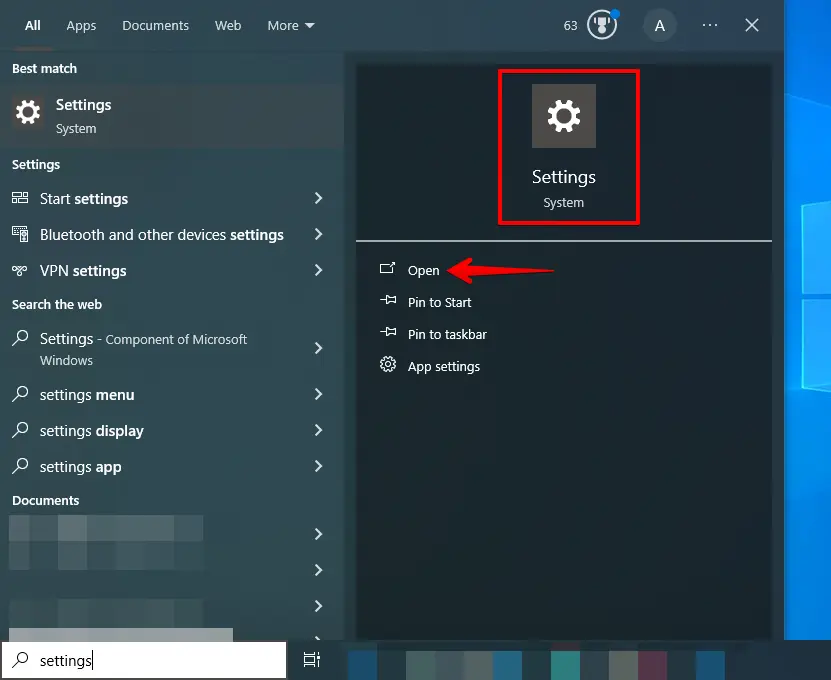
Allez dans les Paramètres de votre ordinateur.
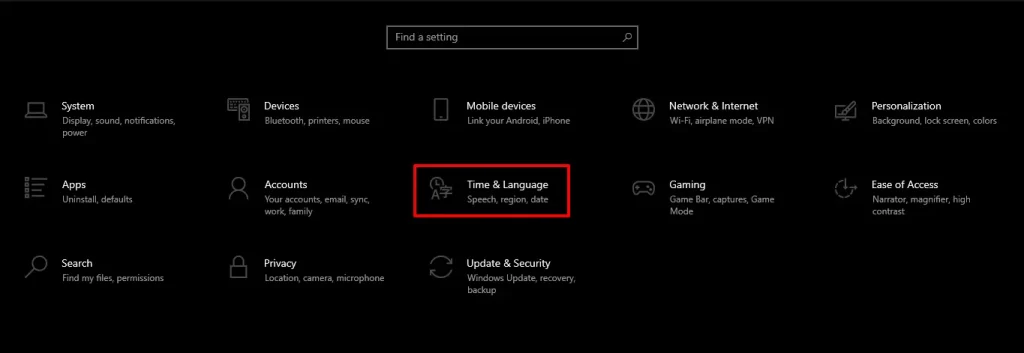
Cliquez sur Heure & langue.
Vérifiez la date et l’heure sur votre appareil. Si elles sont incorrectes, ajustez-les aux valeurs correctes.
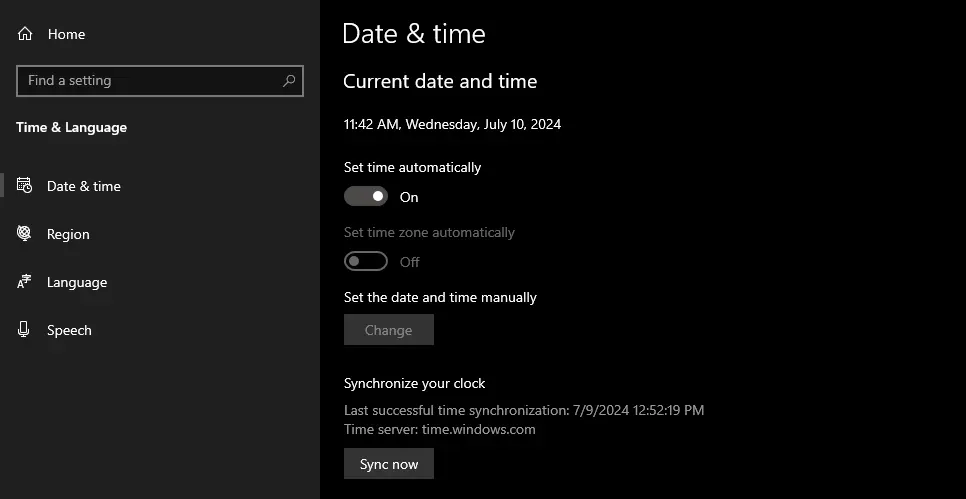
Des réglages incorrects de date et d’heure peuvent perturber les certificats de sécurité et provoquer l’erreur "Your Connection Is Not Private". Maintenez la date, l’heure et le fuseau horaire de votre appareil corrects pour résoudre ce problème et naviguer à nouveau en sécurité.
5. Désactiver les applications antivirus et VPN
Si vous obtenez l’erreur "Your Connection Is Not Private", votre antivirus ou votre VPN peuvent en être la cause. Ces outils analysent les connexions sécurisées et les bloquent parfois ou perturbent la façon dont les sites vérifient les certificats de sécurité.
Essayez de désactiver temporairement votre antivirus et votre VPN, puis rechargez la page pour voir si cela corrige l’erreur. N’oubliez pas de les réactiver après vérification !
6. Vérifier l’expiration de votre certificat SSL
Les certificats SSL sécurisent les connexions aux sites web et chiffrent les données sur Internet. Ils expirent après une période définie, ce qui peut déclencher l’erreur "Your Connection Is Not Private". Voici comment vérifier cela :
Visitez le site où l’erreur se produit. Dans la barre d’adresse du navigateur, cliquez sur l’icône située à côté de l’URL, puis sélectionnez l’option "La connexion est sécurisée".
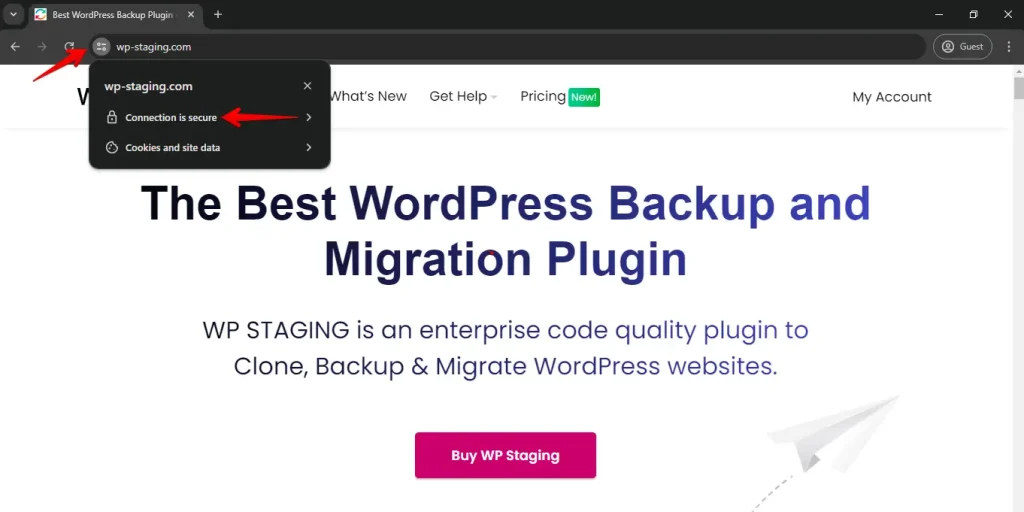
Cliquez sur "Le certificat est valide".
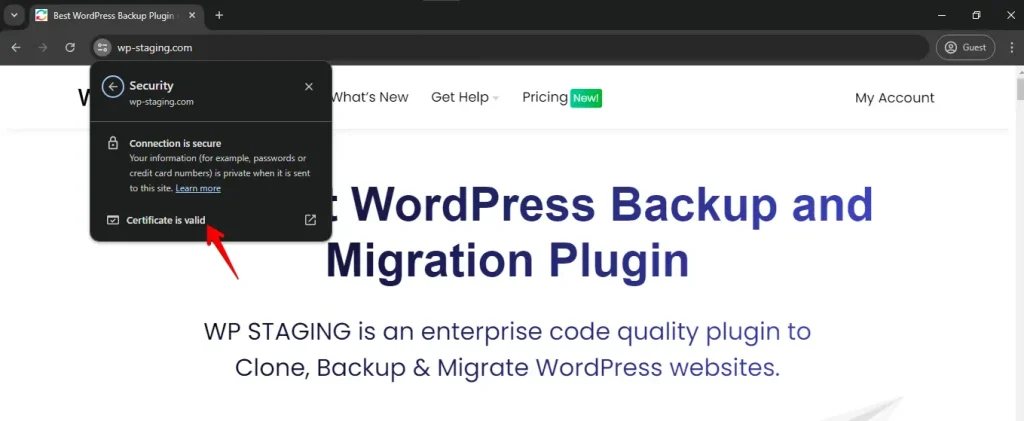
Dans les informations du certificat, repérez la section affichant la période de validité. Vérifiez la date d’expiration pour voir si elle est dépassée ou proche de l’être.
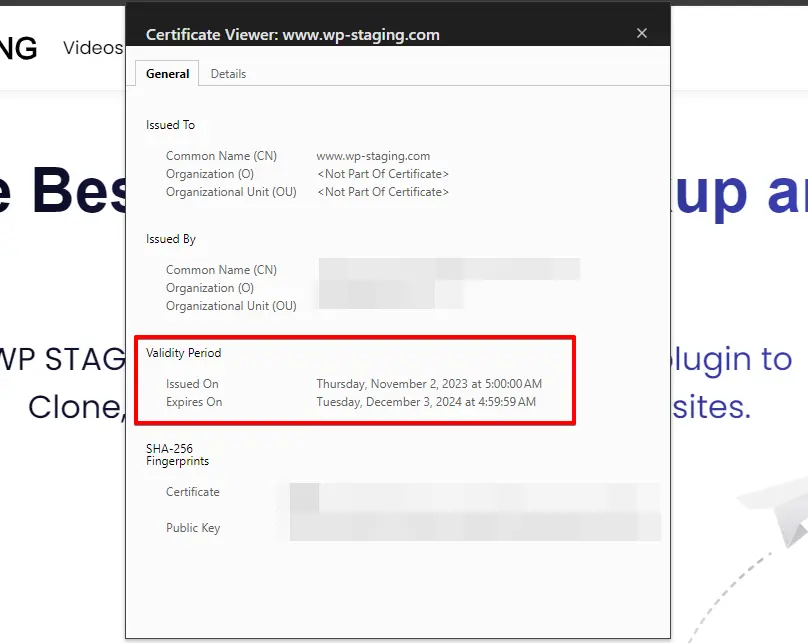
Si vous constatez que le certificat SSL a expiré ou est sur le point d’expirer, contactez l’administrateur du site pour qu’il le renouvelle afin de garantir un accès sécurisé aux sites de confiance.
7. Lancer un test de serveur SSL
Lancer un test de serveur SSL peut aider à diagnostiquer les problèmes liés au certificat SSL d’un site, qui peuvent provoquer l’erreur "Your Connection Is Not Private". Voici comment procéder :
Allez sur un outil de test SSL de confiance comme le SSL Test de SSL Labs (https://www.ssllabs.com/ssltest/). Dans le champ prévu, saisissez l’URL du site concerné et cliquez sur le bouton d’envoi.
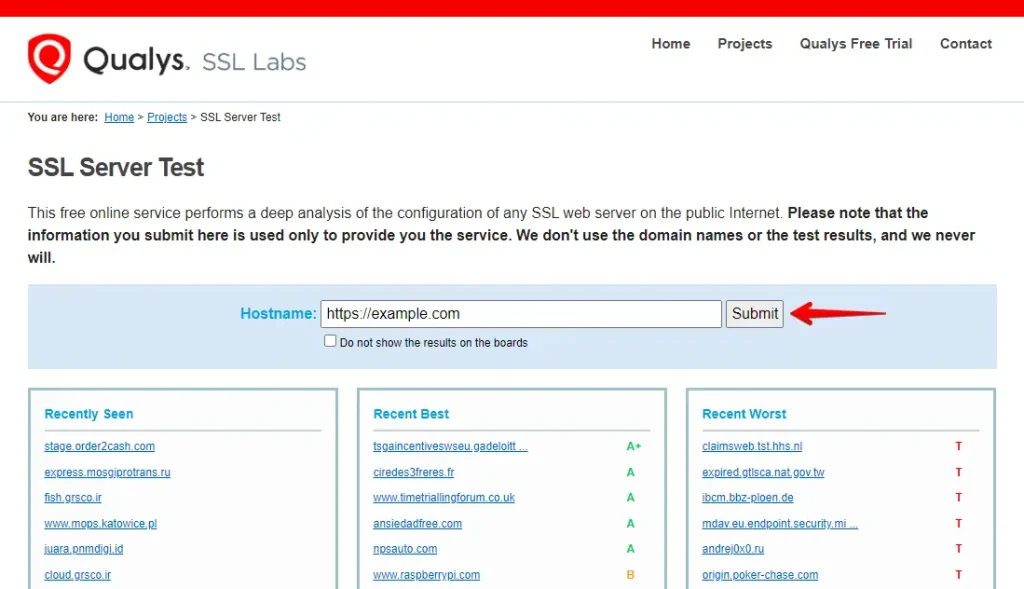
Examinez les résultats du test pour repérer des dates d’expiration, des problèmes de chaîne de certificats ou des vulnérabilités. Informez l’administrateur du site des éventuels problèmes et évitez d’utiliser le site tant qu’ils ne sont pas résolus.
Conclusion
Pour corriger l’erreur "Your Connection Is Not Private", commencez par forcer le rechargement de la page. Si cela ne suffit pas, essayez un autre navigateur ou videz votre cache. Assurez-vous également que la date et l’heure de votre ordinateur sont correctes, car elles influent sur les vérifications de sécurité.
Si le problème persiste, désactivez temporairement votre antivirus ou votre VPN. Vérifiez aussi si votre certificat SSL a expiré et lancez un test de serveur SSL pour identifier d’éventuels problèmes. Ces étapes devraient vous aider à retrouver une navigation sécurisée.
Articles connexes
