


Solution rapide : cette erreur signifie que WordPress ne parvient pas à définir un cookie de connexion. Ouvrez
wp-config.phpet supprimez (ou corrigez) toute constanteCOOKIE_DOMAINetCOOKIEPATH. Si cela ne résout pas le problème, la méthodefunctions.phpci-dessous réinitialise directement le chemin du cookie.
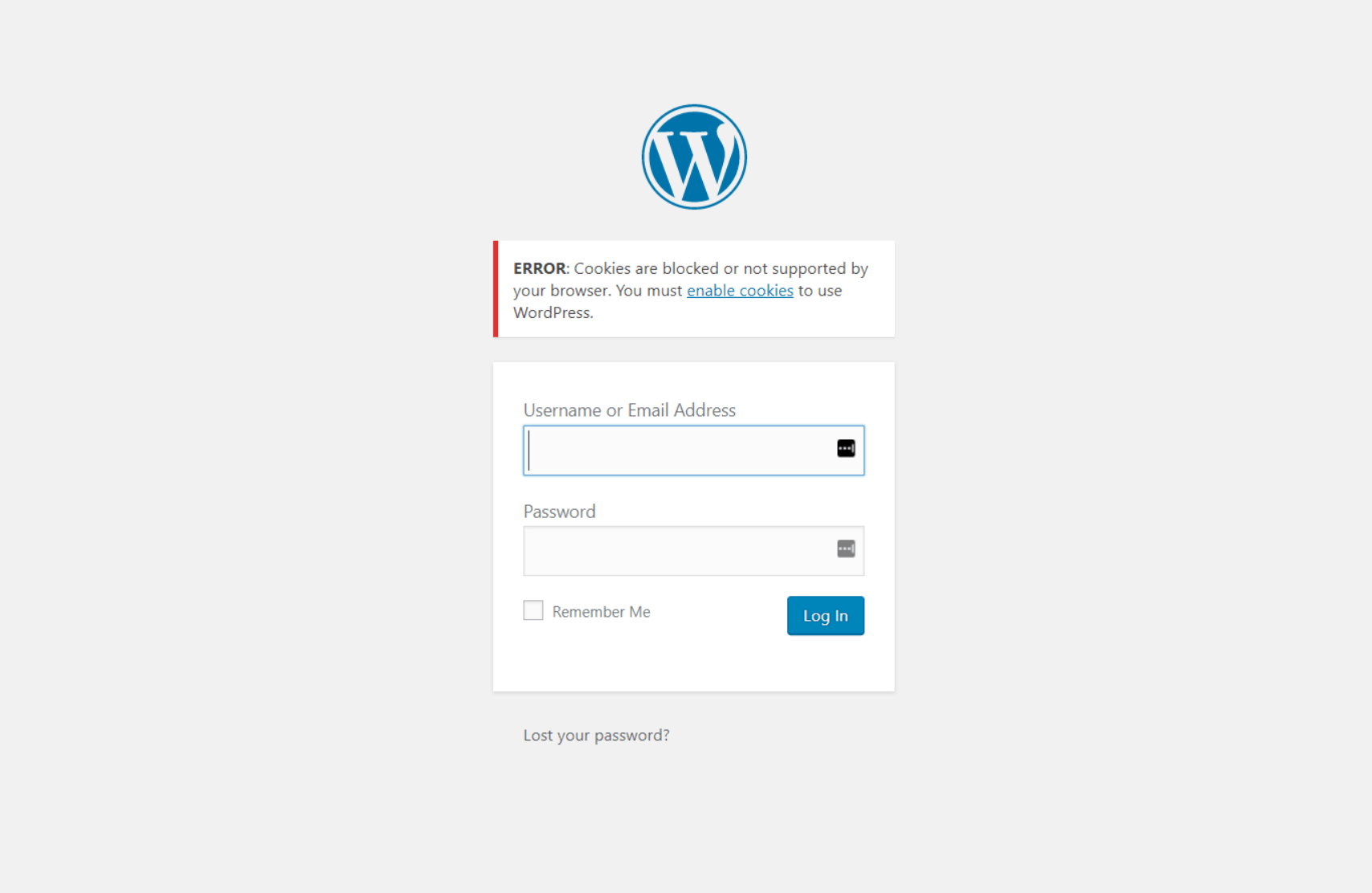
Le message « Cookies are blocked or not supported by your browser. You must enable cookies to use WordPress » (Les cookies sont bloqués ou non pris en charge par votre navigateur. Vous devez activer les cookies pour utiliser WordPress.) s’affiche lorsque vous essayez de vous connecter ? Cet article présente les deux solutions les plus fiables et explique quoi faire lorsqu’aucune des deux ne fonctionne.
Diagnostiquez d’abord — choisissez la solution adaptée à votre situation :
| Symptôme | Cause la plus probable | Commencez par |
|---|---|---|
| L’erreur n’apparaît que sur votre site de staging | Constante COOKIE_DOMAIN laissée par une migration |
Méthode 1 (correction de wp-config.php) |
| L’erreur apparaît en navigation privée/incognito | Cookies désactivés pour cette session du navigateur | Passez à une fenêtre de navigateur normale |
| L’erreur est apparue après un changement d’hébergeur | D’anciens cookies du navigateur entrent en conflit avec le nouveau serveur | Supprimez les cookies du navigateur et réessayez |
| L’erreur apparaît aussi sur le site en production | Interférence d’une extension de sécurité ou de cache | Désactivez temporairement les extensions, puis essayez la Méthode 1 |
| Aucune des deux solutions ci-dessous ne fonctionne | Incohérence SSL ou politique de cookies tiers | Voir la section « Que faire si aucune des solutions ne fonctionne » |
Contents
- Causes de l’erreur : « Cookies are blocked or not supported by your browser »
- Pourquoi les cookies échouent particulièrement souvent sur les sites de staging
- Corriger l’erreur « Cookies Blocked » en modifiant wp-config.php
- Corriger l’erreur « Cookies are blocked or not Supported » en modifiant le fichier functions.php
- Que faire si aucune des solutions ne fonctionne
- Vérifier la correction : ce que vous devriez voir après avoir supprimé les cookies et vous être connecté
- Articles liés
Causes de l’erreur : « Cookies are blocked or not supported by your browser »
Contrairement à ce que dit le message d’erreur, la cause première est rarement un paramètre du navigateur. Le message apparaît parce que WordPress ne parvient pas à écrire son cookie d’authentification — le plus souvent parce qu’une constante dans wp-config.php pointe vers le mauvais domaine, ou parce qu’une extension interfère avec la gestion des cookies.
Dans les tickets de support WP STAGING, le déclencheur le plus courant est une constante COOKIE_DOMAIN laissée par une migration précédente et qui ne correspond plus au domaine actuel du site.
Parfois, l’erreur disparaît en rafraîchissant le navigateur. Si ce n’est pas le cas, appliquez les solutions ci-dessous.
Erreur de connexion WordPress causée par une extension de sécurité ou de cache
Les extensions de sécurité ou de cache peuvent interférer avec la gestion des cookies et de la connexion de WordPress, empêchant la génération correcte du cookie de connexion. Pour isoler la cause, désactivez temporairement l’extension de sécurité ou de cache en renommant son dossier via FTP ou un gestionnaire de fichiers : renommez /wp-content/plugins/plugin-name en autre chose, puis essayez de vous connecter.
Si cela résout le problème, réinstallez l’extension et contactez ses développeurs au sujet du conflit de cookies.
Si vous migrez votre site WordPress vers un autre serveur tout en conservant le même domaine, les cookies stockés dans votre navigateur peuvent entrer en conflit avec la session du nouveau serveur. Supprimez tous les cookies du navigateur et essayez de vous reconnecter.
Les sites de staging hébergés dans un sous-répertoire (par ex. votresite.com/staging/) partagent le domaine parent avec le site en production. WordPress définit son cookie d’authentification à l’aide des constantes COOKIE_DOMAIN et COOKIEPATH. Si l’une de ces constantes dans wp-config.php pointe encore vers la racine du site en production ou vers le domaine d’un ancien hébergeur, le site de staging ne peut pas écrire son cookie de connexion.
C’est le scénario que les utilisateurs de WP STAGING rencontrent le plus souvent : après avoir poussé un site de staging vers la production, l’ancienne constante COOKIE_DOMAIN reste dans le fichier wp-config.php de la copie de staging. La correction de la Méthode 1 ci-dessous résout cela en une seule ligne.
Corriger l’erreur « Cookies Blocked » en modifiant wp-config.php
C’est la solution la plus fiable pour les environnements de staging et les configurations post-migration. Ouvrez wp-config.php dans le dossier racine de votre site — accessible via FTP (par ex. FileZilla) ou le gestionnaire de fichiers de votre hébergeur.
Recherchez toute ligne qui définit COOKIE_DOMAIN ou COOKIEPATH. Si vous en trouvez une, supprimez-la ou remplacez-la par la ligne ci-dessous. Collez-la juste au-dessus du commentaire qui indique /* That's all, stop editing! Happy publishing. */ :
define('COOKIE_DOMAIN', $_SERVER['HTTP_HOST'] );Enregistrez le fichier, supprimez les cookies de votre navigateur et rechargez la page de connexion.
Ce que fait cette ligne : l’utilisation de $_SERVER['HTTP_HOST'] fait en sorte que COOKIE_DOMAIN corresponde au domaine sur lequel le site fonctionne actuellement, au lieu d’une valeur codée en dur héritée d’un ancien hébergeur ou d’une migration. Cela élimine l’incohérence entre le cookie stocké et le domaine actuel.
Corriger l’erreur « Cookies are blocked or not Supported » en modifiant le fichier functions.php
Si la correction de wp-config.php n’a pas résolu le problème, cette solution alternative réinitialise le chemin du cookie au niveau de WordPress. D’après nos tests, cette approche résout les cas où SITECOOKIEPATH et COOKIEPATH divergent — une source d’erreur moins courante mais persistante.
Étape 1 : Ouvrir et modifier le fichier functions.php
Accédez au fichier functions.php de votre thème via le gestionnaire de fichiers cPanel ou en FTP. Le fichier se trouve à l’emplacement wp-content/themes/your-theme-name/functions.php.
Étape 2 : Ajouter du code dans le fichier functions.php
Copiez le code ci-dessous et collez-le à la fin du fichier functions.php :
if ( SITECOOKIEPATH != COOKIEPATH ) {
    setcookie(TEST_COOKIE, 'WP Cookie check', 0, SITECOOKIEPATH, COOKIE_DOMAIN);
}
Étape 3 : Enregistrer le fichier
Enregistrez le fichier et téléversez-le à nouveau sur votre serveur si vous l’avez modifié en local. L’erreur ne devrait plus apparaître lorsque vous vous connectez.
Que faire si aucune des solutions ne fonctionne
Si les deux méthodes ci-dessus n’ont aucun effet, la cause est probablement l’une des suivantes :
Le navigateur bloque tous les cookies de manière globale. Ouvrez les paramètres de confidentialité de votre navigateur et vérifiez que les cookies sont activés. Dans Chrome : Paramètres → Confidentialité et sécurité → Cookies et autres données de site → « Autoriser tous les cookies ». Dans Firefox : Paramètres → Vie privée et sécurité → Personnalisé → décochez « Cookies ». Dans Safari : Préférences → Confidentialité → décochez « Bloquer tous les cookies ».
Restrictions des cookies tiers dans les navigateurs modernes. Chrome, Firefox et Safari restreignent les cookies tiers par défaut. Si votre point d’accès de connexion WordPress est servi depuis un sous-domaine différent de celui du site principal — courant sur les configurations de staging — le navigateur peut bloquer le cookie. La correction COOKIE_DOMAIN de la Méthode 1 résout ce problème pour la plupart des installations de staging en sous-répertoire.
Incohérence du domaine de cookie sur un staging en sous-répertoire. Si votre site de staging se trouve à votresite.com/staging/ et que COOKIE_DOMAIN est défini sur votresite.com sans le chemin du sous-répertoire, WordPress ne peut pas faire correspondre le cookie. Ajoutez define('COOKIEPATH', '/staging/'); à wp-config.php en complément de la correction COOKIE_DOMAIN.
Mauvaise configuration SSL/HTTPS. Si votre site possède un certificat SSL mais que WordPress est toujours configuré pour utiliser http:// dans siteurl ou home (dans wp_options), l’exigence de cookie sécurisé du navigateur peut rejeter le cookie d’authentification. Vérifiez que ces deux valeurs dans wp-admin → Réglages → Général utilisent bien https://.
Après avoir appliqué l’une ou l’autre méthode :
- Supprimez tous les cookies du domaine de votre site dans votre navigateur.
- Ouvrez un nouvel onglet de navigateur et accédez à la page de connexion de votre site WordPress.
- Saisissez vos identifiants. Si la correction a fonctionné, vous arriverez sur le tableau de bord sans voir l’erreur de cookies.
- Testez également dans une fenêtre incognito ou privée — cela permet d’exclure tout état de cookie mis en cache par votre session principale.
Si l’erreur réapparaît uniquement en mode privé, une extension de navigateur (telle qu’un bloqueur de publicités ou un outil de confidentialité) intercepte probablement le cookie. Essayez de désactiver les extensions une par une pour identifier le conflit.
Vous cherchez l’extension de sauvegarde, de migration et de staging WordPress la plus fiable ? Essayez WP STAGING.
Articles liés
- Comment empêcher Google d’accéder à un site de staging
- Corriger l’erreur « Cookies are Blocked due to Unexpected Output »
- Comment résoudre les problèmes de connexion WordPress ?
- Comment vider le cache et les cookies du navigateur ?
