


Dans le paysage dynamique de la gestion de sites web, migrer de WordPress.com vers Bluehost peut être un véritable atout pour votre présence en ligne. Ce guide complet vise à vous fournir un processus étape par étape pour effectuer une transition sans heurts, en veillant à ce que votre site web conserve son intégrité et prospère dans le nouvel environnement d’hébergement.
Contents
Comprendre les avantages d’une migration vers Bluehost
Passer à Bluehost offre aux propriétaires de sites web de meilleures performances, plus de flexibilité et de contrôle. Découvrez ci-dessous les avantages pour comprendre comment cette transition peut renforcer votre présence en ligne.
- Performance améliorée : Temps de chargement plus rapides et disponibilité fiable pour une expérience utilisateur fluide.
- Flexibilité inégalée : Adaptez l’hébergement aux besoins de votre site, des blogs au e-commerce.
- Fonctionnalités de sécurité robustes : Certificats SSL, sauvegardes automatiques et détection de logiciels malveillants assurent la sécurité du site.
- Évolutivité fluide : Mettez facilement à niveau vos plans d’hébergement pour absorber la croissance du trafic et du contenu.
- Interface conviviale : Panneau de contrôle intuitif pour une gestion efficace du site, adapté à tous les niveaux de compétence.
Se préparer à la migration
Avant de lancer le processus de migration, il est crucial de respecter une série d’étapes clés :
- Connectez-vous à votre compte WordPress.com.

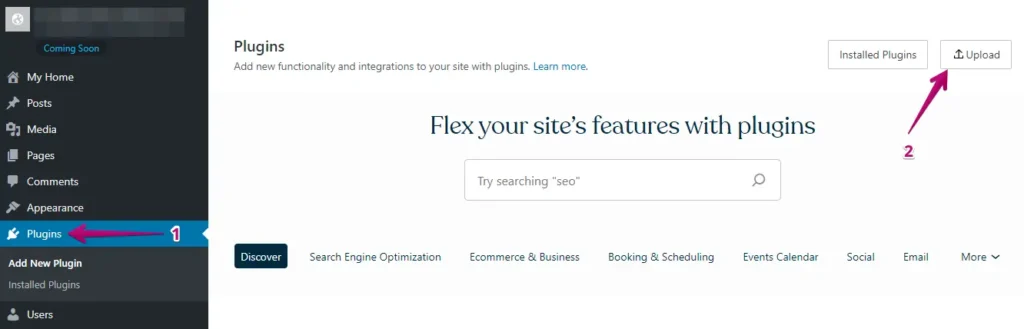
- Naviguez vers la section « Plugins » dans le tableau de bord WordPress et cliquez sur le bouton « Upload ».
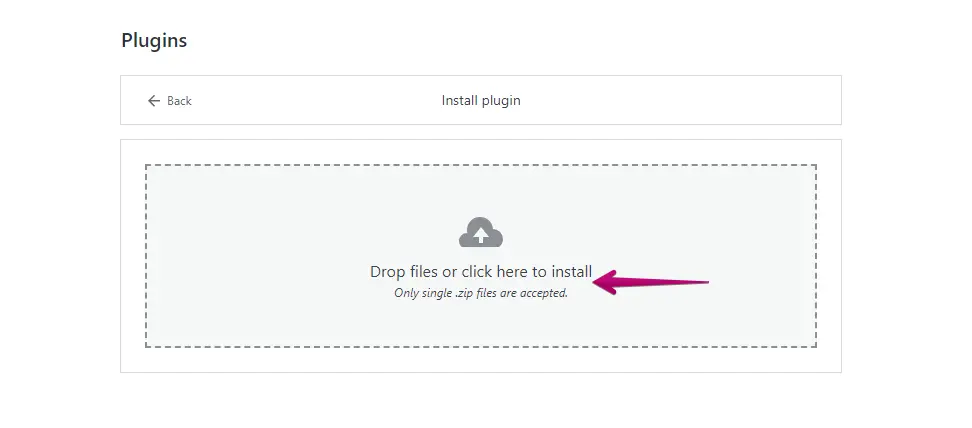
- Ensuite, procédez au téléversement de votre WP Staging | Pro.
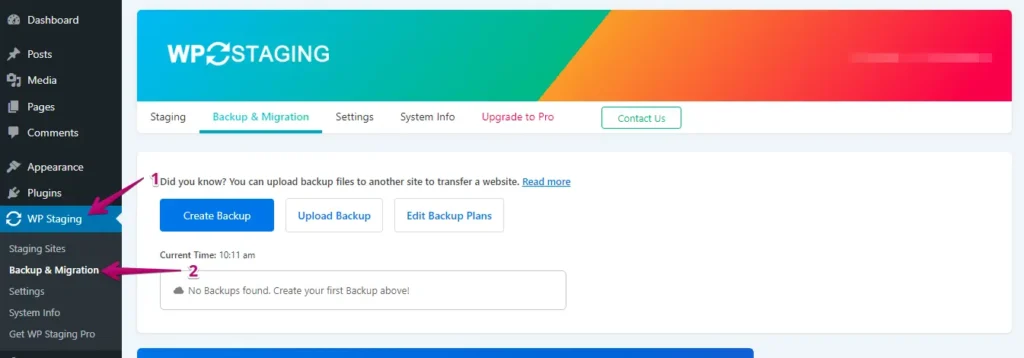
- Après l’avoir installé et activé, rendez-vous dans la section « Backup & Migration », généralement située dans le tableau de bord WordPress sous « WP Staging | Pro ».
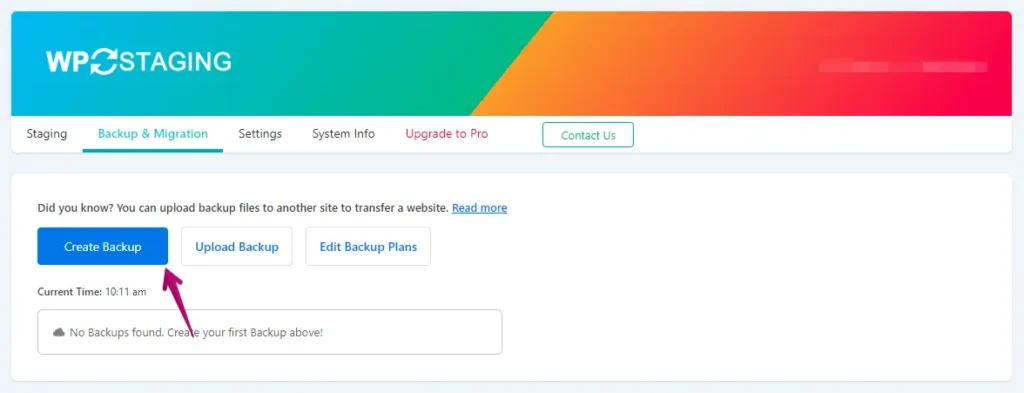
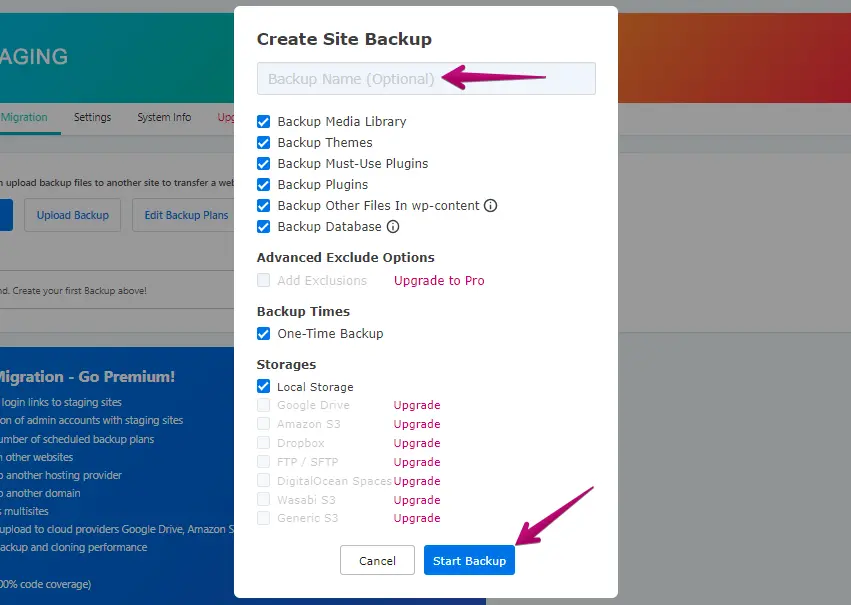
- Si vous disposez déjà d’une sauvegarde, c’est parfait. Sinon, pour créer une nouvelle sauvegarde, cliquez sur le bouton « Create Backup ».
- Nommez votre sauvegarde, puis cliquez sur le bouton « Start Backup ».
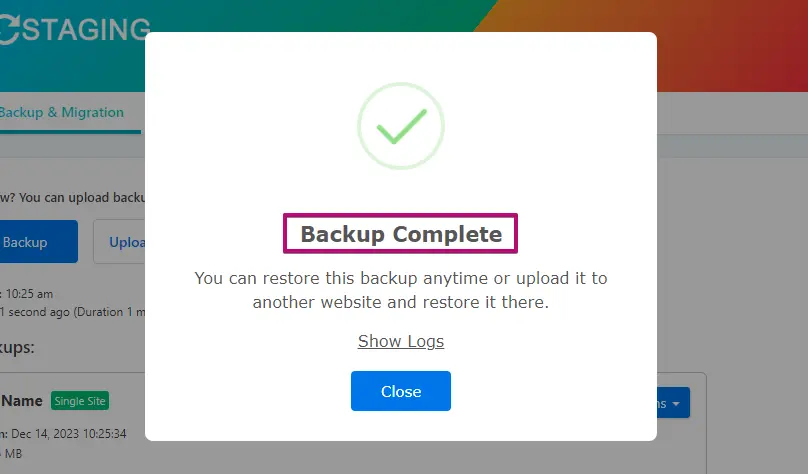
- Le processus de sauvegarde s’est terminé avec succès.
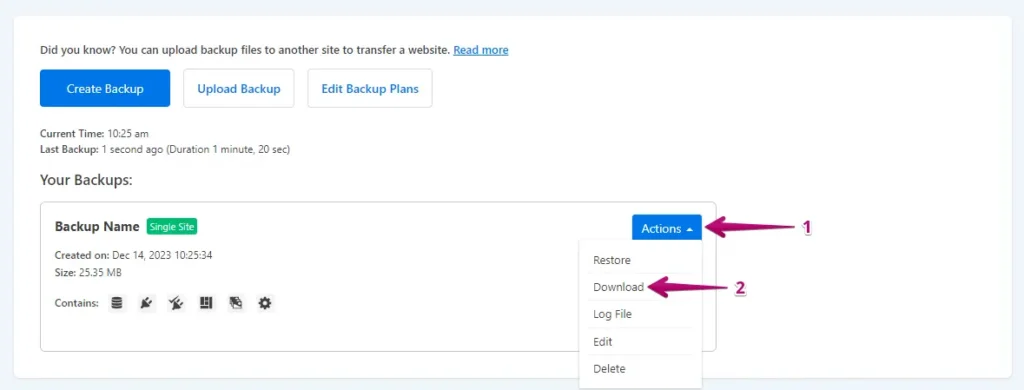
- Une fois le processus de sauvegarde terminé, vous verrez généralement une option « Download » sous le bouton « Action ». Assurez-vous d’enregistrer ce fichier de sauvegarde dans un endroit sûr sur votre ordinateur.
Le processus de migration
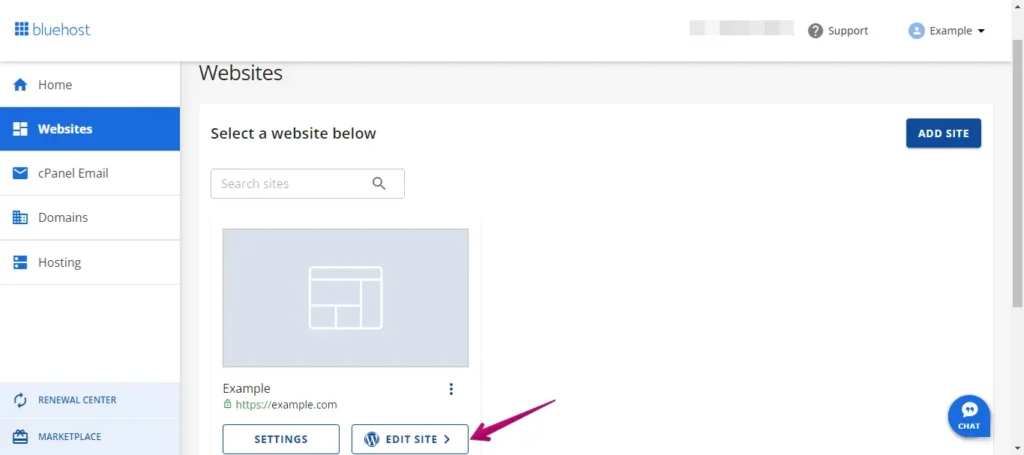
- Connectez-vous à votre site web Bluehost WordPress avec votre nom d’utilisateur et votre mot de passe, ou via le panneau d’administration Bluehost.
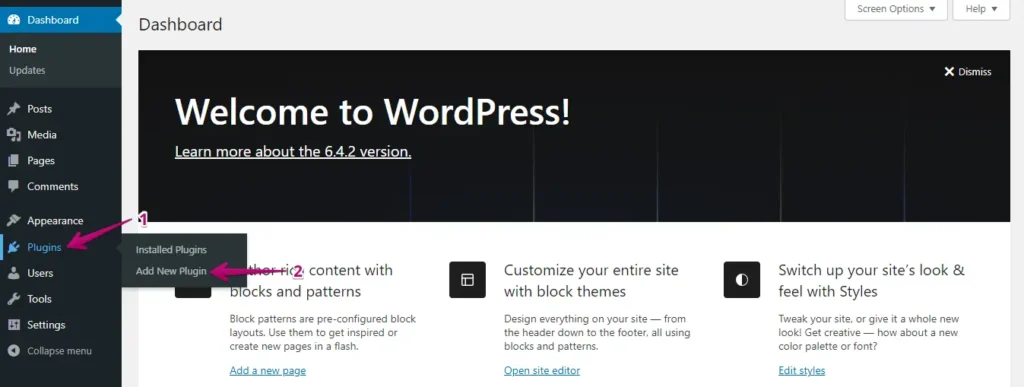
- Naviguez vers le menu de gauche, cliquez sur « Plugins », puis sur « Ajouter ».
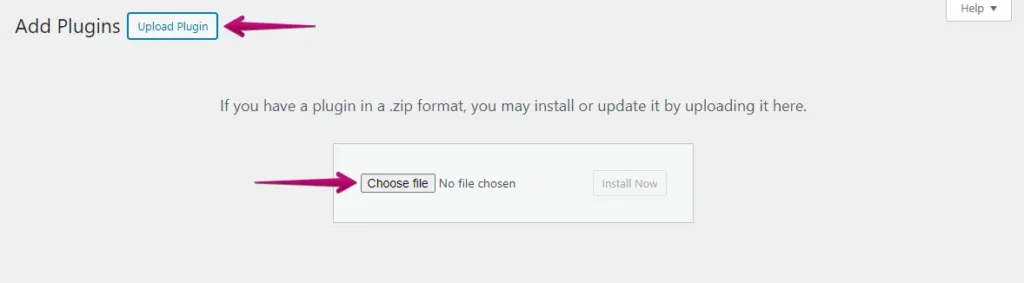
- Cliquez sur le bouton « Téléverser une extension », puis sur « Choisir un fichier » pour téléverser le fichier du plugin WP Staging Pro wp-staging-pro.zip.
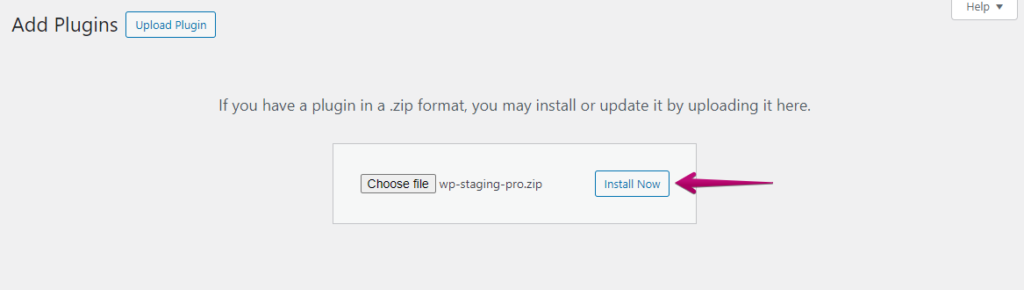
- Puis, cliquez sur le bouton « Installer maintenant ».
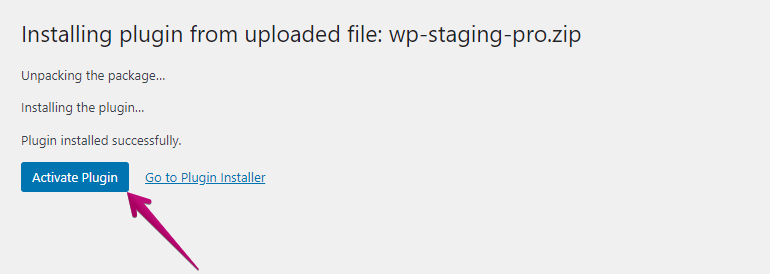
- Après avoir installé le plugin, activez-le.
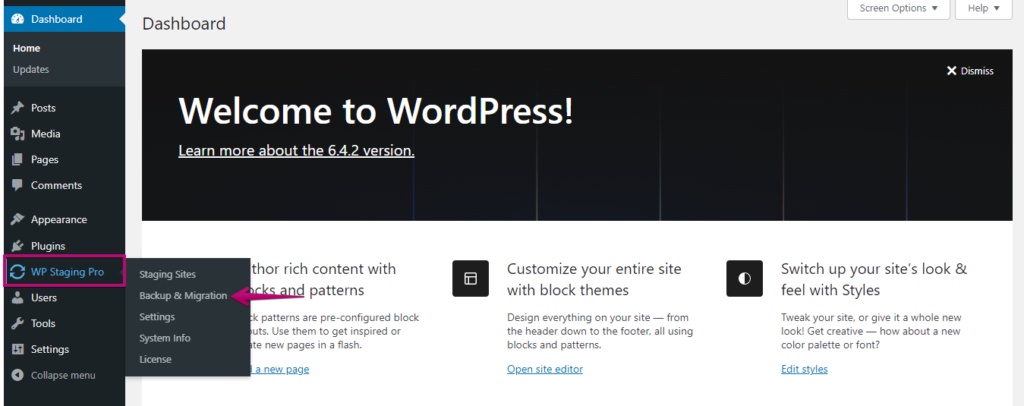
- Naviguez dans le menu de gauche, localisez « WP Staging Pro » et sélectionnez l’option « Backup & Migration ».
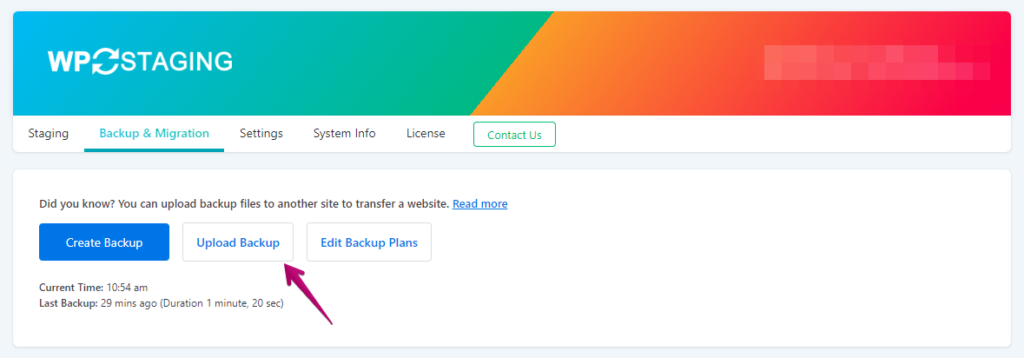
- Ensuite, cliquez sur le bouton « Upload Backup ».
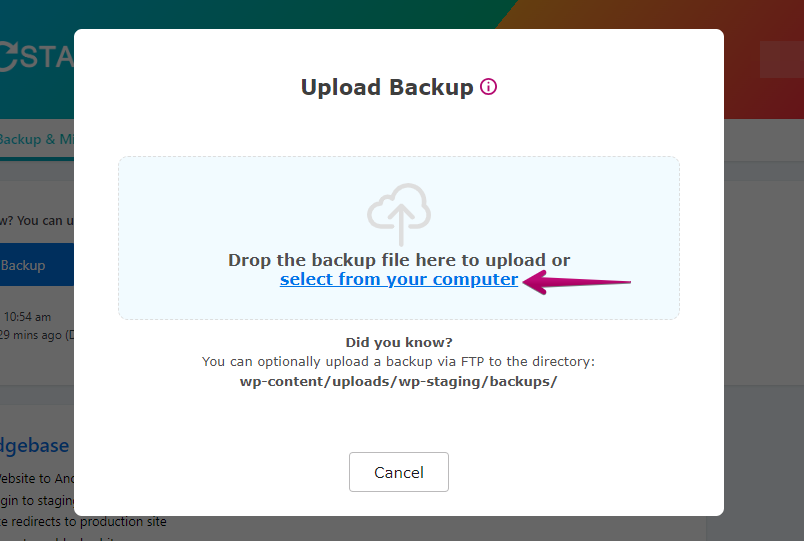
- Téléversez le fichier de sauvegarde que vous avez exporté depuis votre site web WordPress.com.
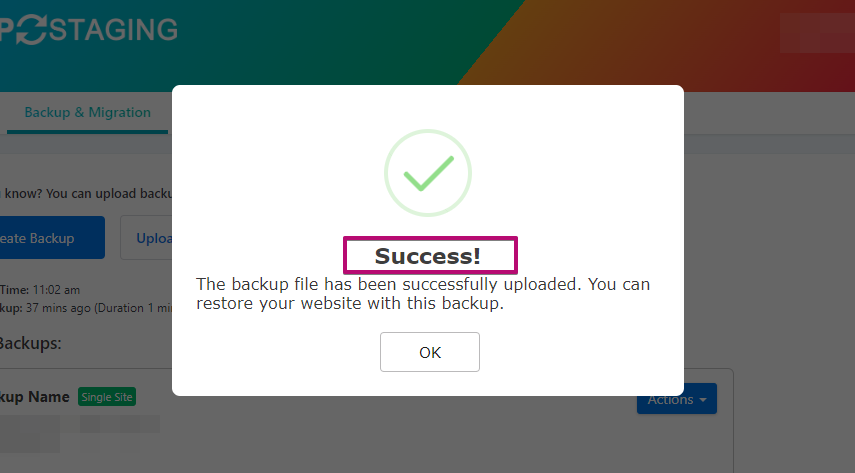
- La sauvegarde a été téléversée avec succès.
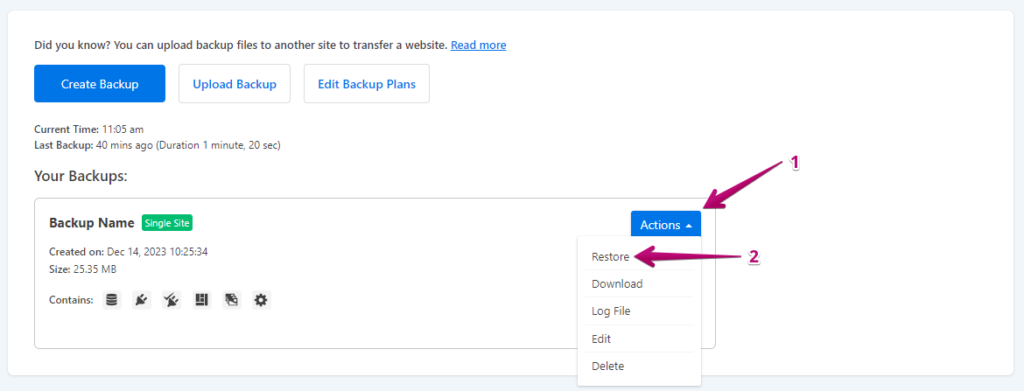
- Après cela, cliquez sur le bouton « Action », puis choisissez l’option « Restore ».
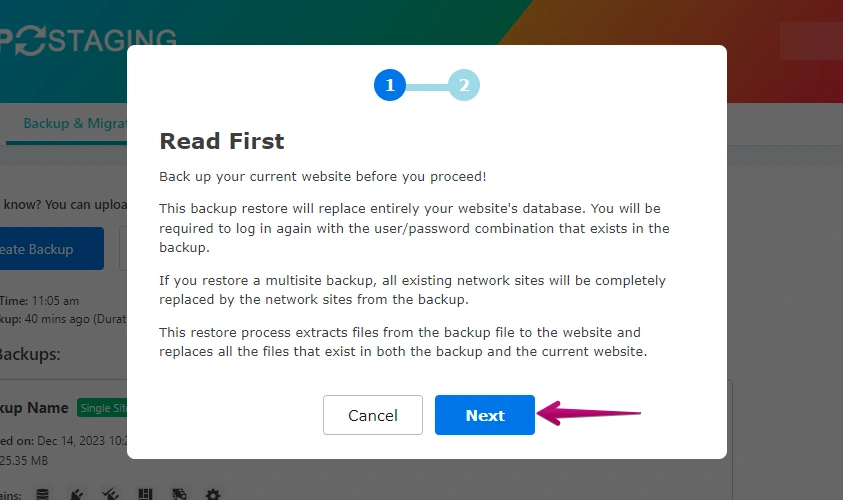
- Appuyez sur le bouton « Next ».
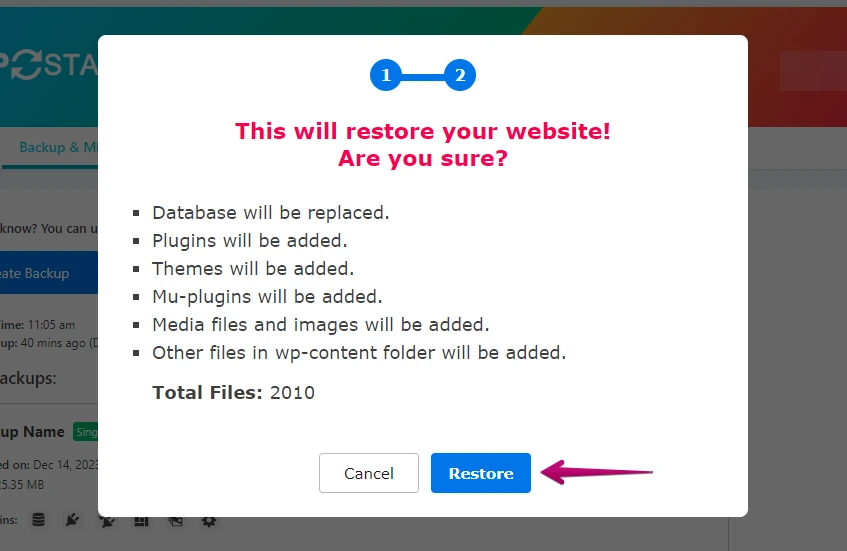
- Puis, cliquez sur le bouton « Restore ».
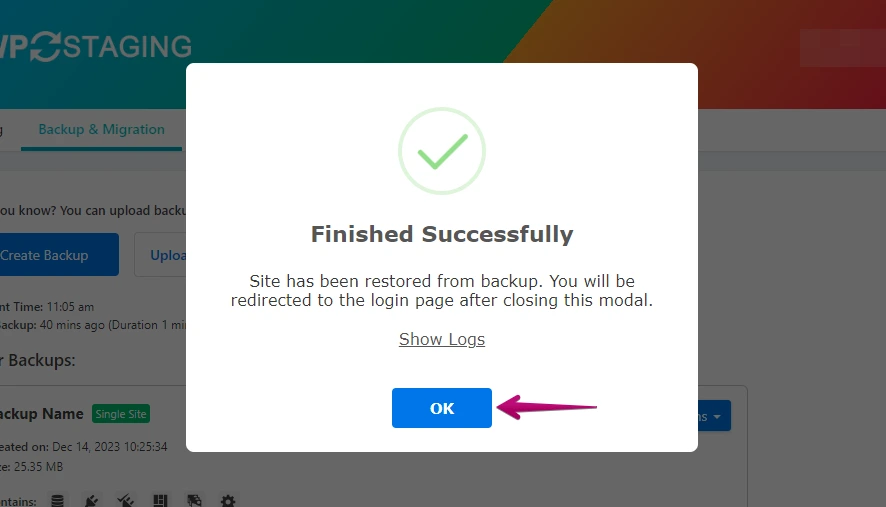
- La restauration de la sauvegarde est terminée.
- Cliquez sur le bouton « OK ».
- Accédez à nouveau à votre site web WordPress.

Effectuez un test approfondi du site web sur Bluehost pour vérifier le bon fonctionnement de tous les composants. De plus, passez en revue l’intégralité du contenu pour vérifier l’exactitude et la mise en forme.
Conclusion
En résumé, migrer vers Bluehost est un choix stratégique pour améliorer les performances, la sécurité et l’expérience utilisateur du site web. Avec des avantages comme la flexibilité, l’évolutivité, un support solide et la rentabilité, Bluehost permet aux propriétaires de sites web de bénéficier d’une expérience d’hébergement plus réussie. Faites le pas proactif pour débloquer ces avantages et élever votre présence en ligne.
Articles connexes
