


Par défaut, WP Staging essaie de créer un site de staging dans un sous-dossier du dossier racine du site live. Si ce dossier n’a pas de permission d’écriture, WP Staging affichera un avertissement et ne pourra pas créer le site de staging comme prévu :
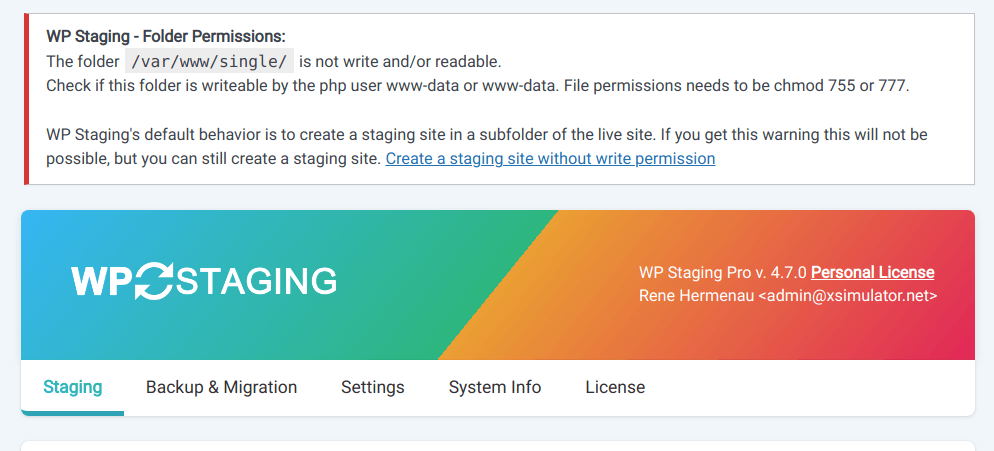
Pas de panique – nous avons une solution pour toi ! Cet article te propose deux solutions de contournement simples pour t’aider à créer avec succès un site de staging dans un sous-répertoire sans te soucier des permissions de lecture & écriture du répertoire racine.
Contents
Option 1 : utiliser WP Staging Pro et ignorer cet avertissement
Si tu utilises WP STAGING PRO et qu’il n’y a pas de permission d’écriture sur le dossier racine de ton site WordPress, WP STAGING essaiera de créer un site de staging dans les dossiers :
- wp-content/wp-staging-sites
- wp-content/uploads/wp-staging-sites
Dans 99 % des cas, cela fonctionnera immédiatement et tu peux ignorer le message d’avertissement !
Option 2 : créer manuellement le sous-répertoire via un client FTP
Si tu peux accéder au FTP ou à un Plugin de gestionnaire de fichiers, tu peux créer manuellement le sous-répertoire du site de staging. Cela te permet de contourner les problèmes de permissions dans le répertoire racine WordPress. Suis ces étapes pour créer le sous-répertoire en utilisant un client FTP :
- Télécharge et installe un client FTP si tu ne l’as pas encore fait. Parmi les options populaires : FileZilla, WinSCP et Cyberduck.
- Connecte-toi à ton serveur en utilisant tes identifiants FTP (hôte, nom d’utilisateur et mot de passe). Tu peux trouver ces informations dans le panneau de contrôle de ton hébergement ou en contactant ton hébergeur.
- Une fois connecté, navigue vers le répertoire racine où ton installation WordPress se trouve.
- Crée un nouveau dossier dans le répertoire racine. Donne-lui un nom descriptif, comme « staging » ou « site de test ».
- Ajuste les permissions du dossier pour autoriser l’accès en lecture/écriture. Dans la plupart des clients FTP, tu peux le faire en faisant un clic droit sur le dossier, en sélectionnant « Propriétés » ou « Permissions », et en définissant les permissions sur « 755 » ou « 775 », selon la configuration de ton serveur.
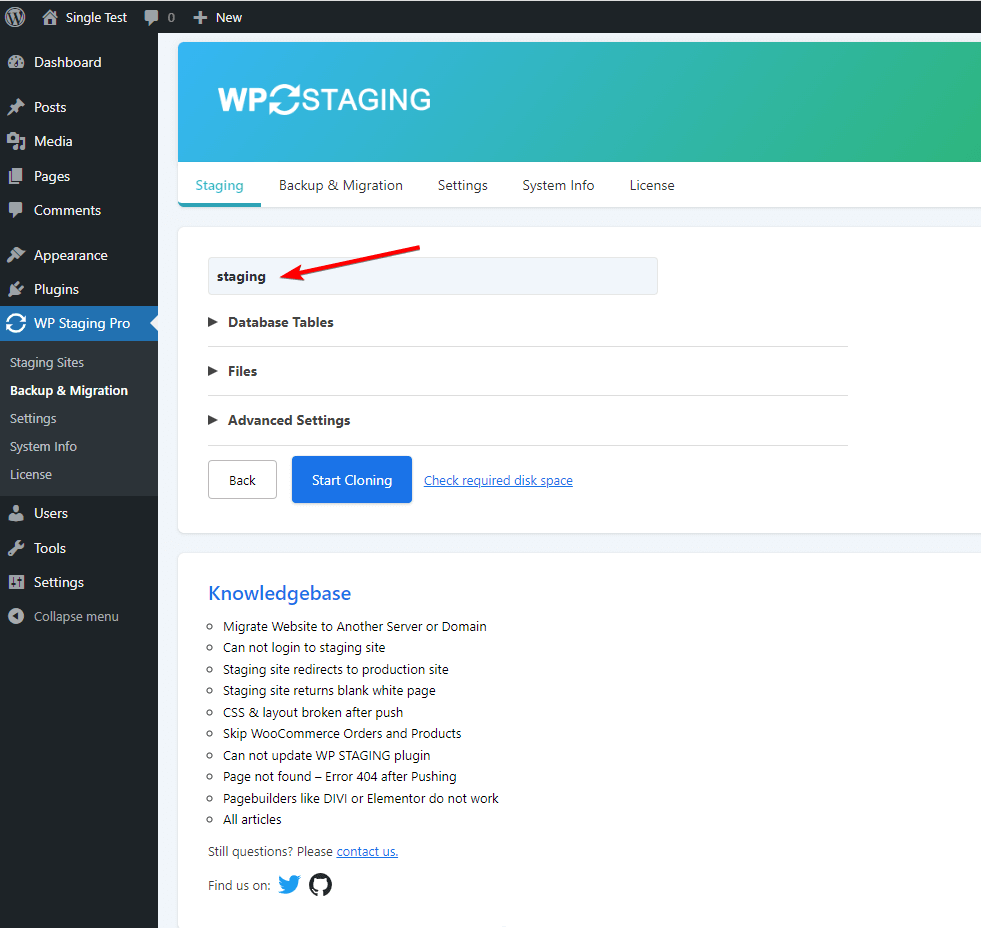
- Maintenant, assure-toi d’utiliser le même nom de sous-répertoire que tu as créé à l’étape 4 ci-dessus lors de la création du site de staging, comme dans cette capture d’écran :
Option 3 : utiliser un emplacement accessible en écriture alternatif
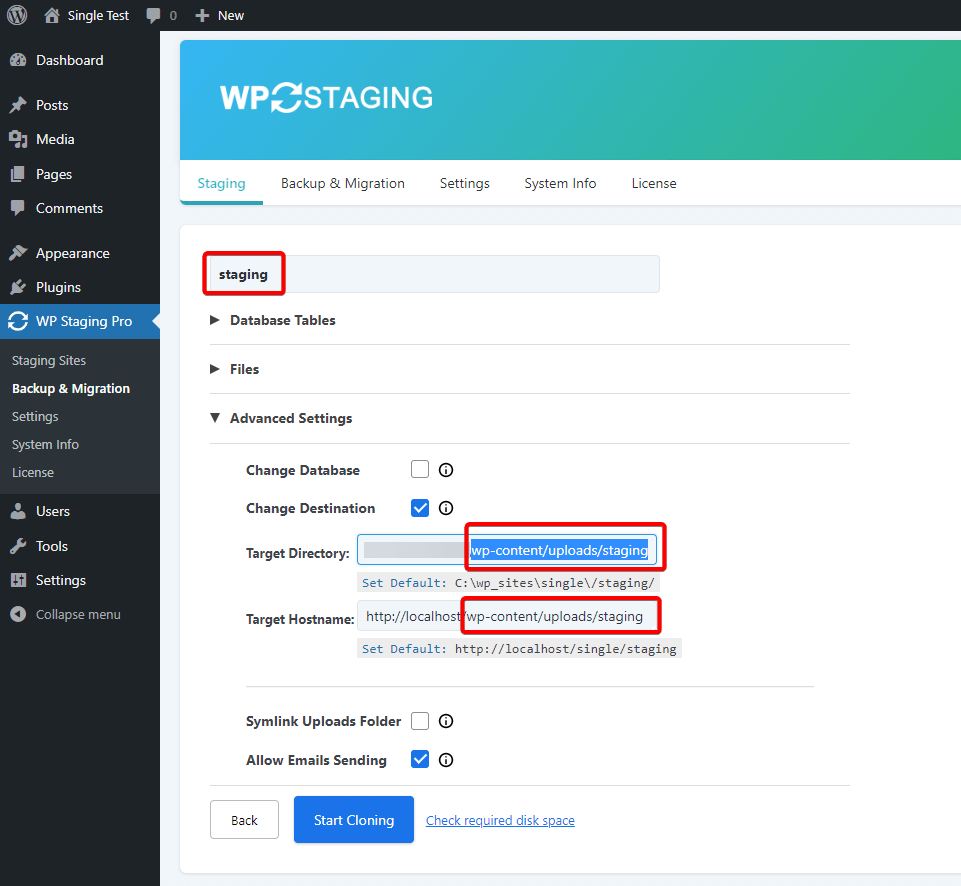
Si tu préfères ne pas utiliser un client FTP ou si tu rencontres des problèmes avec la première solution, tu peux créer le site de staging dans un emplacement accessible en écriture alternatif, comme le dossier « /wp-content/uploads/ ». Utilise les paramètres décrits dans cette capture d’écran :
En bonus
Pour contourner ce problème, tu peux utiliser WP Staging Pro et créer un site de staging dans un dossier complètement différent et dans un autre domaine ou sous-domaine. Tu peux choisir un dossier différent sans créer le site de staging dans le dossier racine protégé en écriture.
Si tu as des questions ou besoin d’aide supplémentaire, contacte notre équipe de support. Nous sommes toujours là pour t’aider !
