


Come opzione predefinita, WP Staging prova a creare un sito di staging in una sottocartella della cartella principale del sito live. Se questa cartella non ha i permessi di scrittura, WP Staging mostrerà un avviso e non potrà creare il sito di staging come previsto:
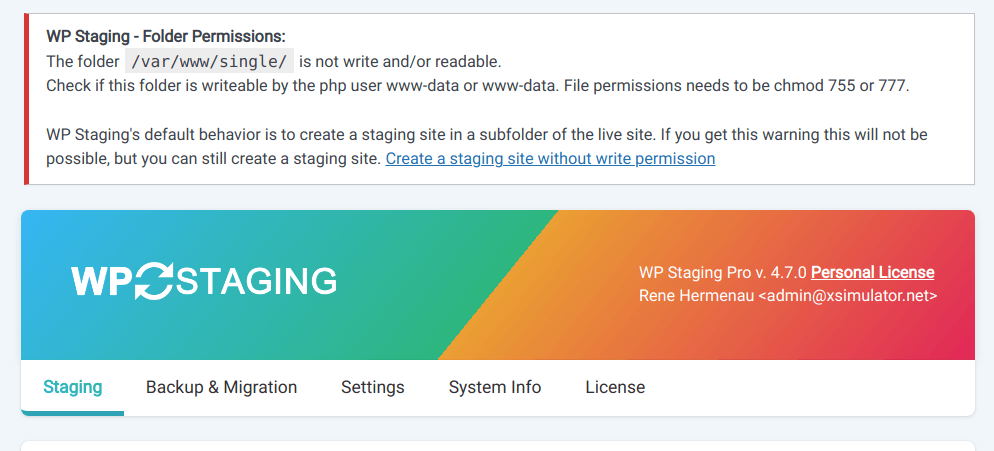
Niente paura – abbiamo una soluzione per te! Questo articolo fornirà due semplici soluzioni alternative per aiutarti a creare con successo un sito di staging in una sottodirectory senza preoccuparti dei permessi di lettura e scrittura della directory principale.
Contents
Opzione 1: usa WP Staging Pro e ignora questo avviso
Se usi WP STAGING PRO e non ci sono permessi di scrittura nella cartella principale del tuo sito WordPress, WP STAGING proverà a creare un sito di staging nelle cartelle:
- wp-content/wp-staging-sites
- wp-content/uploads/wp-staging-sites
Nel 99% dei casi, funzionerà subito e puoi ignorare il messaggio di avviso!
Opzione 2: creare manualmente la sottodirectory tramite un client FTP
Se puoi accedere a un FTP o a un Plugin file manager, puoi creare manualmente la sottodirectory del sito di staging. Questo ti permette di aggirare i problemi di permessi nella directory principale di WordPress. Segui questi passaggi per creare la sottodirectory usando un client FTP:
- Scarica e installa un client FTP se non l’hai già fatto. Alcune opzioni popolari includono FileZilla, WinSCP e Cyberduck.
- Connettiti al tuo server usando le tue credenziali FTP (host, nome utente e password). Puoi trovare queste informazioni nel pannello di controllo del tuo Hosting o contattando il tuo provider Hosting.
- Una volta connesso, vai alla directory principale dove risiede la tua installazione WordPress.
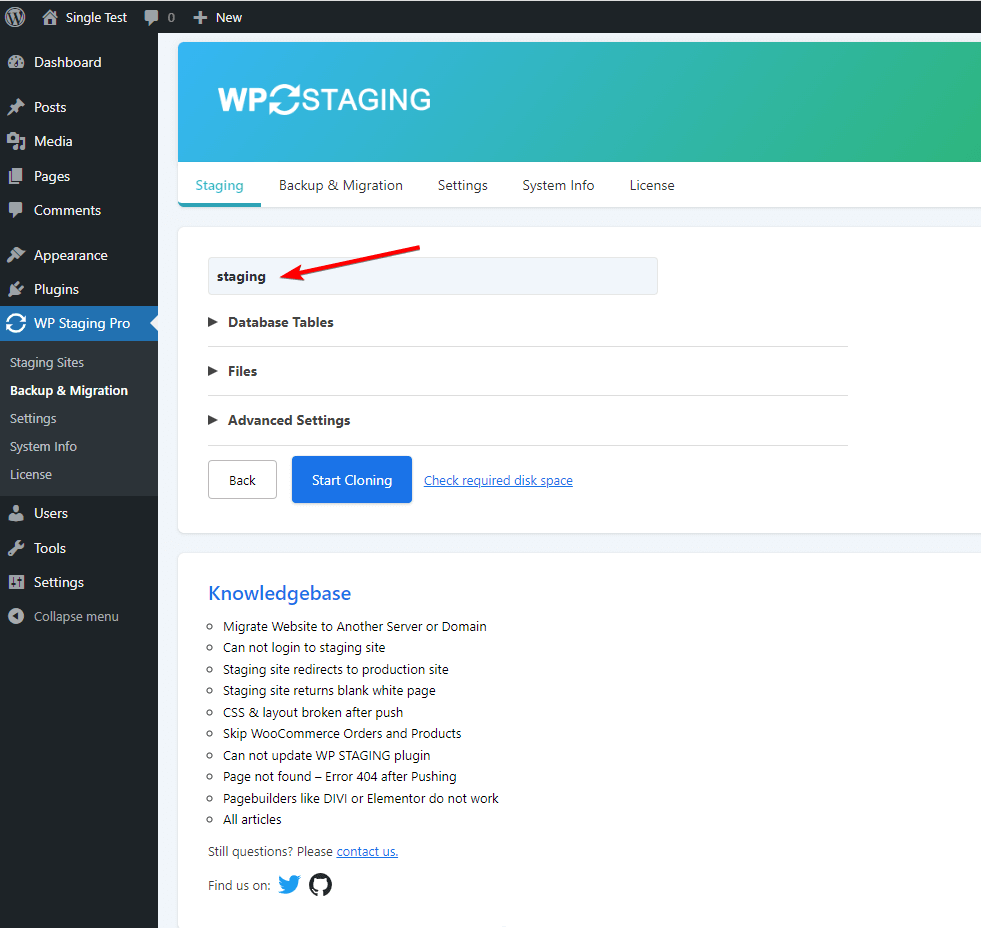
- Crea una nuova cartella all’interno della directory principale. Dalle un nome descrittivo, come “staging” o “test site”.
- Modifica i permessi della cartella per consentire l’accesso in lettura/scrittura. Nella maggior parte dei client FTP, puoi farlo cliccando con il tasto destro sulla cartella, selezionando “Properties” o “Permissions” e impostando i permessi a “755” o “775”, a seconda della configurazione del tuo server.
- Ora, assicurati di usare lo stesso nome di sottodirectory creato al passo 4 sopra quando crei il sito di staging, come in questo screenshot:
Opzione 3: usa una posizione alternativa scrivibile
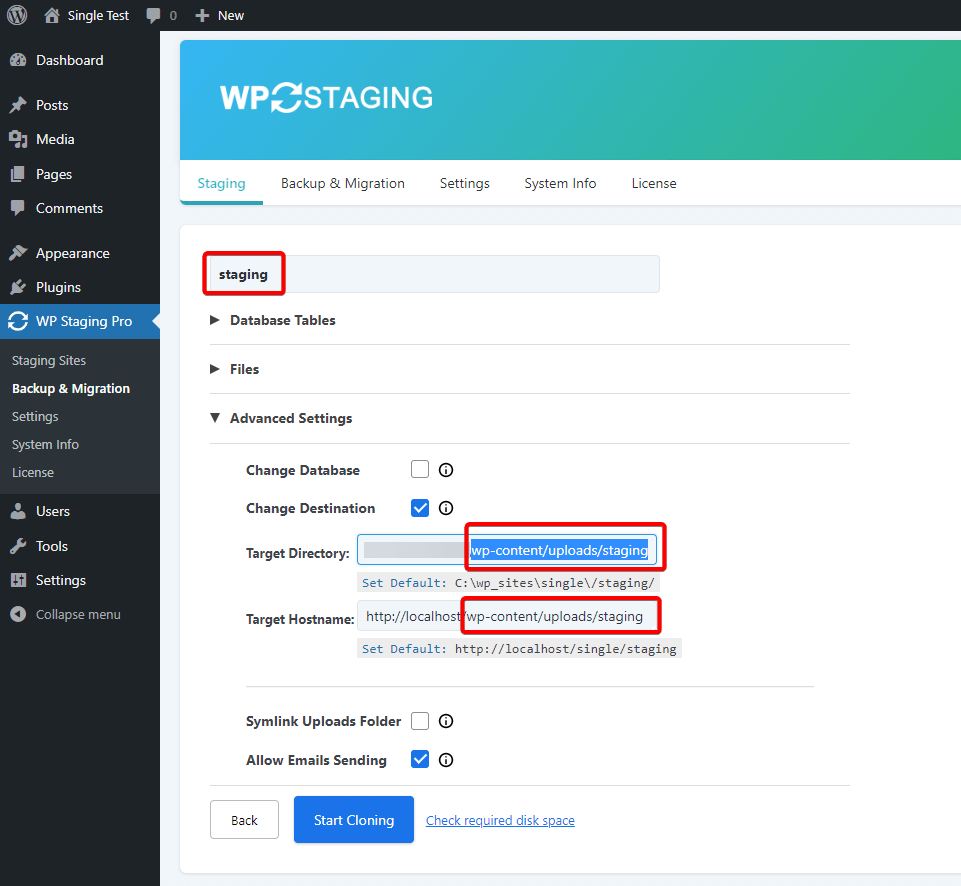
Se preferisci non usare un client FTP o incontri problemi con la prima soluzione, puoi creare il sito di staging in una posizione alternativa scrivibile, come la cartella “/wp-content/uploads/”. Usa le impostazioni come descritto in questo screenshot:
Bonus
Per aggirare questo problema, puoi usare WP Staging Pro e creare un sito di staging in una cartella completamente diversa e in un altro dominio o sottodominio. Puoi scegliere una cartella diversa senza creare il sito di staging nella cartella principale protetta da scrittura.
Se hai domande o hai bisogno di ulteriore assistenza, non esitare a contattare il nostro team di supporto. Siamo sempre qui per aiutare!
