


Por defecto, WP Staging intenta crear un sitio de staging en una subcarpeta de la carpeta raíz del sitio de producción. Si esta carpeta no tiene permisos de escritura, WP Staging mostrará una advertencia y no podrá crear el sitio de staging:
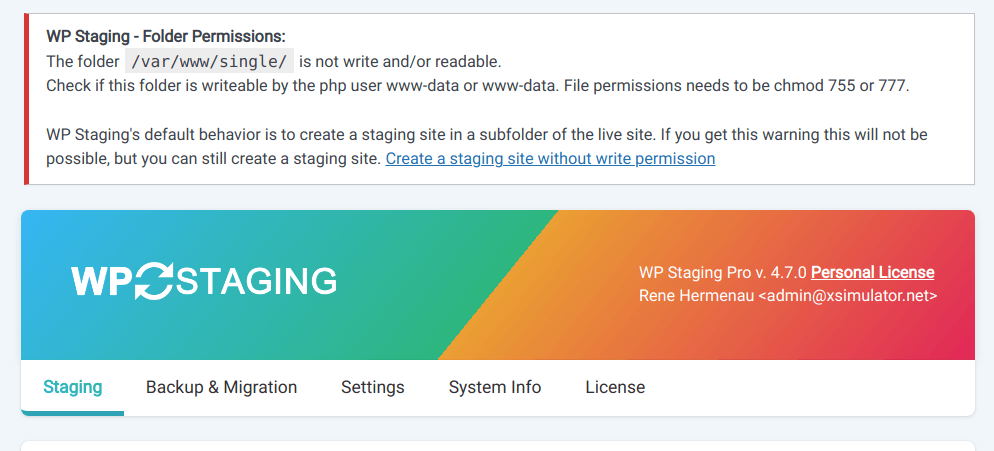
¡No te preocupes, tenemos una solución! Este artículo te proporciona dos soluciones sencillas para crear correctamente un sitio de staging en un subdirectorio sin preocuparte por los permisos de lectura y escritura del directorio raíz.
Contents
Opción 1: Usar WP Staging Pro e ignorar esta advertencia
Si usas WP STAGING PRO y no hay permisos de escritura en la carpeta raíz de tu sitio WordPress, WP STAGING intentará crear el sitio de staging en las carpetas:
- wp-content/wp-staging-sites
- wp-content/uploads/wp-staging-sites
En el 99 % de los casos, esto funcionará automáticamente y puedes ignorar el mensaje de advertencia.
Opción 2: Crear manualmente el subdirectorio mediante un cliente FTP
Si tienes acceso a FTP o a un Plugin de gestor de archivos, puedes crear manualmente el subdirectorio del sitio de staging. Esto te permite evitar los problemas de permisos en el directorio raíz de WordPress. Sigue estos pasos para crear el subdirectorio usando un cliente FTP:
- Descarga e instala un cliente FTP si aún no lo tienes. Algunas opciones populares son FileZilla, WinSCP y Cyberduck.
- Conéctate a tu servidor usando tus credenciales FTP (host, nombre de usuario y contraseña). Puedes encontrar esta información en el panel de control de tu Hosting o contactando con tu proveedor de Hosting.
- Una vez conectado, navega al directorio raíz donde está tu instalación de WordPress.
- Crea una nueva carpeta dentro del directorio raíz. Dale un nombre descriptivo, como «staging» o «sitio de prueba».
- Ajusta los permisos de la carpeta para permitir acceso de lectura/escritura. En la mayoría de los clientes FTP, puedes hacerlo haciendo clic derecho en la carpeta, seleccionando «Propiedades» o «Permisos» y estableciendo los permisos a «755» o «775», según la configuración de tu servidor.
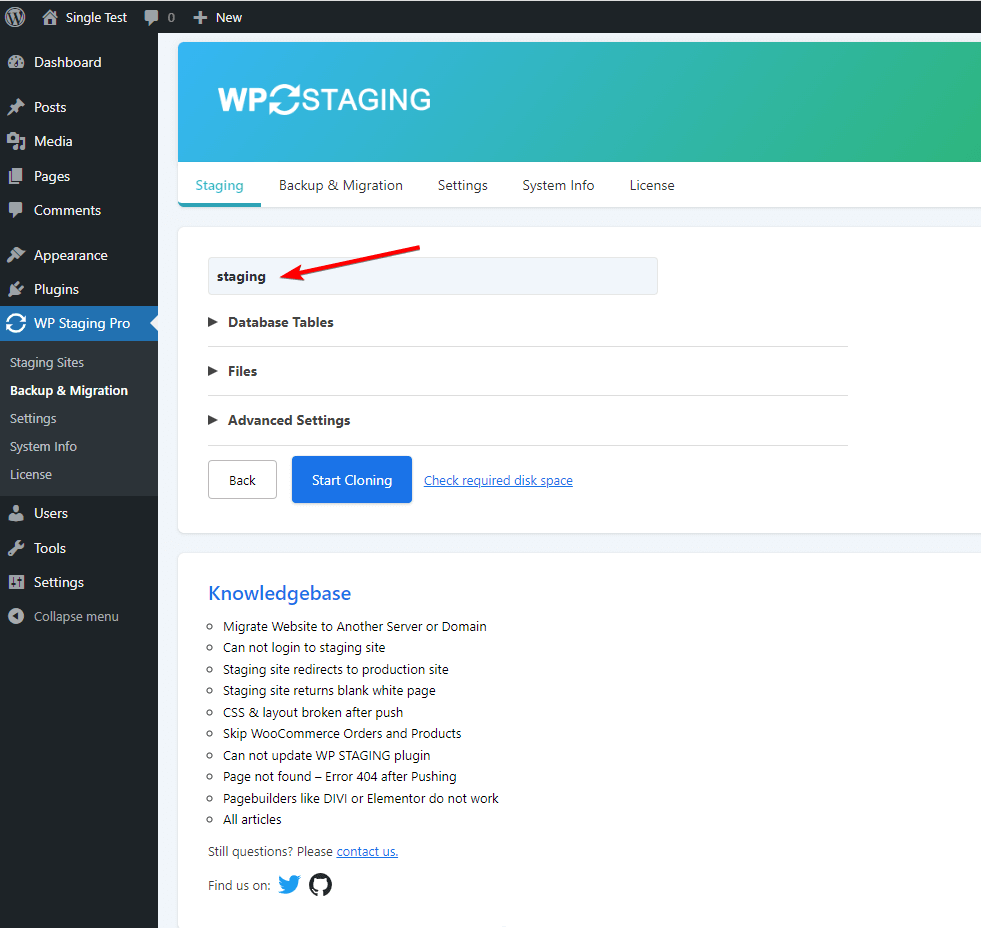
- Ahora, asegúrate de usar el mismo nombre de subdirectorio que creaste en el paso 4 al crear el sitio de staging, como en esta captura:
Opción 3: Usar una ubicación alternativa con permisos de escritura
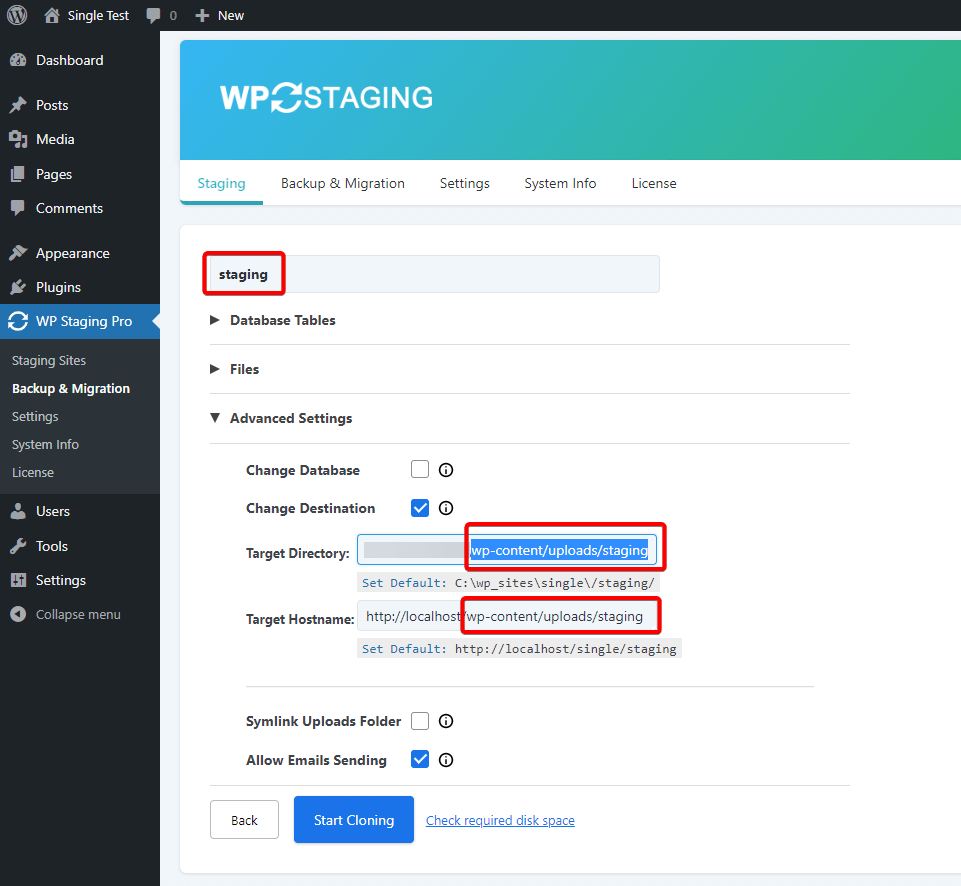
Si prefieres no usar un cliente FTP o encuentras problemas con la primera solución, puedes crear el sitio de staging en una ubicación alternativa con permisos de escritura, como la carpeta «/wp-content/uploads/». Usa los ajustes tal como se muestran en esta captura:
Consejo adicional
Para evitar este problema, puedes usar WP Staging Pro y crear un sitio de staging en una carpeta completamente diferente y en otro dominio o subdominio. Puedes elegir una carpeta diferente sin crear el sitio de staging en la carpeta raíz protegida contra escritura.
Si tienes alguna pregunta o necesitas más ayuda, no dudes en contactar con nuestro equipo de soporte. ¡Siempre estamos aquí para ayudarte!
