


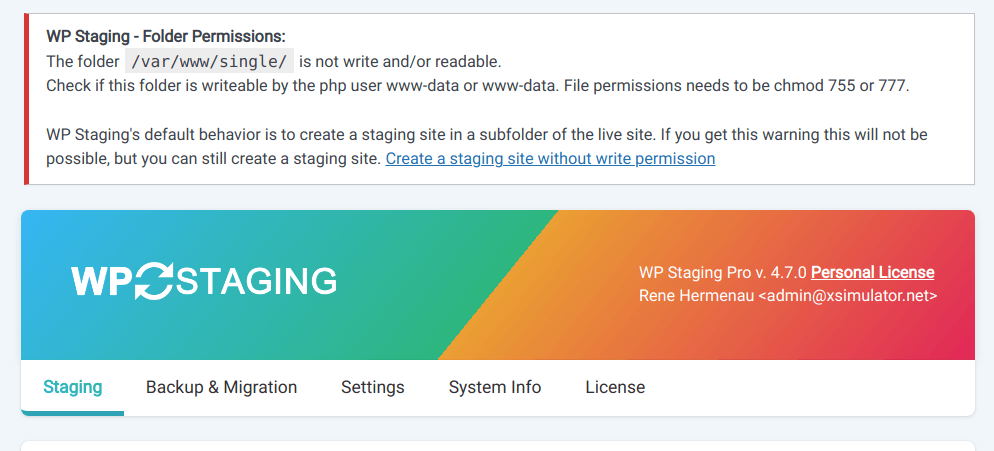
Por defeito, o WP Staging tenta criar um site de Staging numa subpasta da pasta raiz do site em produção. Se essa pasta não tiver permissão de escrita, o WP Staging mostra um aviso e não consegue criar o site de Staging como pretendido:
Não te preocupes — temos uma solução para ti! Este artigo apresenta duas soluções simples para te ajudar a criar com sucesso um site de Staging numa subpasta sem te preocupares com as permissões de leitura e escrita da pasta raiz.
Contents
Opção 1: usa o WP Staging Pro e ignora este aviso
Se usas o WP STAGING PRO e não há permissão de escrita na pasta raiz do teu site WordPress, o WP STAGING vai tentar criar um site de Staging nas pastas:
- wp-content/wp-staging-sites
- wp-content/uploads/wp-staging-sites
Em 99% dos casos, isto vai funcionar sem mais nada, e podes ignorar a mensagem de aviso!
Opção 2: criar a subpasta manualmente via um cliente FTP
Se conseguires aceder via FTP ou através de um Plugin de gestor de ficheiros, podes criar a subpasta do site de Staging manualmente. Isto permite contornar os problemas de permissões na pasta raiz do WordPress. Segue estes passos para criar a subpasta usando um cliente FTP:
- Transfere e instala um cliente FTP se ainda não tens um. Opções populares incluem FileZilla, WinSCP e Cyberduck.
- Liga-te ao teu servidor usando as tuas credenciais FTP (host, nome de utilizador e palavra-passe). Podes encontrar esta informação no painel de controlo do teu Hosting ou ao contactar o teu fornecedor.
- Depois de ligado, navega até à pasta raiz onde está a tua instalação WordPress.
- Cria uma nova pasta dentro da pasta raiz. Dá-lhe um nome descritivo, como “staging” ou “test site”.
- Ajusta as permissões da pasta para permitir acesso de leitura/escrita. Na maioria dos clientes FTP, podes fazê-lo clicando com o botão direito na pasta, selecionando “Properties” ou “Permissions” e definindo as permissões para “755” ou “775”, conforme a configuração do teu servidor.
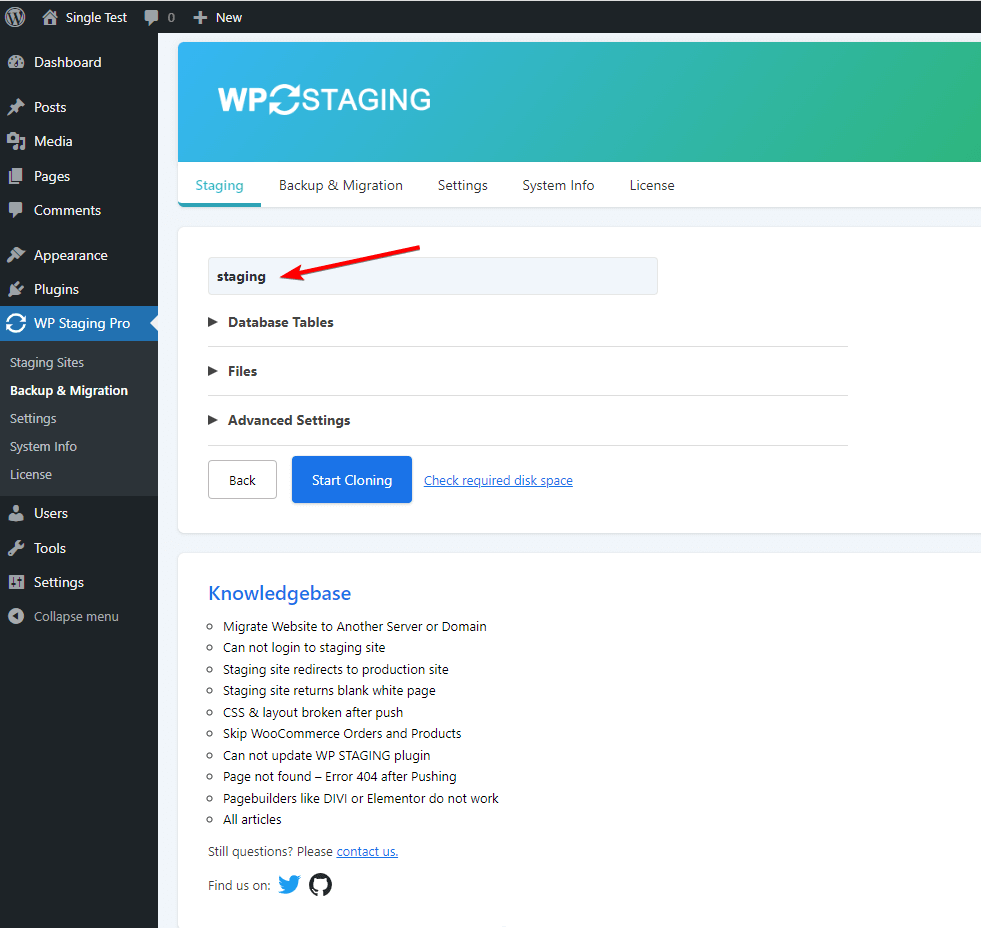
- Agora, garante que usas o mesmo nome de subpasta criada no passo 4 acima quando criares o site de Staging, como neste screenshot:
Opção 3: usar uma localização alternativa com permissão de escrita
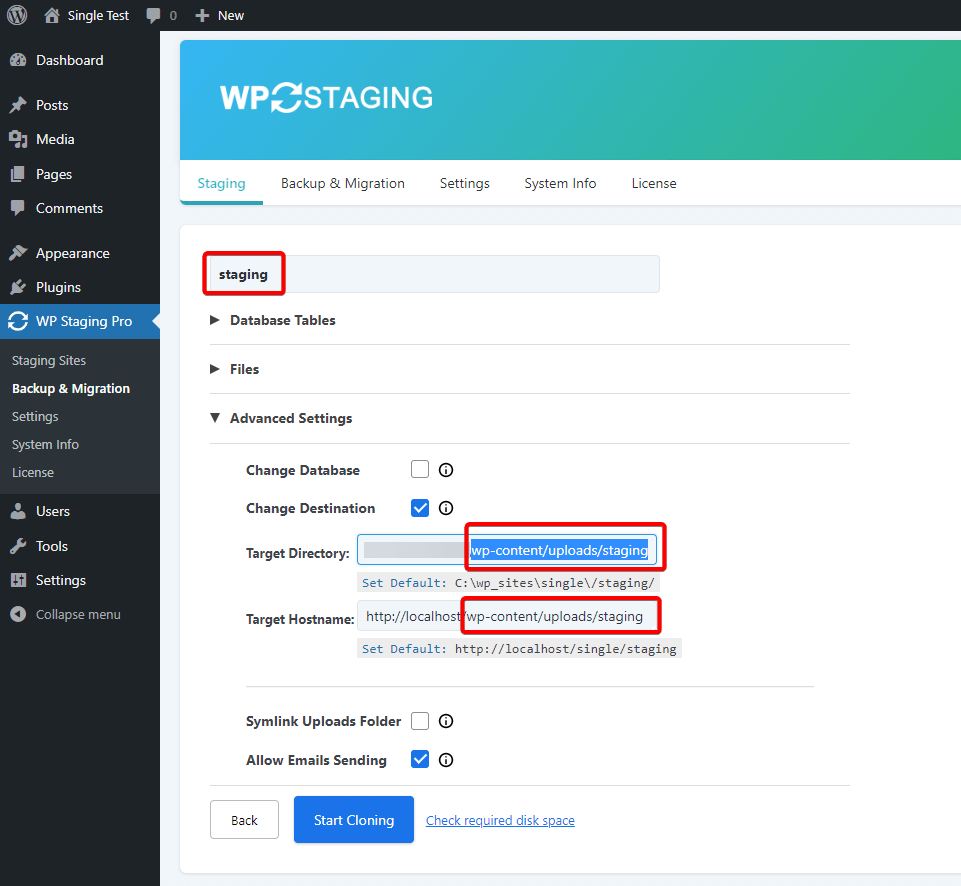
Se preferes não usar um cliente FTP ou tiveres problemas com a primeira solução, podes criar o site de Staging numa localização alternativa com permissão de escrita, como a pasta “/wp-content/uploads/”. Usa as definições descritas neste screenshot:
Bónus
Para contornar este problema, podes usar o WP Staging Pro e criar um site de Staging numa pasta completamente diferente e noutro domínio ou subdomínio. Podes escolher uma pasta diferente sem criar o site de Staging na pasta raiz protegida contra escrita.
Se tens dúvidas ou precisas de mais ajuda, contacta a nossa equipa de suporte. Estamos sempre cá para ajudar!
