


Domyślnie WP STAGING próbuje utworzyć witrynę Staging w podfolderze katalogu głównego witryny produkcyjnej. Jeśli ten folder nie ma uprawnień do zapisu, WP STAGING wyświetli ostrzeżenie i nie utworzy witryny Staging zgodnie z zamierzeniem:
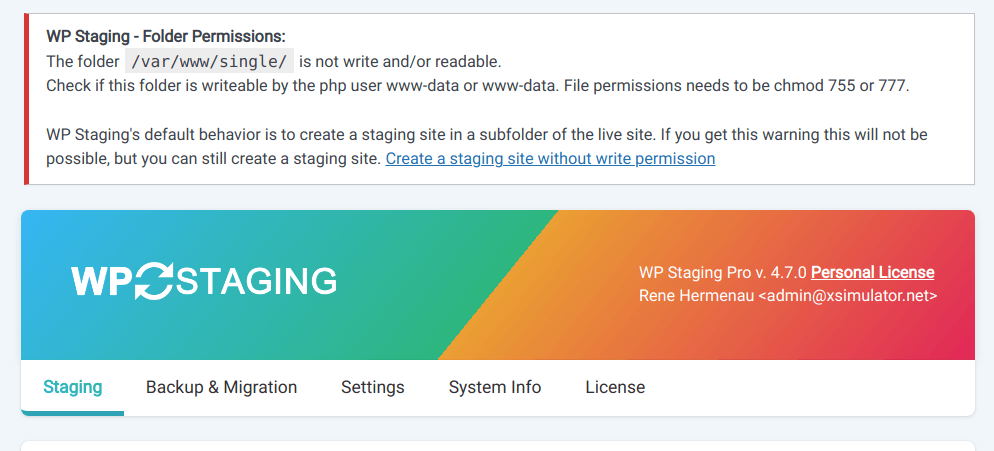
Nie martw się — mamy dla ciebie rozwiązanie! Ten artykuł przedstawia dwa proste obejścia, które pomogą ci utworzyć witrynę Staging w podkatalogu, bez zamartwiania się o uprawnienia odczytu i zapisu katalogu głównego.
Contents
Opcja 1: użyj WP STAGING | PRO i zignoruj ostrzeżenie
Jeśli używasz WP STAGING | PRO i nie ma uprawnień do zapisu w katalogu głównym witryny WordPress, WP STAGING spróbuje utworzyć witrynę Staging w folderach:
- wp-content/wp-staging-sites
- wp-content/uploads/wp-staging-sites
W 99% przypadków zadziała to bez problemu i możesz zignorować komunikat ostrzegawczy!
Opcja 2: ręcznie utwórz podkatalog klientem FTP
Jeśli masz dostęp do FTP lub pluginu menedżera plików, możesz ręcznie utworzyć podkatalog witryny Staging. Pozwala to ominąć problem z uprawnieniami w katalogu głównym WordPressa. Aby utworzyć podkatalog klientem FTP, wykonaj następujące kroki:
- Pobierz i zainstaluj klienta FTP, jeśli jeszcze tego nie zrobiłeś. Popularne opcje to FileZilla, WinSCP i Cyberduck.
- Połącz się ze swoim serwerem, używając danych logowania FTP (host, nazwa użytkownika, hasło). Znajdziesz je w panelu hostingu lub uzyskasz od dostawcy hostingu.
- Po połączeniu przejdź do katalogu głównego, w którym znajduje się instalacja WordPressa.
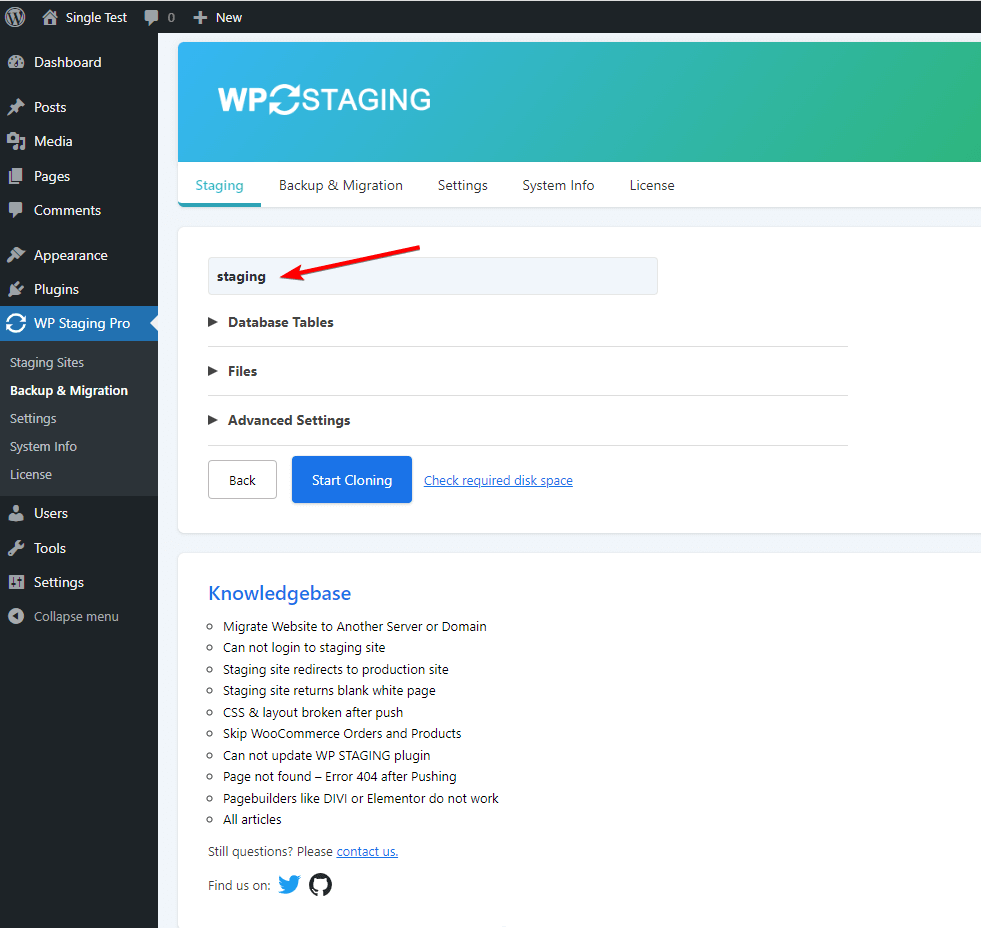
- Utwórz nowy folder w katalogu głównym. Nadaj mu opisową nazwę, np. „staging” lub „test site”.
- Dostosuj uprawnienia folderu, aby umożliwić odczyt/zapis. W większości klientów FTP możesz to zrobić, klikając folder prawym przyciskiem myszy, wybierając „Properties” lub „Permissions” i ustawiając uprawnienia na „755” lub „775”, zależnie od konfiguracji serwera.
- Podczas tworzenia witryny Staging użyj tej samej nazwy podkatalogu, którą utworzyłeś w kroku 4, jak na zrzucie:
Opcja 3: użyj alternatywnej lokalizacji z zapisem
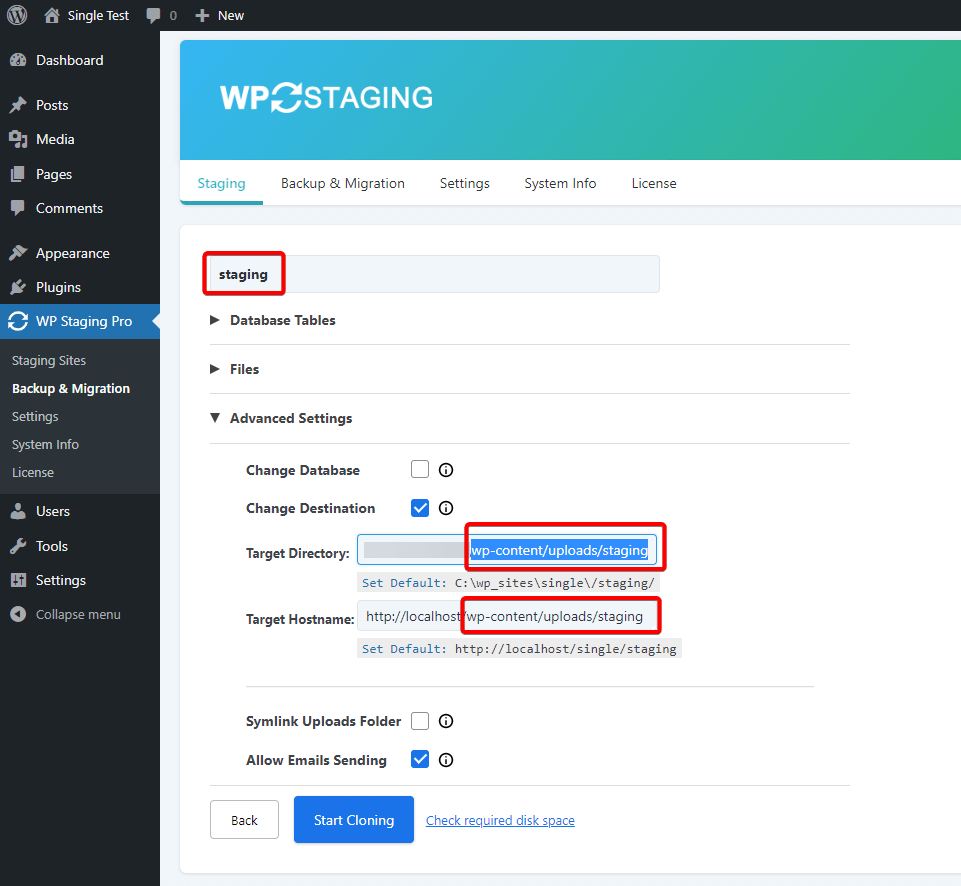
Jeśli wolisz nie używać klienta FTP lub napotykasz problemy z pierwszym rozwiązaniem, możesz utworzyć witrynę Staging w alternatywnej lokalizacji z zapisem, np. w folderze „/wp-content/uploads/”. Użyj ustawień opisanych na zrzucie:
Bonus
Aby ominąć problem, możesz użyć WP STAGING | PRO i utworzyć witrynę Staging w całkowicie innym folderze oraz w innej domenie lub subdomenie. Możesz wybrać inny folder, by nie tworzyć witryny Staging w katalogu głównym z ograniczonym zapisem.
Jeśli masz pytania lub potrzebujesz dalszej pomocy, skontaktuj się z naszym zespołem wsparcia. Zawsze chętnie pomożemy!
