


WP STAGING はデフォルトで、本番サイトのルートフォルダのサブフォルダに Staging サイトを作成しようとします。このフォルダに書き込み権限がない場合、WP STAGING は警告を表示し、意図したとおりに Staging サイトを作成できません:
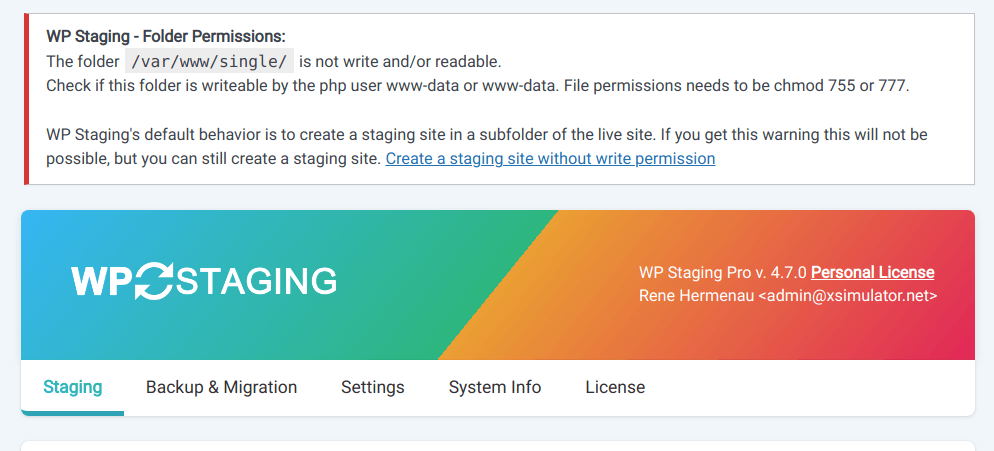
ご心配なく — 解決策があります! 本記事では、ルートディレクトリの読み取り・書き込み権限を気にせずにサブディレクトリで Staging サイトを正常に作成できる、2 つのシンプルな回避策をご紹介します。
Contents
オプション 1: WP STAGING | PRO を使ってこの警告を無視する
WP STAGING | PRO を使用していて WordPress サイトのルートフォルダに書き込み権限がない場合、WP STAGING は次のフォルダで Staging サイトを作成しようとします:
- wp-content/wp-staging-sites
- wp-content/uploads/wp-staging-sites
99% のケースでこれが箱から出してすぐに動作するため、警告メッセージは無視できます!
オプション 2: FTP クライアントを介して手動でサブディレクトリを作成する
FTP やファイルマネージャー Plugin にアクセスできる場合、Staging サイトのサブディレクトリを手動で作成できます。これにより、WordPress ルートディレクトリの権限問題を回避できます。FTP クライアントでサブディレクトリを作成するには、次の手順に従ってください:
- まだの場合は、FTP クライアントをダウンロードしてインストールしてください。FileZilla、WinSCP、Cyberduck などが人気の選択肢です。
- FTP 認証情報 (ホスト、ユーザー名、パスワード) を使ってサーバーに接続してください。この情報は Hosting コントロールパネルで確認するか、Hosting プロバイダーにお問い合わせください。
- 接続したら、WordPress インストールがあるルートディレクトリに移動してください。
- ルートディレクトリ内に新しいフォルダを作成してください。「staging」や「test site」などのわかりやすい名前を付けてください。
- フォルダの権限を読み取り / 書き込みアクセスを許可するように調整します。ほとんどの FTP クライアントでは、フォルダを右クリックして「Properties」または「Permissions」を選択し、サーバー構成に応じて権限を「755」または「775」に設定することで行えます。
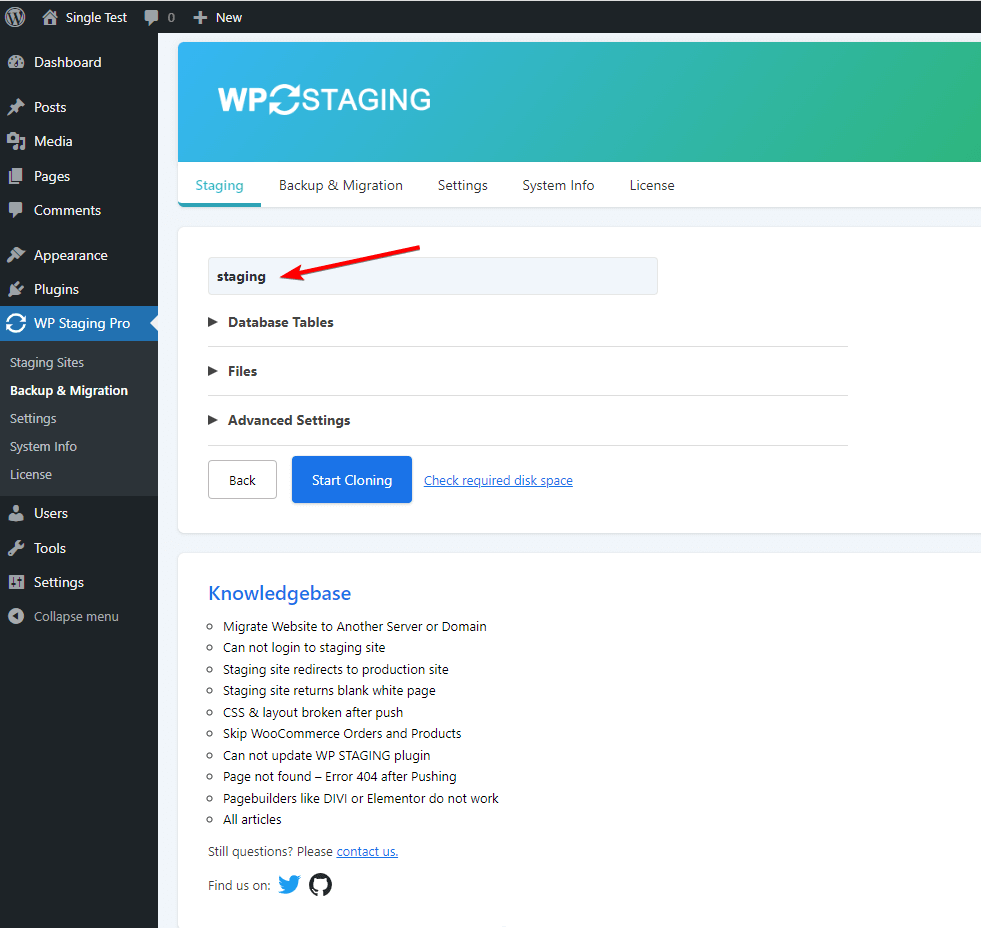
- Staging サイトを作成するときは、このスクリーンショットのように、上記ステップ 4 で作成したのと同じサブディレクトリ名を必ず使用してください:
オプション 3: 別の書き込み可能な場所を使用する
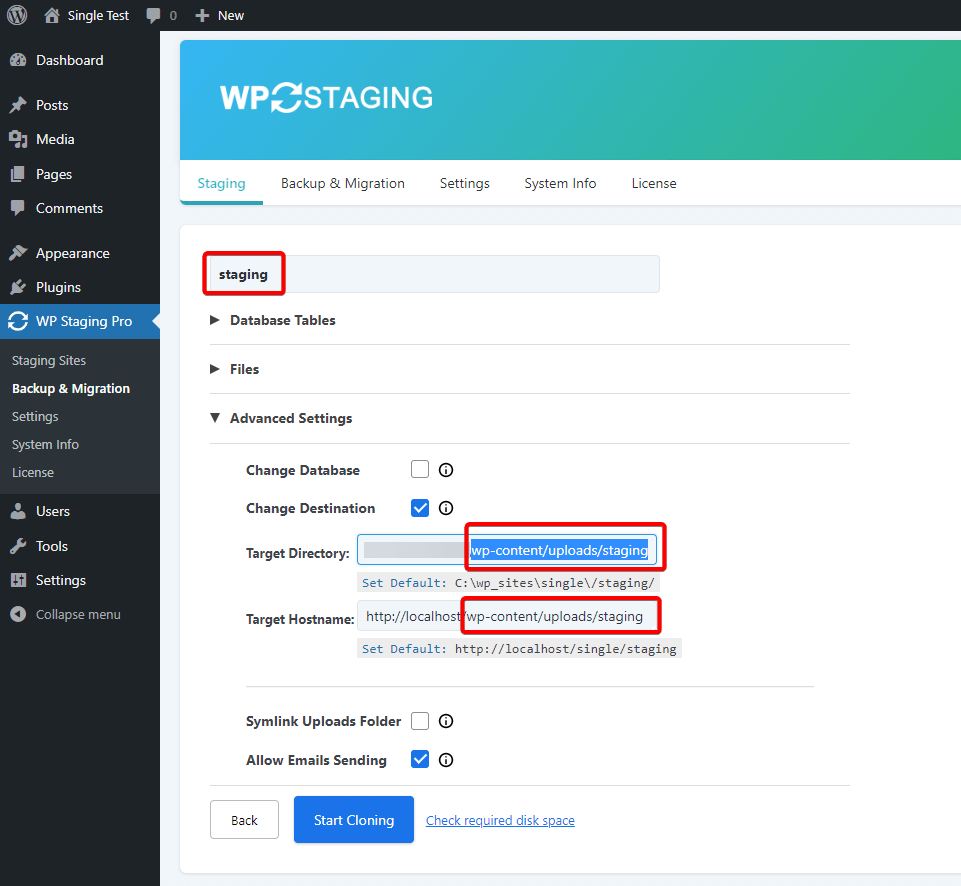
FTP クライアントを使うのを好まない、または最初の解決策で問題が発生した場合、「/wp-content/uploads/」フォルダのような別の書き込み可能な場所に Staging サイトを作成できます。このスクリーンショットに記載された設定を使用してください:
ボーナス
この問題を回避するために、WP STAGING | PRO を使用して、完全に別のフォルダや別のドメイン・サブドメインに Staging サイトを作成できます。書き込み保護されたルートフォルダに Staging サイトを作成することなく、別のフォルダを選択できます。
ご質問やさらなるサポートが必要な場合は、お気軽にサポートチームまでお問い合わせください。私たちはいつでもお手伝いします!
