


Comment mettre à jour un site WordPress (de staging) sur GoDaddy
Nous ne savons pas pourquoi GoDaddy répand ces informations incorrectes. Nos utilisateurs nous ont dit que le personnel d’assistance GoDaddy recommande WP STAGING, et nous savons d’après les témoignages de nos utilisateurs que l’équipe d’assistance GoDaddy elle-même a utilisé WP STAGING pour aider ses clients.
Donc quand tu demandes de l’aide à GoDaddy, prends leurs réponses avec des pincettes ! La réponse obtenue dépend du technicien avec lequel tu communiques.
Contents
Impossible de mettre à jour WordPress automatiquement (sur GoDaddy) ?
Il peut arriver qu’une nouvelle version de WordPress soit publiée, mais que ton site WordPress affiche toujours une ancienne version. Il ne te permet pas de mettre à jour WordPress automatiquement vers la dernière version.
Cet article décrit trois façons possibles de résoudre le problème lorsque tu ne peux pas mettre à jour WordPress automatiquement :
- Désactiver le mu-plugin spécifique à l’hébergement GoDaddy (gd-system-plugin) sur le site de staging ou le site en production (selon lequel n’affiche pas la notification de mise à jour). Voir l’explication détaillée ci-dessous !
- Passer au thème par défaut et désactiver tous les plugins
- Mettre à jour WordPress manuellement
En général, tu peux forcer WordPress à chercher une nouvelle version en utilisant le lien Dashboard > Updates
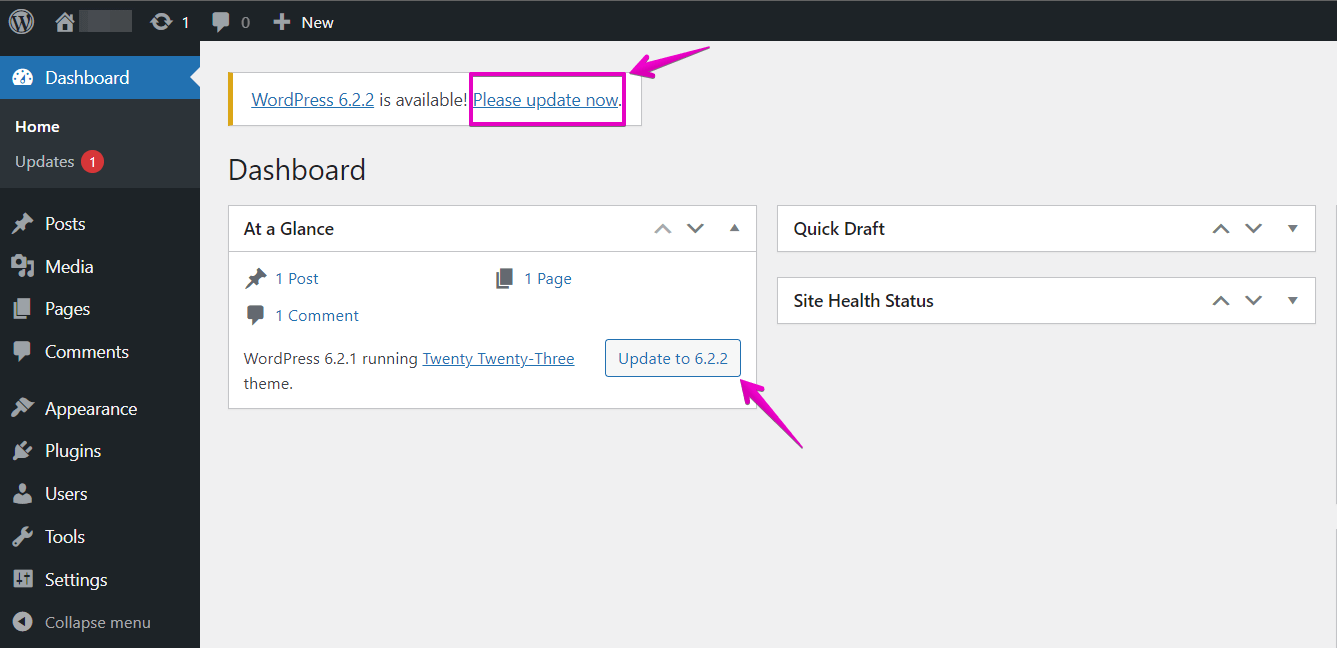
Supposons que cela ne t’affiche pas une nouvelle version de WordPress et que tu ne puisses toujours pas mettre à jour WordPress automatiquement. L’un des plugins ou du code dans le thème WordPress pourrait empêcher le programme de mise à jour de se connecter aux serveurs de wordpress.org et de chercher une nouvelle version.
Étapes pour corriger les mises à jour automatiques WordPress sur GoDaddy
- Vérifie s’il existe un fichier comme
wp-content/mu-plugins/gd-system-plugin.php
C’est un plugin de service must-use ajouté par l’hébergeur GoDaddy. Ce plugin désactive les mises à jour du cœur WordPress et doit être désactivé. Fais une sauvegarde du dossier entier et renomme le fichier wp-content/mu-plugins/gd-system-plugin.php en wp-content/mu-plugins/gd-system-plugin.php_bak pour le désactiver.
Tu peux utiliser FTP ou un plugin de gestionnaire de fichiers WordPress.
(Il est également possible que ton hébergeur ait ajouté un autre plugin de service must-use. Fais donc une sauvegarde de ce dossier de plugin et renomme-le.)
Va dans Dashboard > Updates et relance la recherche d’une nouvelle mise à jour du cœur WordPress.
Si cela n’affiche toujours pas la dernière version de WordPress, passe au thème WordPress par défaut et désactive tous les plugins WordPress.
Désactiver tous les plugins WordPress et passer au thème par défaut
Clique à nouveau et force WordPress à chercher la dernière version de WordPress !
Supposons que cela n’affiche pas non plus la nouvelle version dans le programme de mise à jour. Dans ce cas, les mises à jour automatiques sont probablement désactivées dans le fichier de configuration WordPress wp-config.php ou sont généralement désactivées par ton hébergeur.
Dans ce cas, tu devras mettre à jour WordPress manuellement !
Comment mettre à jour WordPress manuellement :
Lis cet article si tu ne reçois toujours pas de notifications de mise à jour et que tu dois mettre à jour WordPress manuellement :
Mettre à jour WordPress manuellement
Rétrograder la version WordPress sur le site de staging
Parfois, les hébergeurs comme GoDaddy peuvent retarder la publication des mises à jour WordPress sur ton site en production, et tu devras peut-être faire l’inverse ; regarde cette capture d’écran :
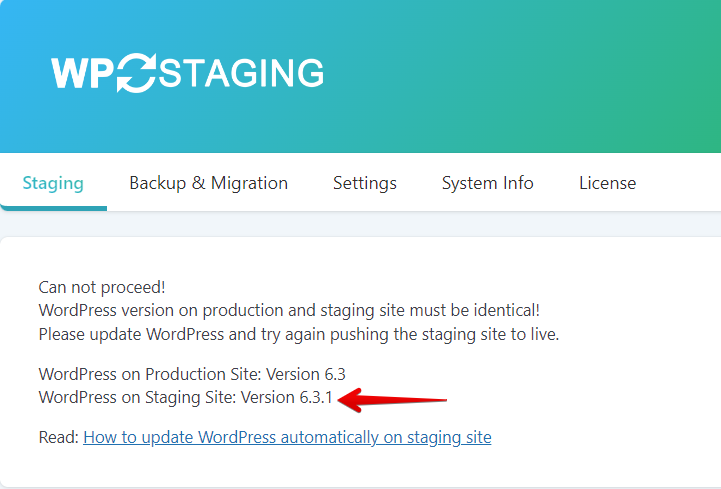
Dans cette situation, tu peux rétrograder la version WordPress sur le site de staging pour être à la même version que le site en production.
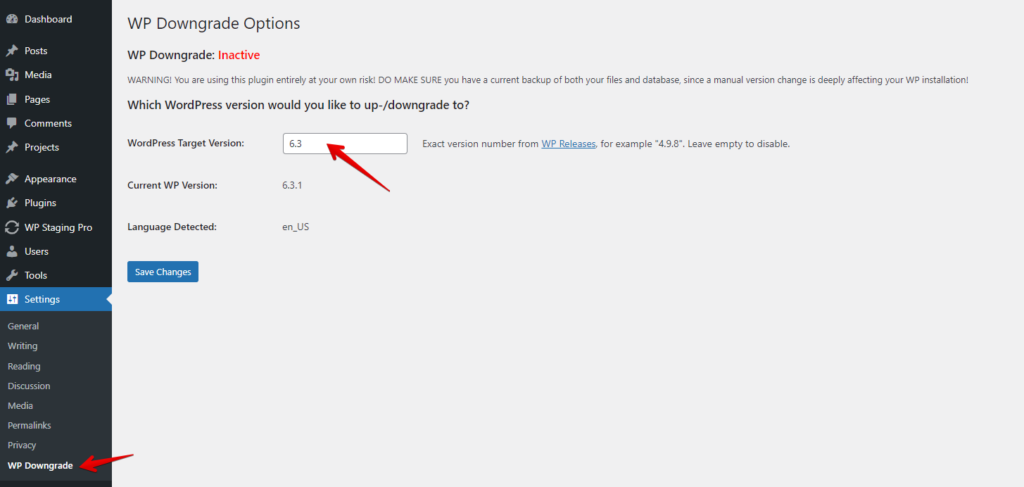
Pour ce faire, installe le plugin WP Downgrade sur le site de staging et saisis la version spécifique vers laquelle tu veux rétrograder WordPress ; regarde cette capture d’écran :
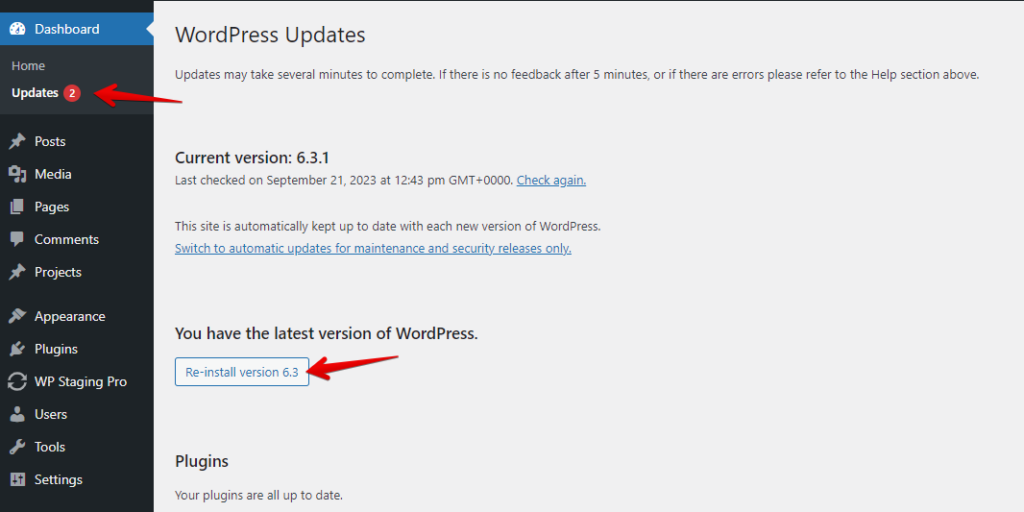
Ensuite va dans (Dashboard > Updates) et clique sur « Re-install WordPress 6.3 » ou quelle que soit la version choisie :
Articles connexes
- Sites GoDaddy compromis – une violation de sécurité affecte 1,2 million de clients WordPress
- Corriger l’erreur les cookies sont bloqués en raison d’une sortie inattendue
- Mise à jour du cœur WordPress impossible – Mettre à jour WordPress automatiquement et manuellement | Problème GoDaddy
- Impossible de mettre à jour WordPress vers 6.3.1 sur l’hébergement GoDaddy
