


Cómo actualizar un sitio de WordPress (staging) en GoDaddy
No sabemos por qué GoDaddy difunde esta información falsa. Nuestros usuarios nos han dicho que el personal de soporte de GoDaddy ha recomendado WP STAGING, y sabemos por los testimonios de nuestros usuarios que el propio equipo de soporte de GoDaddy ha usado WP STAGING para ayudar a sus clientes.
Así que cuando pidas ayuda a GoDaddy, ¡toma sus respuestas con cautela! La respuesta que obtengas depende del agente que tengas al otro lado de la comunicación.
Contents
¿No puedes actualizar WordPress automáticamente (en GoDaddy)?
Puede ocurrir que se haya publicado una nueva versión del núcleo de WordPress, pero tu sitio de WordPress siga mostrando una versión antigua. No te permite actualizar WordPress automáticamente a la última versión.
Este artículo describe tres formas posibles de solucionar el problema cuando no puedes actualizar WordPress automáticamente:
- Desactiva el mu-plugin específico de GoDaddy (gd-system-plugin) en el sitio de staging o en vivo (según cuál no muestre la notificación de actualización). ¡Consulta la explicación extendida más abajo!
- Cambia al Theme predeterminado y desactiva todos los Plugins
- Actualizar WordPress manualmente
Normalmente, puedes forzar a WordPress a buscar una nueva versión usando el enlace Panel > Actualizaciones.
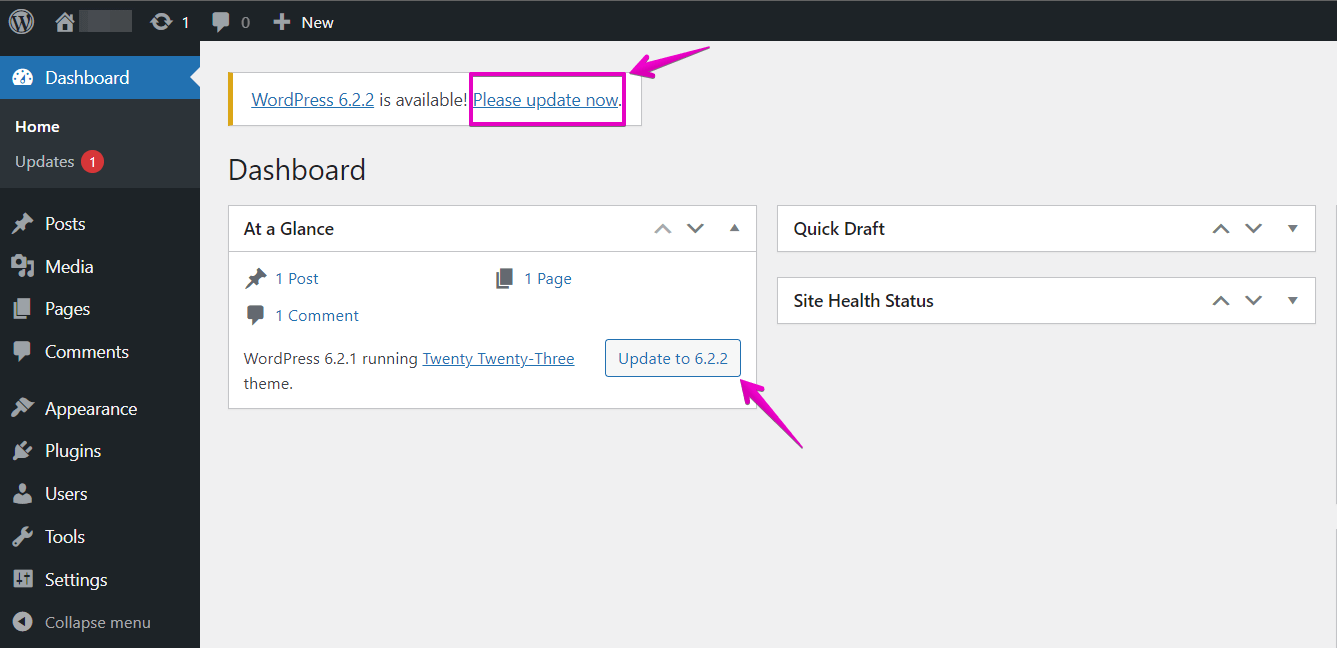
Supón que esto no te muestra una nueva versión de WordPress y aún no puedes actualizar automáticamente. Uno de los Plugins o el código del Theme de WordPress puede estar impidiendo que el actualizador se conecte a los servidores de wordpress.org para buscar una nueva versión.
Pasos para solucionar las actualizaciones automáticas de WordPress en GoDaddy
- Comprueba si existe un archivo como
wp-content/mu-plugins/gd-system-plugin.php
Ese es un plugin de servicio obligatorio añadido por el proveedor de Hosting GoDaddy. Este Plugin desactiva las actualizaciones del núcleo de WordPress y necesita desactivarse. Haz un Backup de toda la carpeta y renombra el archivo wp-content/mu-plugins/gd-system-plugin.php a wp-content/mu-plugins/gd-system-plugin.php_bak para desactivarlo.
Puedes usar FTP o un Plugin gestor de archivos de WordPress.
(También es posible que tu proveedor de Hosting haya añadido otro plugin de servicio obligatorio. Por favor, haz un Backup de esa carpeta de Plugin y renómbrala.)
Ve a Panel > Actualizaciones e inicia de nuevo la búsqueda de una nueva actualización del núcleo de WordPress.
Si aún no muestra la última versión de WordPress, cambia al Theme predeterminado de WordPress y desactiva todos los Plugins.
Desactivar todos los Plugins de WordPress y cambiar al Theme predeterminado
¡Haz clic de nuevo y fuerza a WordPress a buscar la última versión!
Si tampoco muestra la nueva versión de WordPress en el actualizador, probablemente las actualizaciones automáticas estén desactivadas en el archivo de configuración de WordPress wp-config.php o estén desactivadas en general por tu proveedor de Hosting.
En ese caso, deberás actualizar WordPress manualmente.
Cómo actualizar WordPress manualmente:
Lee este artículo si aún no recibes notificaciones de actualización y necesitas actualizar WordPress manualmente:
Actualizar WordPress manualmente
Bajar la versión de WordPress en el sitio de staging
A veces, empresas de Hosting como GoDaddy pueden retrasar la publicación de actualizaciones de WordPress en tu sitio en vivo, por lo que puede que necesites hacer lo contrario; mira esta captura de pantalla:
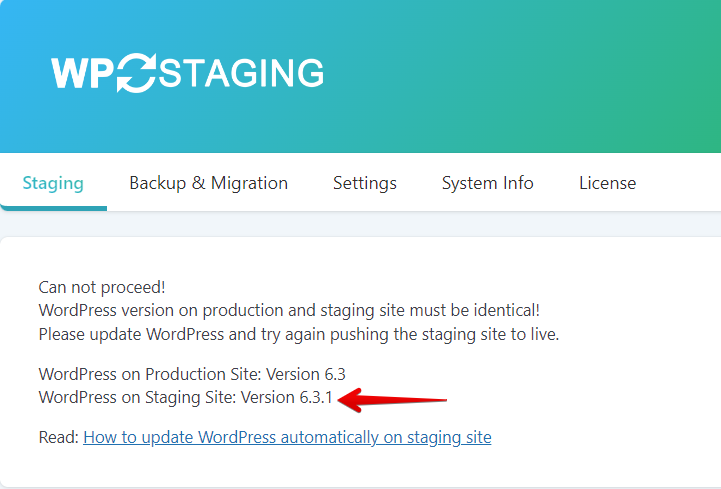
En esta situación, puedes bajar la versión de WordPress en el sitio de staging para que coincida con la del sitio en vivo.
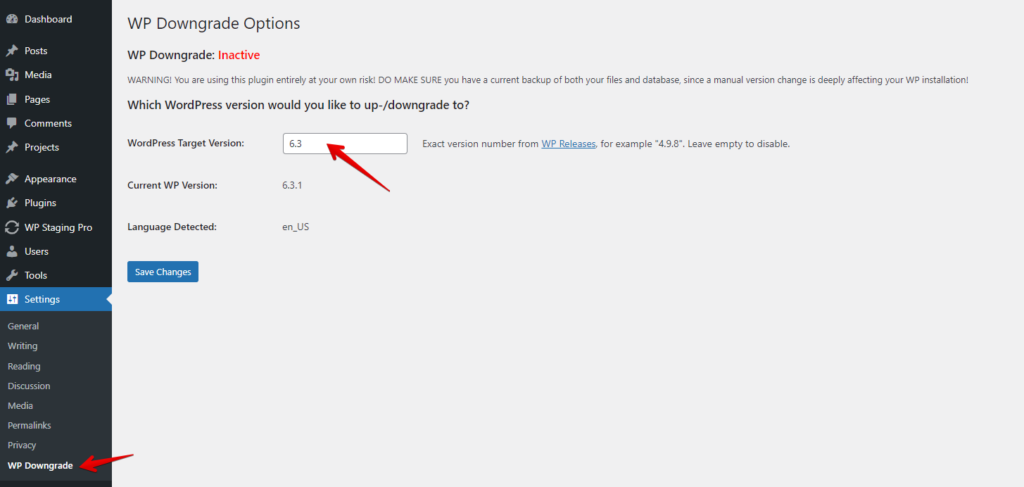
Para ello, instala el Plugin WP Downgrade en el sitio de staging y escribe la versión específica a la que quieres bajar WordPress; mira esta captura de pantalla:
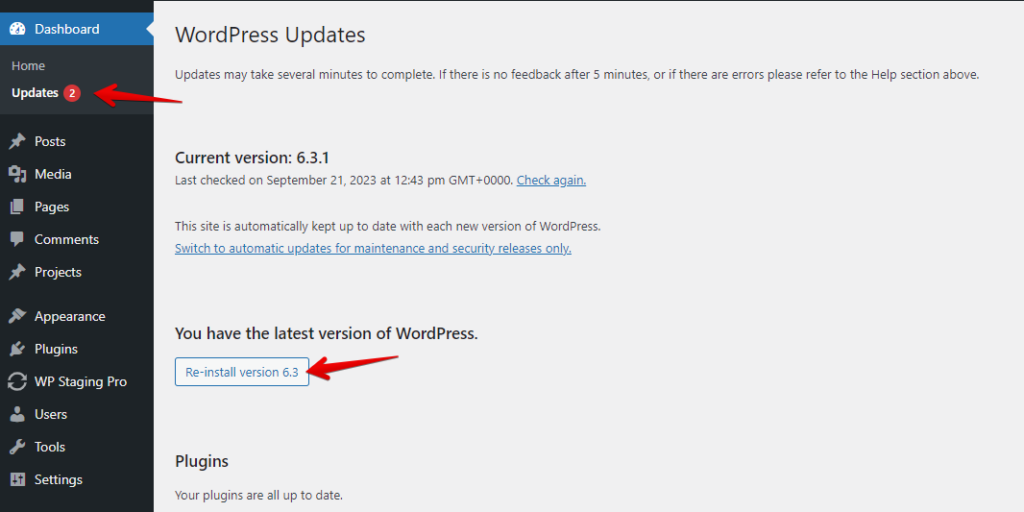
Luego ve a (Panel > Actualizaciones) y haz clic en «Reinstalar WordPress 6.3» o la versión que hayas elegido:
Artículos relacionados
- Sitios web alojados en GoDaddy comprometidos – Brecha de seguridad afecta a 1,2 millones de clientes de WordPress
- Solucionar el error «Las cookies están bloqueadas por salida inesperada»
- No es posible actualizar el núcleo de WordPress automáticamente y manualmente | Problema GoDaddy
- No se puede actualizar WordPress a 6.3.1 en el Hosting de GoDaddy
