


Come aggiornare un sito (di staging) WordPress su GoDaddy
Non sappiamo perché GoDaddy stia diffondendo queste false informazioni. I nostri utenti ci hanno detto che il personale del supporto GoDaddy ha consigliato WP STAGING, e sappiamo dalle testimonianze dei nostri utenti che lo stesso team di supporto GoDaddy ha usato WP STAGING per aiutare i propri clienti.
Quindi, quando chiedi aiuto a GoDaddy, dovresti prendere le loro risposte con le pinze! La risposta che ricevi dipende dal supporter che hai dall’altra parte della comunicazione.
Contents
Impossibile aggiornare WordPress automaticamente (su GoDaddy)?
Può accadere che sia stata rilasciata una nuova versione WordPress core, ma il tuo sito WordPress ti mostra ancora una versione vecchia. Non ti permette di aggiornare WordPress automaticamente all’ultima versione.
Questo articolo descrive tre possibili modi per risolvere il problema quando non puoi aggiornare WordPress automaticamente:
- Disattivare il mu-plugin specifico di GoDaddy (gd-system-plugin) sui siti di staging o live (a seconda di quale sito non mostra la notifica di aggiornamento). Vedi la spiegazione estesa qui sotto!
- Passare al Theme predefinito e disattivare tutti i Plugin
- Aggiornare WordPress manualmente
Di solito, puoi forzare WordPress a cercare una nuova versione WordPress usando il link Dashboard > Updates
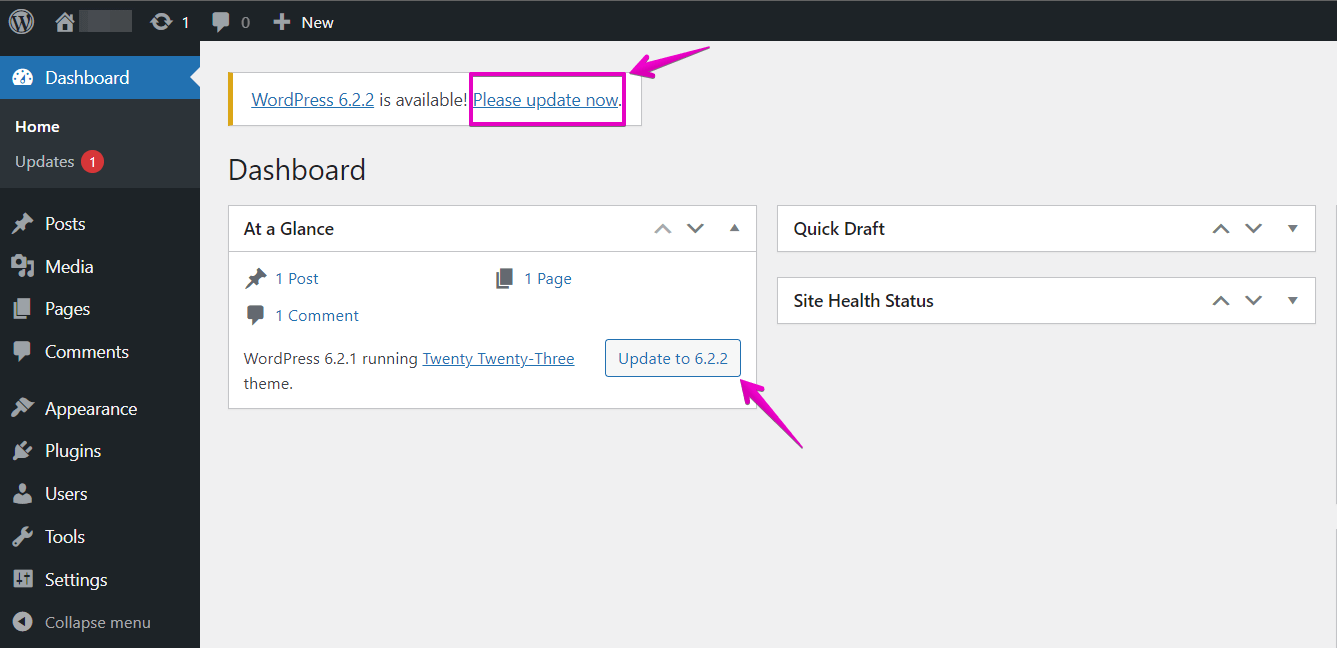
Supponiamo che questo non ti mostri una nuova versione WordPress e che continui a non poter aggiornare WordPress automaticamente. Uno dei Plugin o del codice nel Theme WordPress potrebbe impedire all’updater di connettersi ai server di wordpress.org e cercare una nuova versione WordPress.
Passaggi per risolvere gli aggiornamenti automatici WordPress su GoDaddy
- Verifica se c’è un file come
wp-content/mu-plugins/gd-system-plugin.php
Questo è un must-use service plugin aggiunto dal provider di Hosting GoDaddy. Questo Plugin disattiva gli aggiornamenti WordPress core e deve essere disabilitato. Fai un Backup dell’intera cartella e rinomina il file wp-content/mu-plugins/gd-system-plugin.php in wp-content/mu-plugins/gd-system-plugin.php_bak per disattivarlo.
Puoi usare FTP o un Plugin file manager WordPress.
(È anche possibile che il tuo provider di Hosting abbia aggiunto un altro must-use service plugin. Quindi fai un Backup di quella cartella del Plugin e poi rinominala.)
Vai in Dashboard > Updates e avvia di nuovo la ricerca di un nuovo aggiornamento WordPress core.
Se questo non mostra ancora l’ultima versione WordPress, passa al Theme predefinito WordPress e disattiva tutti i Plugin WordPress.
Disattivare tutti i Plugin WordPress e passare al Theme predefinito
Clicca di nuovo e forza WordPress a cercare l’ultima versione WordPress!
Supponiamo che neanche questo mostri la nuova versione WordPress nell’updater. In quel caso, gli aggiornamenti automatici sono probabilmente disattivati nel file di configurazione WordPress wp-config.php o sono generalmente disabilitati dal tuo provider di Hosting.
In tal caso, dovrai aggiornare WordPress manualmente!
Come aggiornare manualmente WordPress:
Leggi questo articolo se continui a non ricevere notifiche di aggiornamento e devi aggiornare WordPress manualmente:
Aggiornare WordPress manualmente
Effettuare il downgrade della versione WordPress sul sito di staging
A volte, le società di Hosting come GoDaddy potrebbero ritardare il rilascio degli aggiornamenti WordPress sul tuo sito live, quindi potresti dover fare il contrario; guarda questo screenshot:
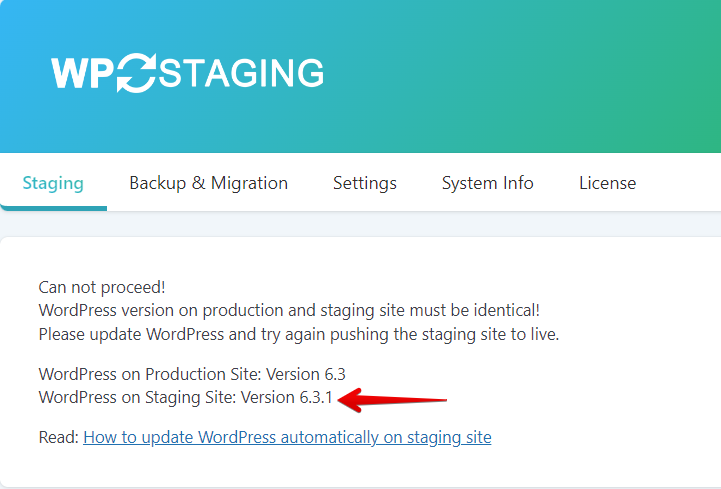
In questa situazione, puoi effettuare il downgrade della versione WordPress sul sito di staging per essere sulla stessa versione del sito live.
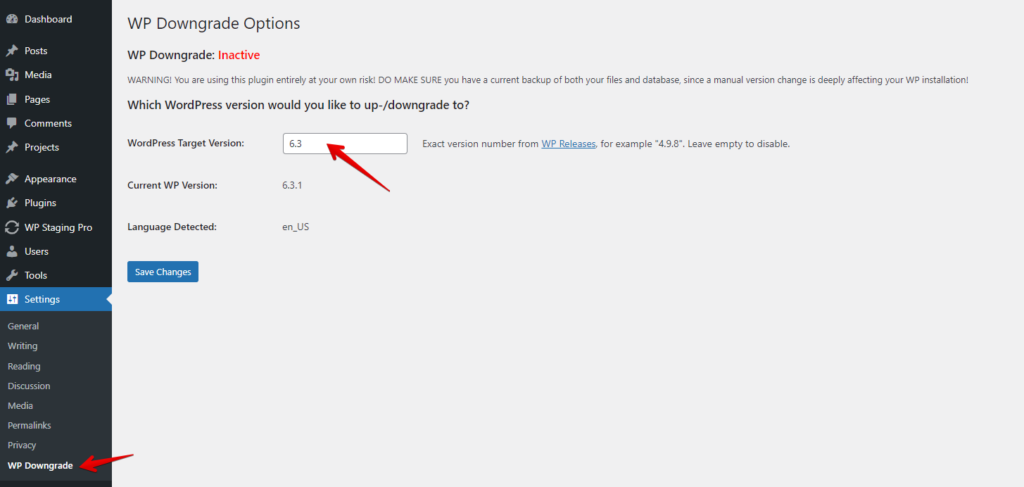
Per farlo, installa il Plugin WP Downgrade sul sito di staging e digita la versione specifica a cui vuoi fare il downgrade di WordPress; guarda questo screenshot:
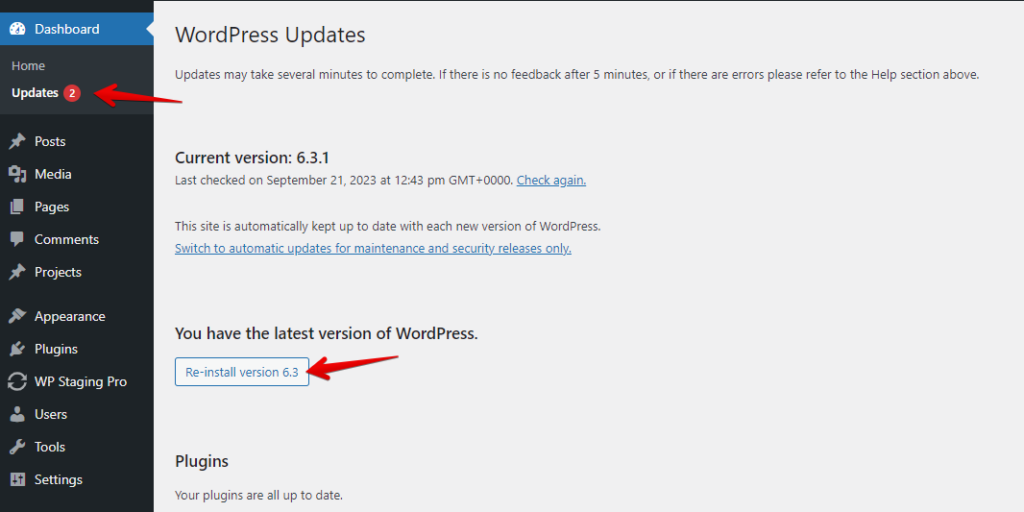
Poi vai in (Dashboard > Updates) e clicca su “Re-install WordPress 6.3” o qualsiasi versione tu abbia scelto:
Articoli correlati
- Siti ospitati da GoDaddy compromessi – Violazione della sicurezza colpisce 1,2 milioni di clienti WordPress
- Risolvere l’errore Cookies are Blocked due to Unexpected Output
- L’aggiornamento di WordPress core non è possibile – Aggiornare WordPress automaticamente e manualmente | Problema GoDaddy
- Impossibile aggiornare WordPress a 6.3.1 su Hosting GoDaddy
