GoDaddy で WordPress(Staging)サイトを更新する方法
なぜ GoDaddy がこのような誤情報を広めているのかは分かりません。当社のユーザーから、GoDaddy のサポートスタッフが WP STAGING を推奨したという声をいただいており、また、GoDaddy のサポートチーム自身が WP STAGING を使って顧客を支援した実例があることもユーザーの体験談から把握しています。
ですので、GoDaddy にサポートを依頼するときは、その回答は話半分に受け止めるのが賢明です! どのような回答が返ってくるかは、対応してくれる担当者次第なのです。
Contents
(GoDaddy で)WordPress を自動更新できない?
新しい WordPress コアバージョンがリリースされたにもかかわらず、サイト側ではまだ古いバージョンが表示されており、最新版への自動更新ができない、ということがあります。
本記事では、WordPress を自動更新できない場合に試せる 3 つの解決策を紹介します。
- Staging サイトまたはライブサイト(更新通知が表示されない方)で、GoDaddy Hosting 専用の mu-plugin(gd-system-plugin)を無効化します。以下に詳しい解説があります。
- 標準テーマに切り替えて、すべての Plugin を無効化します。
- WordPress を手動で更新します。
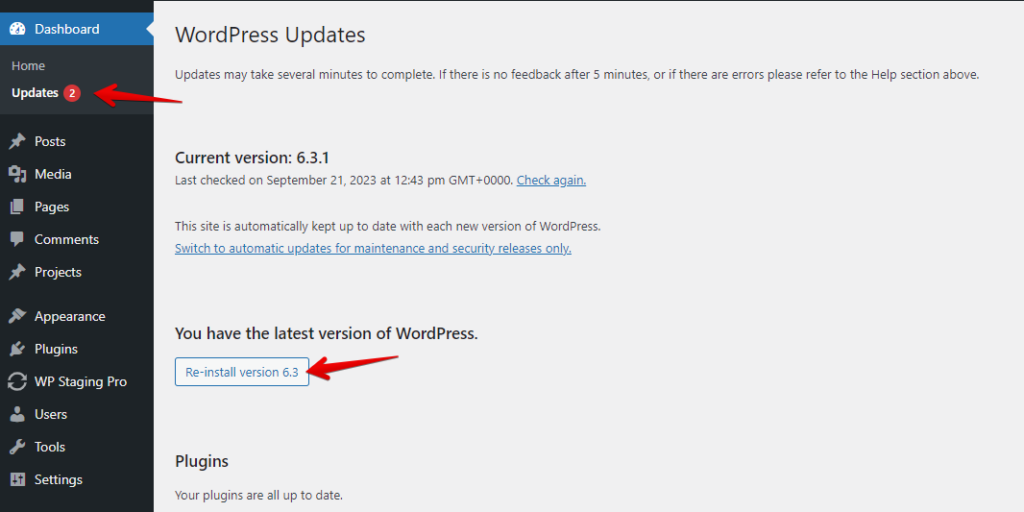
通常は、Dashboard > Updates のリンクを使って、WordPress に新しいバージョンを再確認させられます。
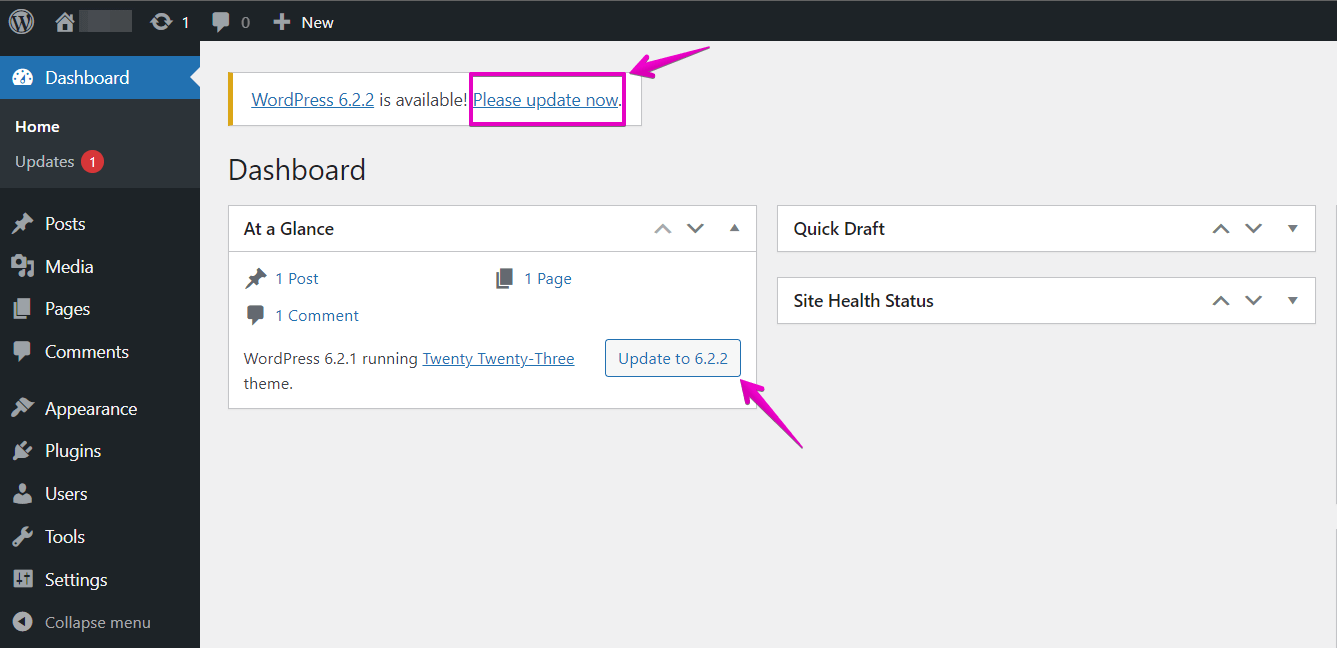
これでも新しい WordPress バージョンが表示されず、自動更新ができない場合は、いずれかの Plugin、あるいは WordPress テーマのコードが、アップデーターから wordpress.org サーバーへの接続と新バージョンの確認を妨げている可能性があります。
GoDaddy で WordPress 自動更新を修正する手順
wp-content/mu-plugins/gd-system-plugin.phpのようなファイルが存在しないか確認します。
これは、Hosting プロバイダ GoDaddy によって追加されている must-use サービス Plugin です。この Plugin は WordPress コアの更新を無効化しているため、無効にする必要があります。フォルダ全体の Backup を取ったうえで、wp-content/mu-plugins/gd-system-plugin.php ファイルの名前を wp-content/mu-plugins/gd-system-plugin.php_bak に変更して無効化してください。
作業には FTP または WordPress のファイルマネージャー Plugin を利用できます。
(Hosting プロバイダによって、別の must-use サービス Plugin が追加されている場合もあります。その場合も、Plugin フォルダの Backup を取ったうえで名前を変更してください。)
Dashboard > Updates に移動し、新しい WordPress コアの更新を再度検索してみてください。
それでも最新の WordPress バージョンが表示されない場合は、WordPress 標準テーマに切り替え、すべての WordPress Plugin を無効化してください。
すべての WordPress Plugin を無効化し、標準テーマに切り替える
もう一度クリックして、WordPress に最新バージョンの検索を再実行させてください!
それでもアップデーターに新しい WordPress バージョンが表示されない場合、WordPress の設定ファイル wp-config.php で自動更新が無効化されているか、Hosting プロバイダ側で自動更新が全般的に無効化されている可能性が高いです。
その場合は、WordPress を手動で更新する必要があります!
WordPress を手動で更新する方法
それでも更新通知が表示されず、WordPress を手動で更新する必要がある場合は、こちらの記事をご覧ください。
WordPress を手動で更新する
Staging サイトで WordPress のバージョンをダウングレードする
GoDaddy のような Hosting 会社は、ライブサイトへの WordPress 更新の配信を遅らせることがあるため、逆の対応が必要になる場合もあります。以下のスクリーンショットをご覧ください。
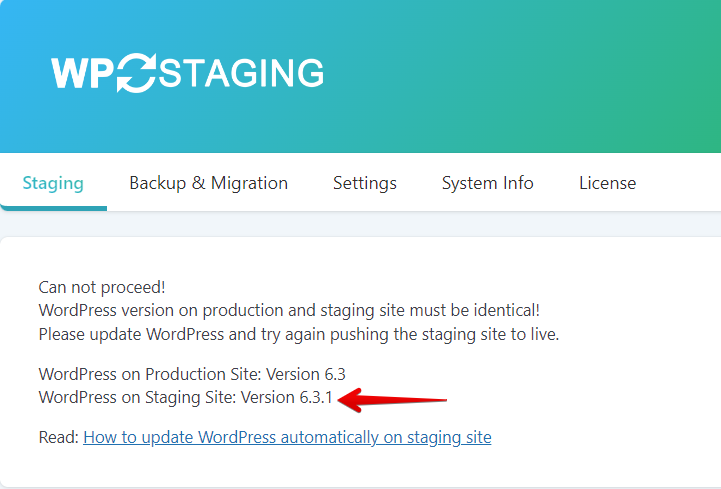
このような状況では、Staging サイトの WordPress バージョンを、ライブサイトと同じバージョンにダウングレードできます。
そのためには、Staging サイトに WP Downgrade Plugin をインストールし、ダウングレード先の特定バージョンを入力します。以下のスクリーンショットをご覧ください。
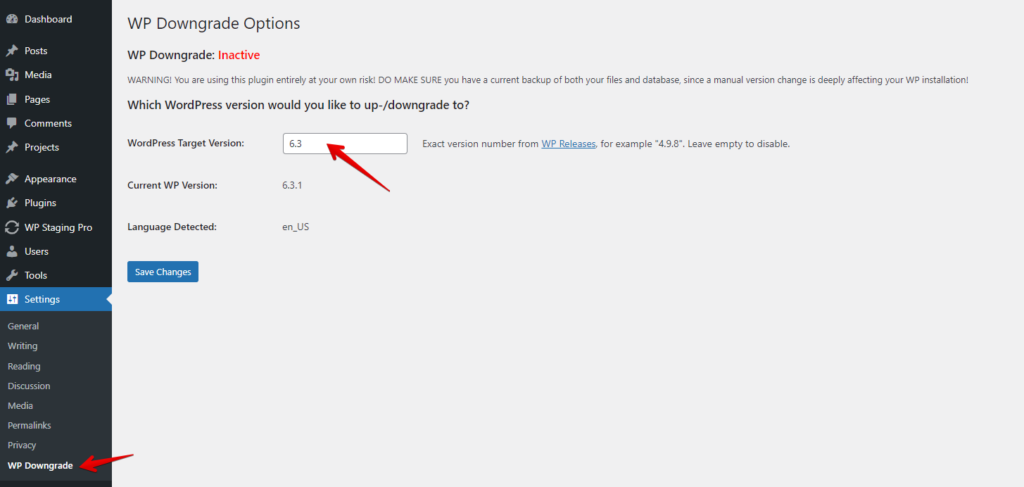
続けて(Dashboard > Updates)に移動し、「Re-install WordPress 6.3」や、選択したバージョンの再インストールをクリックしてください。