


Jak zaktualizować witrynę WordPress (staging) na GoDaddy
Nie wiemy, dlaczego GoDaddy rozpowszechnia te fałszywe informacje. Nasi użytkownicy mówili nam, że pracownicy wsparcia GoDaddy polecali WP STAGING, a z relacji naszych użytkowników wiemy, że zespół wsparcia GoDaddy sam korzystał z WP STAGING, aby pomóc swoim klientom.
Kiedy więc prosisz GoDaddy o pomoc, ich odpowiedzi warto przyjmować z przymrużeniem oka! Odpowiedź, którą otrzymasz, zależy od osoby po drugiej stronie komunikacji.
Contents
Nie można automatycznie zaktualizować WordPress (na GoDaddy)?
Może się zdarzyć, że została wydana nowa wersja rdzenia WordPress, ale twoja witryna WordPress nadal pokazuje starą wersję. Nie pozwala automatycznie zaktualizować WordPress do najnowszej wersji.
Ten artykuł opisuje trzy możliwe sposoby rozwiązania problemu, gdy nie możesz automatycznie zaktualizować WordPress:
- Wyłącz specyficzny dla Hostingu GoDaddy mu-plugin (gd-system-plugin) na witrynie staging lub żywej (w zależności od tego, na której nie pojawia się powiadomienie o aktualizacji). Zobacz rozszerzone wyjaśnienie poniżej!
- Przełącz na domyślny motyw i wyłącz wszystkie pluginy
- Zaktualizuj WordPress ręcznie
Zwykle możesz zmusić WordPress do sprawdzenia nowej wersji za pomocą linku Dashboard > Updates
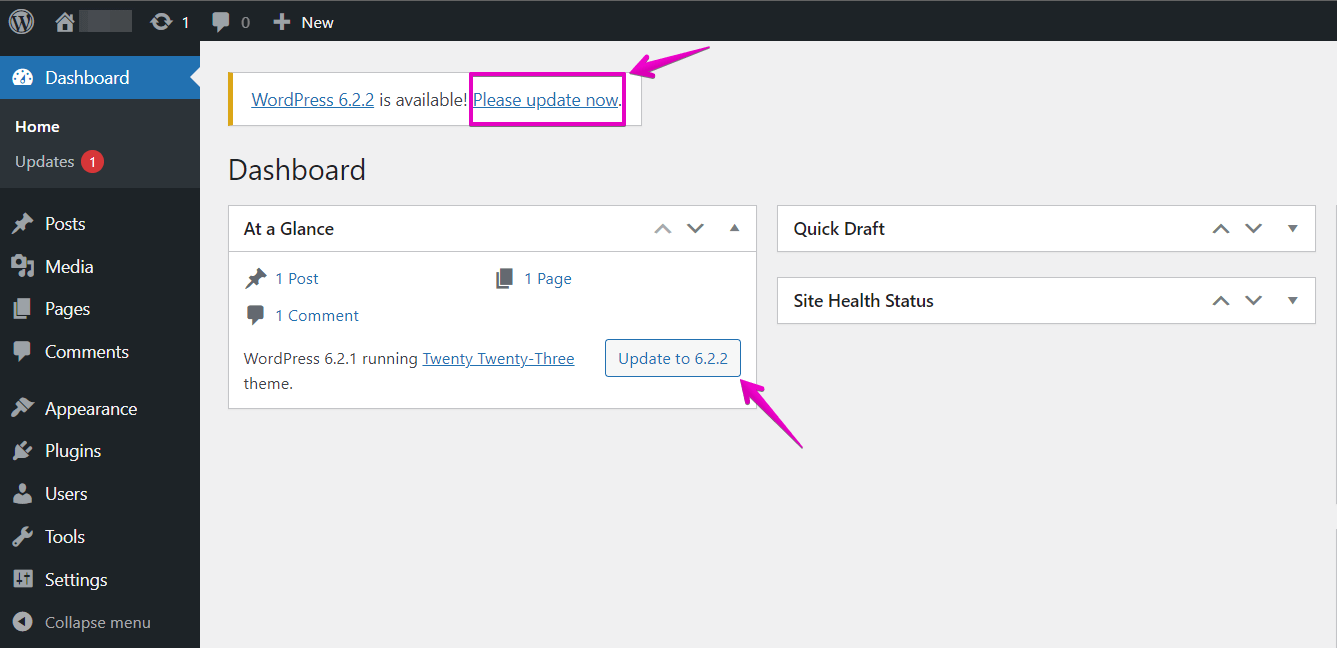
Załóżmy, że to nie pokazuje nowej wersji WordPress i nadal nie możesz automatycznie zaktualizować WordPress. Któryś z pluginów lub kod motywu WordPress może uniemożliwiać aktualizatorowi łączenie się z serwerami wordpress.org i szukanie nowej wersji.
Kroki naprawy automatycznych aktualizacji WordPress na GoDaddy
- Sprawdź, czy istnieje plik typu
wp-content/mu-plugins/gd-system-plugin.php
To must-use plugin serwisowy dodany przez dostawcę Hostingu GoDaddy. Ten plugin dezaktywuje aktualizacje rdzenia WordPress i należy go wyłączyć. Wykonaj Backup całego folderu i zmień nazwę pliku wp-content/mu-plugins/gd-system-plugin.php na wp-content/mu-plugins/gd-system-plugin.php_bak, aby go dezaktywować.
Możesz użyć FTP lub pluginu menedżera plików WordPress.
(Możliwe też, że twój dostawca Hostingu dodał inny must-use plugin serwisowy. Zrób więc Backup tego folderu pluginu, a następnie zmień jego nazwę.)
Przejdź do Dashboard > Updates i ponownie uruchom wyszukiwanie nowej aktualizacji rdzenia WordPress.
Jeśli to nadal nie pokazuje najnowszej wersji WordPress, przełącz na domyślny motyw WordPress i wyłącz wszystkie pluginy WordPress.
Wyłącz wszystkie pluginy WordPress i przełącz na domyślny motyw
Kliknij ponownie i zmuś WordPress do wyszukania najnowszej wersji WordPress!
Załóżmy, że to też nie pokazuje nowej wersji WordPress w aktualizatorze. W takim wypadku automatyczne aktualizacje są prawdopodobnie wyłączone w pliku konfiguracyjnym wp-config.php lub są ogólnie wyłączone przez dostawcę Hostingu.
W takim wypadku musisz zaktualizować WordPress ręcznie!
Jak ręcznie zaktualizować WordPress:
Przeczytaj ten artykuł, jeśli nadal nie otrzymujesz powiadomień o aktualizacjach i musisz zaktualizować WordPress ręcznie:
Aktualizuj WordPress ręcznie
Obniż wersję WordPress na witrynie staging
Czasami firmy hostingowe, takie jak GoDaddy, mogą opóźniać wydanie aktualizacji WordPress dla twojej żywej witryny, więc możesz musieć zrobić odwrotnie – sprawdź ten zrzut ekranu:
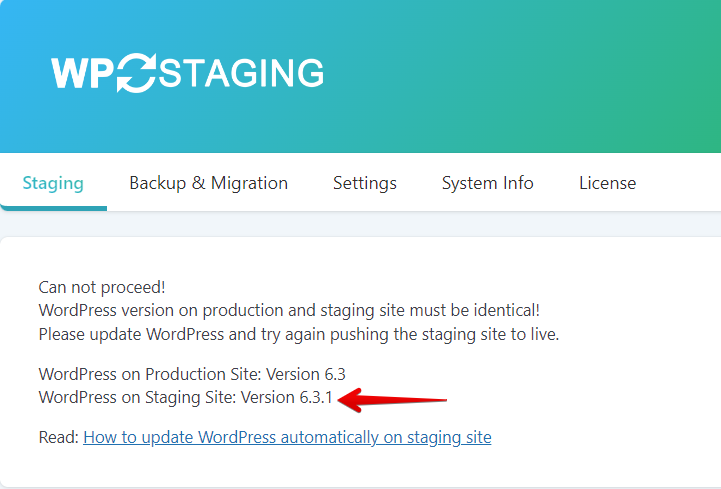
W takiej sytuacji możesz obniżyć wersję WordPress na witrynie staging do tej samej, co na żywej witrynie.
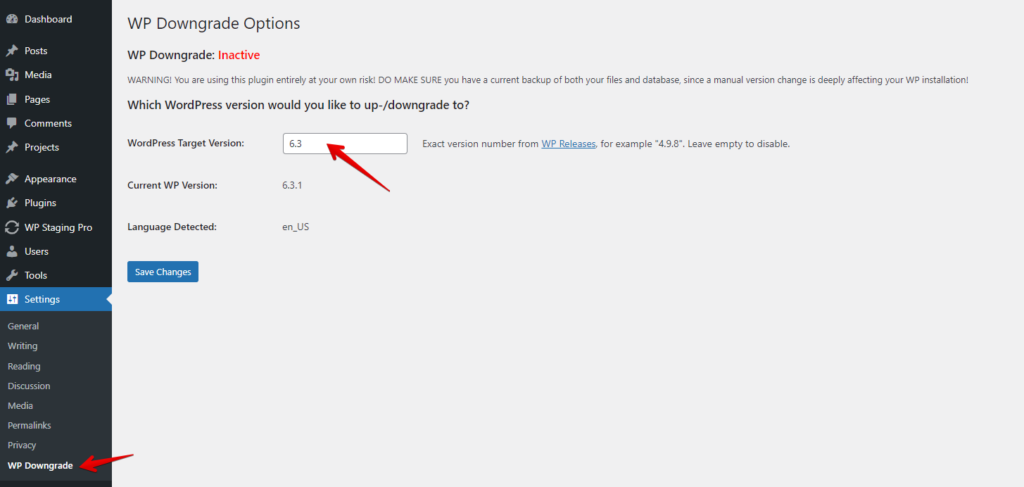
Aby to zrobić, zainstaluj plugin WP Downgrade na witrynie staging i wpisz konkretną wersję, do której chcesz obniżyć WordPress – sprawdź ten zrzut ekranu:
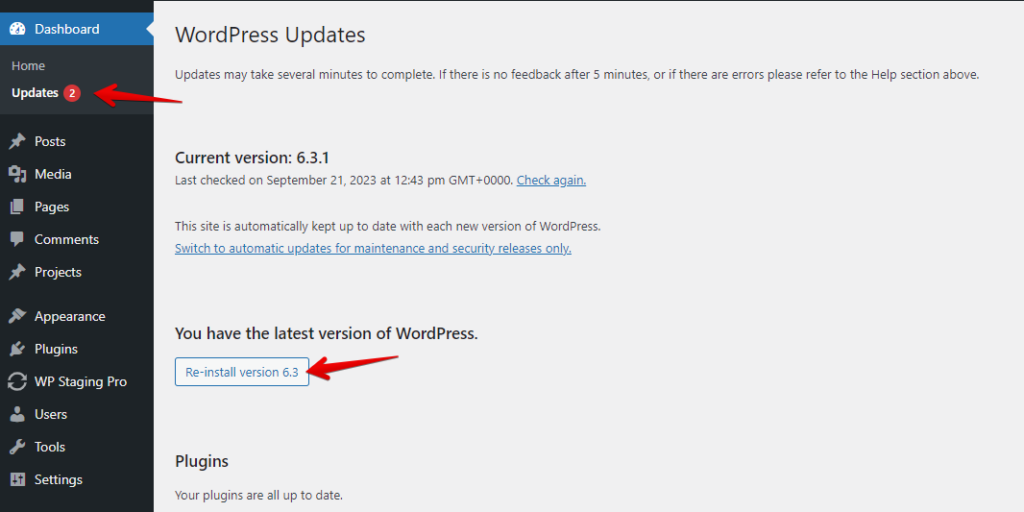
Następnie przejdź do (Dashboard > Updates) i kliknij „Re-install WordPress 6.3” lub jakąkolwiek wersję, którą wybrałeś:
Powiązane artykuły
- Witryny hostowane przez GoDaddy skompromitowane – naruszenie bezpieczeństwa dotyka 1,2 mln klientów WordPress
- Napraw błąd Cookies are Blocked due to Unexpected Output
- Aktualizacja rdzenia WordPress nie jest możliwa – aktualizuj WordPress automatycznie i ręcznie | problem z GoDaddy
- Nie można zaktualizować WordPress do 6.3.1 na hoście GoDaddy
