


Como atualizar um site WordPress (de Staging) na GoDaddy
Não sabemos porque é que a GoDaddy está a espalhar esta informação falsa. Os nossos utilizadores disseram-nos que a equipa de suporte da GoDaddy recomendou o WP STAGING e sabemos pelos testemunhos dos nossos utilizadores que a própria equipa de suporte da GoDaddy usou o WP STAGING para ajudar os clientes.
Por isso, quando pedires ajuda à GoDaddy, deves levar as respostas com algum cuidado! A resposta que recebes depende do agente que tens do outro lado da comunicação.
Contents
Não consigo atualizar o WordPress automaticamente (na GoDaddy)?
Pode acontecer que uma nova versão do núcleo do WordPress tenha sido lançada, mas o teu site WordPress ainda te mostre uma versão antiga. Não te permite atualizar o WordPress automaticamente para a versão mais recente.
Este artigo descreve três formas possíveis de resolver o problema quando não consegues atualizar o WordPress automaticamente:
- Desativar o mu-plugin específico de Hosting da GoDaddy (gd-system-plugin) no site de Staging ou em produção (dependendo de qual deles não mostra a notificação de atualização). Vê a explicação alargada abaixo!
- Mudar para o Theme predefinido e desativar todos os Plugins
- Atualizar o WordPress manualmente
Normalmente, podes forçar o WordPress a procurar uma nova versão usando o link Dashboard > Updates
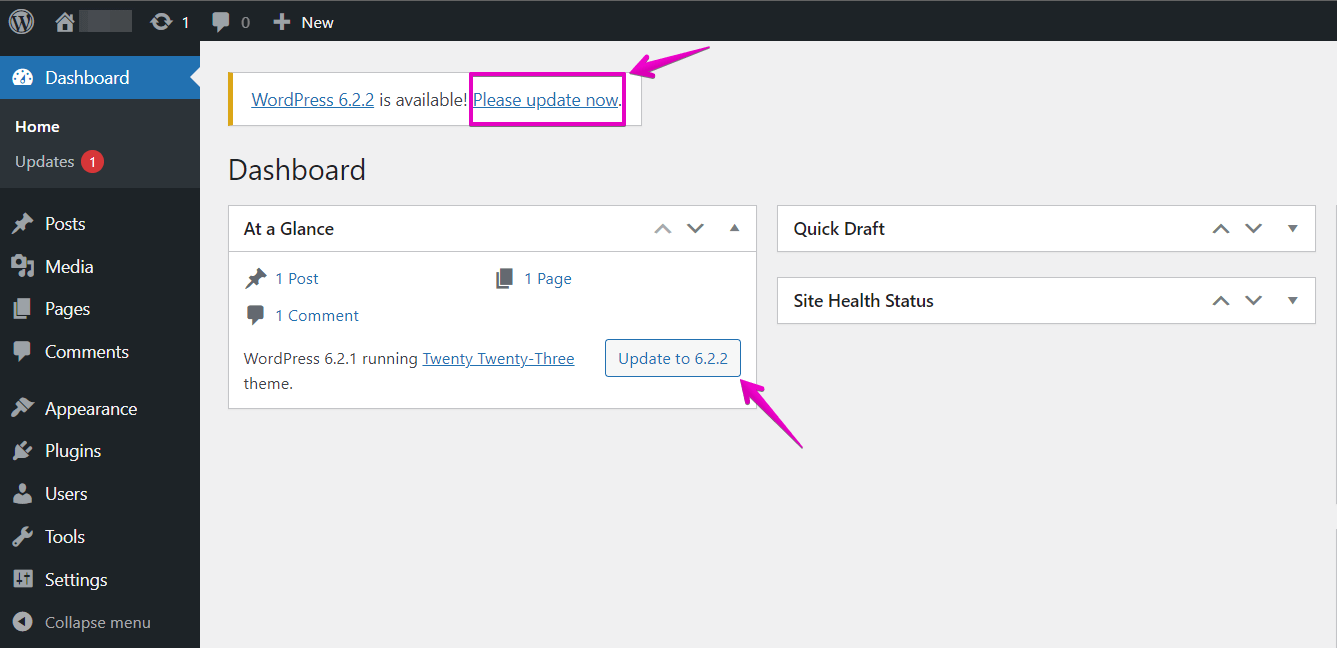
Supõe que isto não te mostra uma nova versão do WordPress e continuas sem conseguir atualizar automaticamente. Um dos Plugins ou código no Theme do WordPress pode estar a impedir o atualizador de se ligar aos servidores do wordpress.org e procurar uma nova versão.
Passos para resolver as atualizações automáticas do WordPress na GoDaddy
- Verifica se existe um ficheiro como
wp-content/mu-plugins/gd-system-plugin.php
É um must-use service plugin adicionado pelo fornecedor de Hosting GoDaddy. Este Plugin desativa as atualizações do núcleo do WordPress e precisa de ser desativado. Faz um Backup de toda a pasta e muda o nome do ficheiro wp-content/mu-plugins/gd-system-plugin.php para wp-content/mu-plugins/gd-system-plugin.php_bak para o desativar.
Podes usar FTP ou um Plugin de gestão de ficheiros do WordPress.
(Também é possível que o teu fornecedor de Hosting tenha adicionado outro must-use plugin de serviço. Faz Backup dessa pasta de Plugin e depois muda-lhe o nome.)
Vai a Dashboard > Updates e inicia novamente a procura por uma nova atualização do núcleo do WordPress.
Se isso ainda não mostrar a versão mais recente do WordPress, muda para o Theme predefinido do WordPress e desativa todos os Plugins.
Desativar todos os Plugins do WordPress e mudar para o Theme predefinido
Clica novamente e força o WordPress a procurar a versão mais recente!
Supõe que isto também não mostra a nova versão do WordPress no atualizador. Nesse caso, as atualizações automáticas estão provavelmente desativadas no ficheiro de configuração wp-config.php ou estão geralmente desativadas pelo teu fornecedor de Hosting.
Nesse caso, vais precisar de atualizar o WordPress manualmente!
Como atualizar o WordPress manualmente:
Lê este artigo se continuares a não receber notificações de atualização e precisares de atualizar o WordPress manualmente:
Atualizar o WordPress manualmente
Baixar a versão do WordPress no site de Staging
Por vezes, fornecedores de Hosting como a GoDaddy podem atrasar o lançamento das atualizações do WordPress no teu site em produção, por isso podes precisar de fazer o oposto; vê esta imagem:
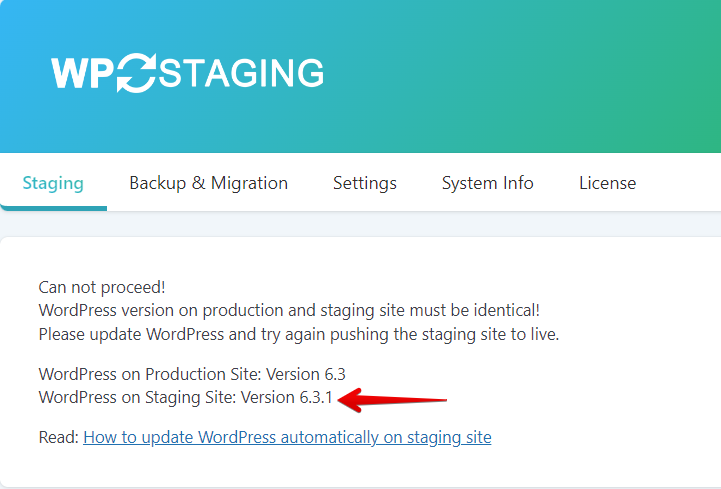
Nesta situação, podes baixar a versão do WordPress no site de Staging para ficar na mesma versão do site em produção.
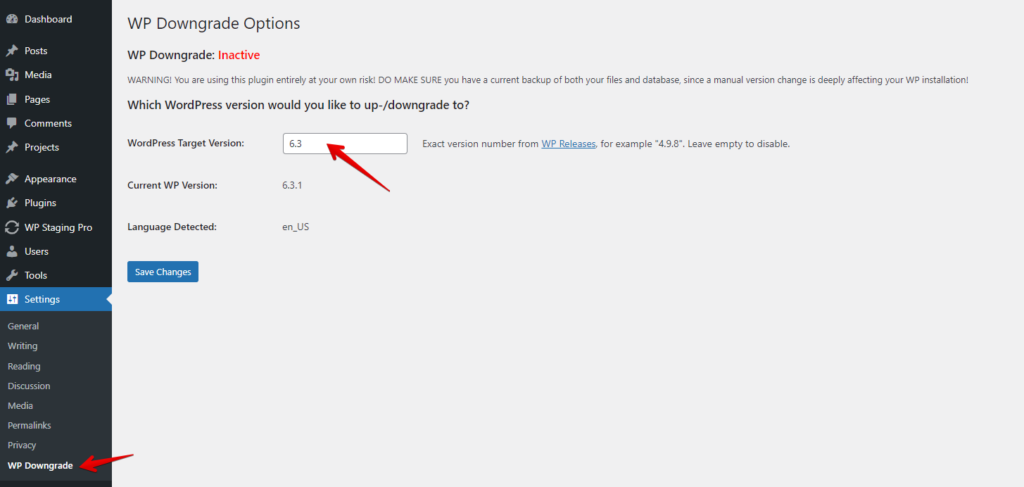
Para tal, instala o Plugin WP Downgrade no site de Staging e escreve a versão específica para a qual queres baixar o WordPress; vê esta imagem:
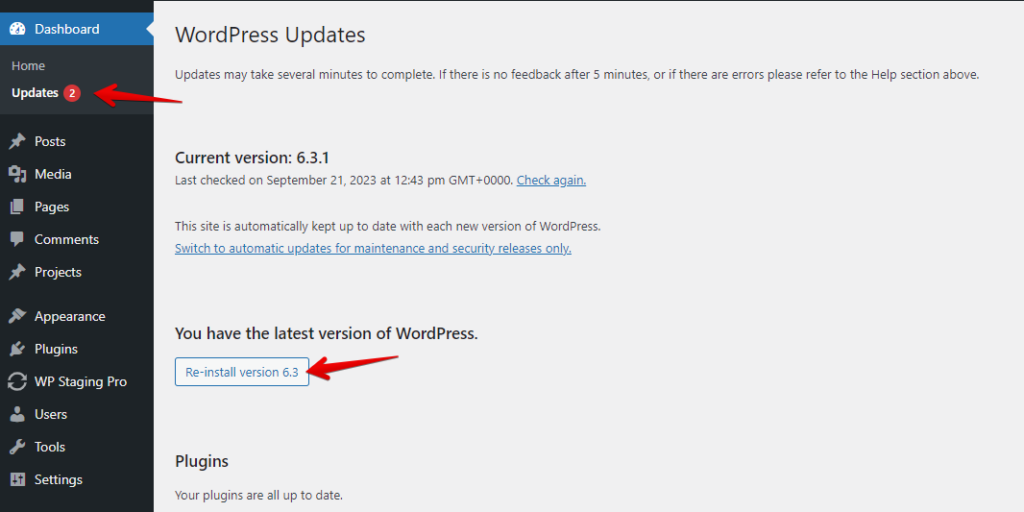
Depois vai a (Dashboard > Updates) e clica em “Re-install WordPress 6.3” ou na versão que escolheste:
Artigos relacionados
- Sites alojados na GoDaddy comprometidos – violação de segurança afeta 1,2M clientes WordPress
- Resolver o erro Cookies are Blocked due to Unexpected Output
- Atualização do núcleo do WordPress não é possível – atualizar WordPress automática e manualmente | problema na GoDaddy
- Não consigo atualizar o WordPress para 6.3.1 no Hosting GoDaddy
