


WP Staging Pro propose une solution intégrée pour stocker automatiquement les sauvegardes sur des serveurs distants grâce à l’option de stockage cloud FTP/SFTP. C’est une excellente fonctionnalité pour déplacer les sauvegardes en dehors du répertoire WordPress afin d’améliorer la sécurité. Tu peux automatiser le processus d’envoi des sauvegardes vers un serveur FTP/SFTP externe et gérer et télécharger ces sauvegardes directement depuis l’interface de WP Staging Pro sans utiliser de client FTP séparé.
Remarque : Tu peux également utiliser cette fonctionnalité pour envoyer les sauvegardes sur le même serveur que WordPress, mais en dehors du dossier racine WordPress.
Ce guide explique comment configurer WP Staging Pro pour stocker tes sauvegardes à distance via FTP/SFTP et comment gérer ces sauvegardes directement depuis le tableau de bord WordPress.
Contents
- Pourquoi utiliser FTP/SFTP pour le stockage des sauvegardes ?
- Étapes pour stocker et gérer les sauvegardes WP Staging Pro sur un SFTP distant
- Étape 1 : configurer le stockage FTP/SFTP dans WP Staging Pro
- Étape 2 : créer une sauvegarde et l’envoyer automatiquement vers SFTP
- Étape 3 : lister les sauvegardes depuis l’emplacement SFTP distant
- Étape 4 : télécharger une sauvegarde depuis le serveur SFTP distant
- Étape 5 : restaurer la sauvegarde (optionnel)
- Conseils supplémentaires
- Conclusion
Pourquoi utiliser FTP/SFTP pour le stockage des sauvegardes ?
Stocker les sauvegardes sur un serveur FTP/SFTP distant présente plusieurs avantages :
- Sécurité accrue en conservant les sauvegardes en dehors du dossier racine WordPress (
ABSPATH). - Transfert automatisé des sauvegardes réduisant le besoin d’intervention manuelle.
- Gestion facile des sauvegardes via WP Staging Pro te permettant de lister, télécharger ou restaurer les sauvegardes directement depuis le tableau de bord WordPress.
Étapes pour stocker et gérer les sauvegardes WP Staging Pro sur un SFTP distant
Étape 1 : configurer le stockage FTP/SFTP dans WP Staging Pro
- Connecte-toi à ton tableau de bord WordPress et accède à l’interface du plugin WP Staging Pro.
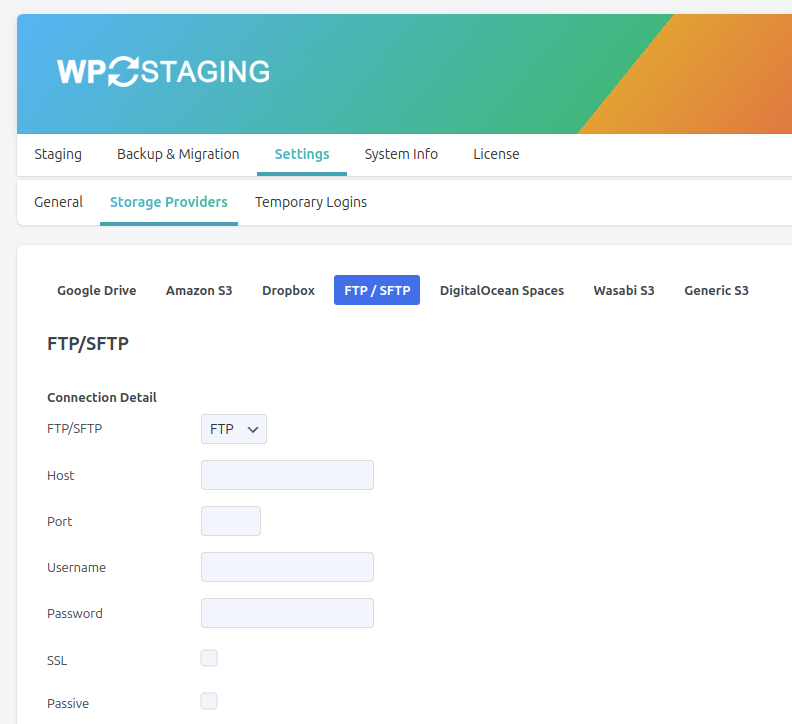
- Dans les paramètres de WP Staging Pro, accède à Paramètres -> Storage Providers.
- Clique sur l’option FTP/SFTP.
- Tu devras configurer les paramètres FTP/SFTP en saisissant les informations suivantes pour ton serveur distant :
- Host : L’adresse du serveur FTP ou SFTP (peut être ton serveur d’hébergement ou un serveur de sauvegarde dédié).
- Port : Le numéro de port (21 pour FTP, 22 pour SFTP).
- Username : Ton nom d’utilisateur FTP/SFTP.
- Password : Ton mot de passe FTP/SFTP.
- Remote Path : Spécifie le dossier sur le serveur distant où tu souhaites stocker tes sauvegardes. Assure-toi qu’il se trouve en dehors du répertoire racine WordPress pour une meilleure sécurité. Par exemple :
/backups/wp-staging/
- Teste la connexion pour vérifier que les identifiants FTP/SFTP sont corrects. WP Staging vérifiera s’il peut se connecter avec succès à ton serveur distant.
- Une fois la connexion réussie, enregistre les paramètres.
Étape 2 : créer une sauvegarde et l’envoyer automatiquement vers SFTP
- Retourne à la section Backups de WP Staging Pro.
- Clique sur Create New Backup pour lancer le processus de sauvegarde.
- Lors de la création d’une sauvegarde, tu auras la possibilité de sélectionner une option de stockage cloud. Assure-toi que l’option FTP/SFTP est cochée.
- WP Staging Pro créera la sauvegarde et l’enverra automatiquement vers l’emplacement SFTP distant configuré. Une fois le processus terminé, tu verras une confirmation que la sauvegarde a été stockée avec succès sur le serveur FTP/SFTP.
Étape 3 : lister les sauvegardes depuis l’emplacement SFTP distant
Une fois la sauvegarde envoyée avec succès, WP Staging Pro listera automatiquement les sauvegardes stockées sur le serveur SFTP distant.
- Tu verras une liste de toutes les sauvegardes disponibles dans l’onglet Backups de WP Staging Pro.
- Les sauvegardes stockées sur le serveur SFTP distant seront affichées avec les sauvegardes locales dans la liste. Tu peux facilement identifier ces sauvegardes car elles seront marquées avec l’emplacement de stockage distant.
Étape 4 : télécharger une sauvegarde depuis le serveur SFTP distant
WP Staging Pro simplifie les choses si tu dois restaurer ou télécharger une sauvegarde stockée sur ton serveur SFTP distant.
- Dans la liste Backups, repère la sauvegarde stockée sur le serveur SFTP distant.
- Clique sur le bouton Actions à côté du fichier de sauvegarde.
- Dans le menu déroulant, sélectionne Download.
- WP Staging Pro téléchargera automatiquement la sauvegarde depuis le serveur SFTP vers ta machine locale ou ton serveur sans utiliser de client FTP externe.
Étape 5 : restaurer la sauvegarde (optionnel)
Après le téléchargement de la sauvegarde, tu peux rapidement la restaurer si nécessaire.
- Une fois la sauvegarde téléchargée, clique à nouveau sur Actions et choisis Restore.
- WP Staging Pro te guidera tout au long du processus de restauration, te permettant de restaurer rapidement ton site à partir de la sauvegarde.
Conseils supplémentaires
- Automatiser les sauvegardes régulières : Tu peux planifier des sauvegardes automatiques dans WP Staging Pro et t’assurer qu’elles sont envoyées régulièrement vers ton serveur FTP/SFTP, réduisant ainsi le besoin de sauvegardes manuelles.
- Assurer la sécurité du serveur distant : Lors de la configuration de ton serveur SFTP, utilise des identifiants robustes et active les fonctionnalités de sécurité telles que l’authentification à deux facteurs (2FA) si ton hébergeur le prend en charge.
- Considérations sur la taille des sauvegardes : Si ton serveur SFTP dispose d’un espace de stockage limité, surveille régulièrement la taille des sauvegardes et supprime les anciennes sauvegardes si nécessaire.
Conclusion
Utiliser l’option de stockage cloud FTP/SFTP dans WP Staging Pro est un moyen efficace de stocker automatiquement tes sauvegardes en dehors du répertoire WordPress. Cela renforce la sécurité et facilite la gestion à distance des sauvegardes. WP Staging Pro te permet de lister, télécharger et restaurer les sauvegardes directement depuis le tableau de bord WordPress sans avoir besoin d’un client FTP externe, simplifiant ainsi ton flux de travail de sauvegarde.
