


WP Staging Pro offre una soluzione integrata per archiviare automaticamente i Backup su server remoti usando l’opzione di cloud storage FTP/SFTP. È una funzionalità eccellente per spostare i Backup fuori dalla directory WordPress per una maggiore sicurezza. Puoi automatizzare il processo di upload dei Backup su un server FTP/SFTP esterno e gestire e scaricare questi Backup direttamente dall’interfaccia di WP Staging Pro senza usare un client FTP separato.
Nota: puoi anche usare questa funzionalità per caricare i Backup sullo stesso server in cui si trova WordPress, ma comunque fuori dalla cartella root di WordPress.
Questa guida ti spiegherà come configurare WP Staging Pro per archiviare i tuoi Backup in remoto via FTP/SFTP e come gestire questi Backup direttamente dalla dashboard WordPress.
Contents
Perché usare FTP/SFTP per archiviare i Backup?
Archiviare i Backup su un server FTP/SFTP remoto ha diversi vantaggi:
- Maggiore sicurezza tenendo i Backup fuori dalla cartella root di WordPress (
ABSPATH). - Trasferimento Backup automatizzato riduce la necessità di interventi manuali.
- Gestione Backup semplice tramite WP Staging Pro ti permette di elencare, scaricare o ripristinare i Backup direttamente dalla dashboard di amministrazione WordPress.
Passaggi per archiviare e gestire i Backup di WP Staging Pro su SFTP remoto
Passo 1: configurare lo storage FTP/SFTP in WP Staging Pro
- Accedi alla tua dashboard WordPress e vai all’interfaccia del Plugin WP Staging Pro.
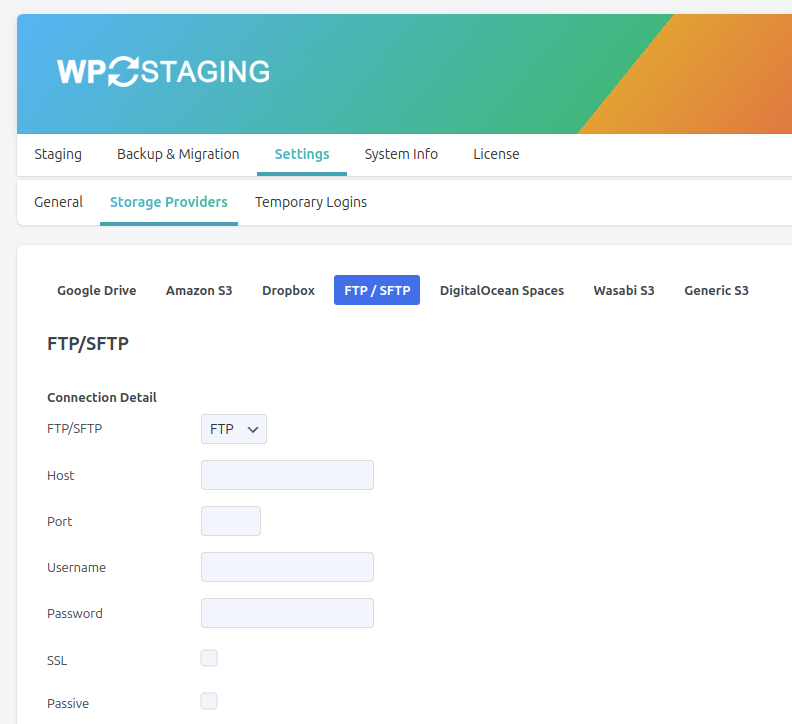
- Nelle impostazioni di WP Staging Pro, vai in Settings -> Storage Providers.
- Clicca sull’opzione FTP/SFTP.
- Dovrai configurare le impostazioni FTP/SFTP inserendo i seguenti dettagli per il tuo server remoto:
- Host: l’indirizzo del server FTP o SFTP (potrebbe essere il tuo server di Hosting o un server di Backup dedicato).
- Port: il numero della porta (21 per FTP, 22 per SFTP).
- Username: il tuo nome utente FTP/SFTP.
- Password: la tua password FTP/SFTP.
- Remote Path: specifica la cartella sul server remoto dove vuoi archiviare i tuoi Backup. Assicurati che sia fuori dalla tua directory root WordPress per una maggiore sicurezza. Ad esempio:
/backups/wp-staging/
- Testa la connessione per assicurarti che le credenziali FTP/SFTP siano corrette. WP Staging verificherà se riesce a connettersi correttamente al tuo server remoto.
- Una volta che la connessione è riuscita, salva le impostazioni.
Passo 2: creare un Backup e caricarlo automaticamente su SFTP
- Torna alla sezione Backups di WP Staging Pro.
- Clicca su Create New Backup per avviare il processo di Backup.
- Quando crei un Backup, avrai l’opzione di selezionare un’opzione di cloud storage. Assicurati che l’opzione FTP/SFTP sia selezionata.
- WP Staging Pro creerà il Backup e lo caricherà automaticamente nella posizione SFTP remota configurata. Una volta completato il processo, vedrai una conferma che il Backup è stato archiviato correttamente sul server FTP/SFTP.
Passo 3: elencare i Backup dalla posizione SFTP remota
Una volta caricato correttamente il Backup, WP Staging Pro elencherà automaticamente i Backup archiviati sul server SFTP remoto.
- Vedrai un elenco di tutti i Backup disponibili nella scheda Backups di WP Staging Pro.
- I Backup archiviati sul server SFTP remoto verranno visualizzati accanto a eventuali Backup locali nell’elenco. Puoi identificare rapidamente questi Backup poiché saranno contrassegnati con la posizione di storage remota.
Passo 4: scaricare un Backup dal server SFTP remoto
WP Staging Pro lo rende semplice se devi ripristinare o scaricare un Backup archiviato sul tuo server SFTP remoto.
- Nell’elenco Backups, individua il Backup archiviato sul server SFTP remoto.
- Clicca sul pulsante Actions accanto al file di Backup.
- Nel menu a tendina, seleziona Download.
- WP Staging Pro scaricherà automaticamente il Backup dal server SFTP sulla tua macchina o server locale, senza usare un client FTP esterno.
Passo 5: ripristinare il Backup (facoltativo)
Dopo aver scaricato il Backup, puoi ripristinarlo rapidamente se necessario.
- Una volta scaricato il Backup, clicca di nuovo su Actions e scegli Restore.
- WP Staging Pro ti guiderà attraverso il processo di ripristino, permettendoti di ripristinare velocemente il tuo sito dal Backup.
Suggerimenti aggiuntivi
- Automatizzare i Backup regolari: puoi pianificare Backup automatici in WP Staging Pro e assicurarti che vengano caricati regolarmente sul tuo server FTP/SFTP, riducendo la necessità di Backup manuali.
- Garantire la sicurezza remota: quando configuri il tuo server SFTP, usa credenziali robuste e abilita funzionalità di sicurezza come l’autenticazione a due fattori (2FA) se il tuo provider di Hosting lo supporta.
- Considerazioni sulla dimensione dei Backup: se il tuo server SFTP ha spazio di archiviazione limitato, monitora regolarmente le dimensioni dei Backup ed elimina i più vecchi se necessario.
Conclusione
Usare l’opzione di cloud storage FTP/SFTP in WP Staging Pro è un modo efficace per archiviare automaticamente i tuoi Backup fuori dalla directory WordPress. Questo migliora la sicurezza e rende facile gestire i Backup in remoto. WP Staging Pro ti permette di elencare, scaricare e ripristinare i Backup direttamente dalla dashboard WordPress senza bisogno di un client FTP esterno, semplificando il tuo flusso di Backup.
