


O WP STAGING | PRO oferece uma solução integrada para guardar automaticamente os Backups em servidores remotos usando a opção de armazenamento em cloud por FTP/SFTP. Esta é uma excelente funcionalidade para mover os Backups para fora da diretoria do WordPress para maior segurança. Podes automatizar o processo de upload dos Backups para um servidor FTP/SFTP externo e gerir e descarregar estes Backups diretamente a partir da interface do WP STAGING | PRO sem usar um cliente FTP separado.
Nota: Também podes usar esta funcionalidade para enviar os Backups para o mesmo servidor onde o WordPress está localizado, mas ainda assim fora da pasta raiz do WordPress.
Este guia vai explicar como configurar o WP STAGING | PRO para armazenar os teus Backups remotamente via FTP/SFTP e como gerir esses Backups diretamente a partir do painel do WordPress.
Contents
Porquê usar FTP/SFTP para armazenamento de Backups?
Armazenar Backups num servidor remoto FTP/SFTP tem vários benefícios:
- Maior segurança ao manter os Backups fora da pasta raiz do WordPress (
ABSPATH). - Transferência automática de Backups reduz a necessidade de intervenção manual.
- Gestão fácil dos Backups através do WP STAGING | PRO permite-te listar, descarregar ou restaurar Backups diretamente do painel de administração do WordPress.
Passos para armazenar e gerir Backups do WP STAGING | PRO num SFTP remoto
Passo 1: configurar o armazenamento FTP/SFTP no WP STAGING | PRO
- Inicia sessão no painel do WordPress e vai à interface do Plugin WP STAGING | PRO.
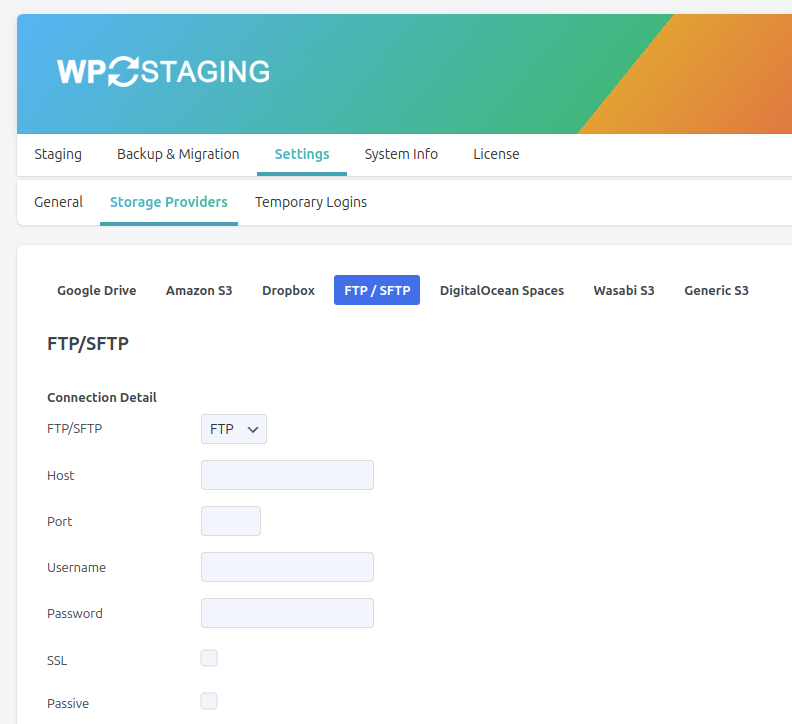
- Nas definições do WP STAGING | PRO, navega até Settings -> Storage Providers.
- Clica na opção FTP/SFTP.
- Vais precisar de configurar as definições de FTP/SFTP introduzindo os seguintes detalhes do teu servidor remoto:
- Host: O endereço do servidor FTP ou SFTP (pode ser o teu servidor de Hosting ou um servidor dedicado a Backups).
- Port: O número da porta (21 para FTP, 22 para SFTP).
- Username: O teu nome de utilizador FTP/SFTP.
- Password: A tua palavra-passe FTP/SFTP.
- Remote Path: Especifica a pasta no servidor remoto onde queres guardar os teus Backups. Garante que está fora da diretoria raiz do WordPress para maior segurança. Por exemplo:
/backups/wp-staging/
- Testa a ligação para garantir que as credenciais FTP/SFTP estão corretas. O WP STAGING vai verificar se consegue ligar-se com sucesso ao teu servidor remoto.
- Quando a ligação for bem-sucedida, guarda as definições.
Passo 2: criar um Backup e enviá-lo automaticamente para SFTP
- Regressa à secção Backups do WP STAGING | PRO.
- Clica em Create New Backup para iniciar o processo.
- Ao criar um Backup, terás a opção de escolher uma opção de armazenamento em cloud. Certifica-te de que a opção FTP/SFTP está marcada.
- O WP STAGING | PRO vai criar o Backup e enviá-lo automaticamente para o SFTP remoto configurado. Após a conclusão, vais ver uma confirmação de que o Backup foi armazenado com sucesso no servidor FTP/SFTP.
Passo 3: listar Backups da localização SFTP remota
Uma vez que o Backup foi carregado com sucesso, o WP STAGING | PRO vai listar automaticamente os Backups armazenados no servidor SFTP remoto.
- Vais ver uma lista de todos os Backups disponíveis no separador Backups do WP STAGING | PRO.
- Os Backups armazenados no servidor SFTP remoto serão apresentados ao lado de quaisquer Backups locais. Podes identificá-los rapidamente, pois ficam marcados com o local de armazenamento remoto.
Passo 4: descarregar um Backup do servidor SFTP remoto
O WP STAGING | PRO torna isto simples se precisares de restaurar ou descarregar um Backup armazenado no teu servidor SFTP remoto.
- Na lista Backups, localiza o Backup armazenado no servidor SFTP remoto.
- Clica no botão Actions junto ao ficheiro de Backup.
- No menu dropdown, seleciona Download.
- O WP STAGING | PRO vai descarregar automaticamente o Backup do servidor SFTP para a tua máquina ou servidor local sem usar um cliente FTP externo.
Passo 5: restaurar o Backup (opcional)
Depois de descarregares o Backup, podes restaurá-lo rapidamente se necessário.
- Depois de descarregares o Backup, clica em Actions novamente e escolhe Restore.
- O WP STAGING | PRO vai guiar-te no processo de restauro, permitindo-te restaurar o site rapidamente a partir do Backup.
Dicas adicionais
- Automatiza Backups regulares: Podes agendar Backups automáticos no WP STAGING | PRO e garantir que são enviados para o teu servidor FTP/SFTP regularmente, reduzindo a necessidade de Backups manuais.
- Garante a segurança remota: Ao configurar o teu servidor SFTP, usa credenciais fortes e ativa funcionalidades de segurança como autenticação em dois fatores (2FA) se o teu fornecedor de Hosting suportar.
- Considerações sobre o tamanho dos Backups: Se o teu servidor SFTP tiver espaço limitado, monitoriza regularmente o tamanho dos Backups e remove os mais antigos se necessário.
Conclusão
Usar a opção de armazenamento em cloud FTP/SFTP no WP STAGING | PRO é uma forma eficaz de guardar automaticamente os teus Backups fora da diretoria do WordPress. Isto aumenta a segurança e facilita a gestão remota dos Backups. O WP STAGING | PRO permite-te listar, descarregar e restaurar Backups diretamente do painel do WordPress sem necessitares de um cliente FTP externo, simplificando o teu fluxo de Backup.
