


WP Staging Pro には、FTP/SFTP クラウドストレージオプションを使って、リモートサーバーに Backup を自動保存するための組み込みソリューションが用意されています。これは、Backup を WordPress ディレクトリの外に移してセキュリティを高めるのに最適な機能です。Backup を外部の FTP/SFTP サーバーへアップロードする処理を自動化でき、別の FTP クライアントを使わずに、WP Staging Pro のインターフェースから直接これらの Backup を管理・ダウンロードできます。
注意: この機能を使って、WordPress が配置されているサーバーと同じサーバー上、ただし WordPress のルートフォルダの外に、Backup をアップロードすることもできます。
本ガイドでは、WP Staging Pro で FTP/SFTP 経由で Backup をリモート保存するための設定方法と、WordPress ダッシュボードから直接これらの Backup を管理する方法を解説します。
Contents
Backup 保存先として FTP/SFTP を使う理由
リモートの FTP/SFTP サーバーに Backup を保存することには、以下のメリットがあります。
- Backup を WordPress ルートフォルダ(
ABSPATH)の外に置くことによるセキュリティの向上。 - Backup 転送の自動化により、手動操作の必要性が減ります。
- WP Staging Pro による容易な Backup 管理。WordPress 管理ダッシュボードから直接、Backup の一覧表示・ダウンロード・復元を行えます。
WP Staging Pro の Backup をリモート SFTP に保存・管理する手順
ステップ 1: WP Staging Pro で FTP/SFTP ストレージを設定する
- WordPress ダッシュボードにログインし、WP Staging Pro Plugin のインターフェースに移動します。
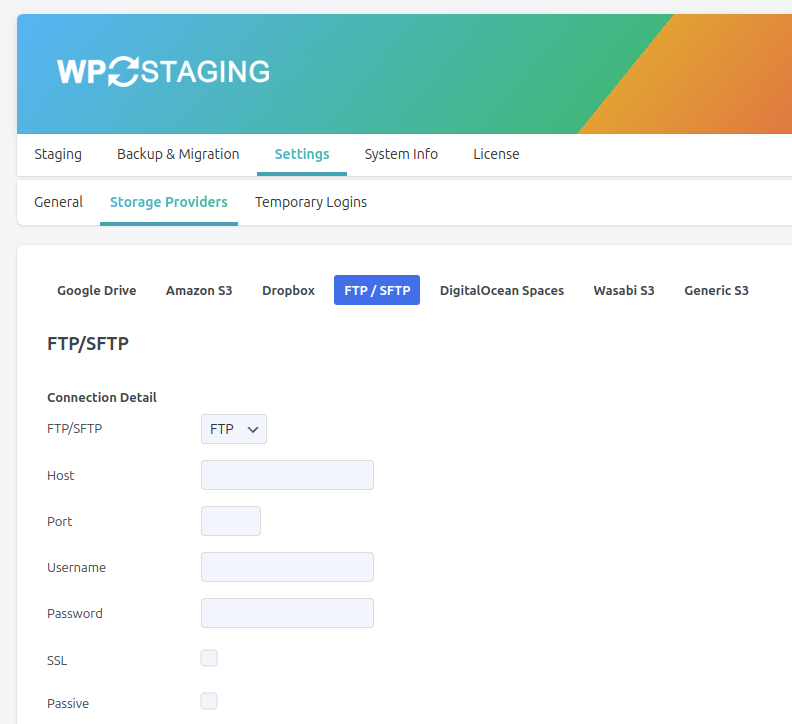
- WP Staging Pro の設定で Settings -> Storage Providers に移動します。
- FTP/SFTP オプションをクリックします。
- リモートサーバーに対して以下の情報を入力し、FTP/SFTP の設定を行います。
- Host: FTP または SFTP サーバーのアドレス(Hosting サーバーや専用 Backup サーバーなど)。
- Port: ポート番号(FTP の場合は 21、SFTP の場合は 22)。
- Username: FTP/SFTP のユーザー名。
- Password: FTP/SFTP のパスワード。
- Remote Path: リモートサーバー上で Backup を保存するフォルダを指定します。セキュリティを高めるため、WordPress のルートディレクトリの外であることを確認してください。例:
/backups/wp-staging/
- 接続をテストし、FTP/SFTP の認証情報が正しいことを確認します。WP Staging は、リモートサーバーへの接続が成功するかを検証します。
- 接続に成功したら、設定を保存します。
ステップ 2: Backup を作成し、SFTP に自動アップロードする
- WP Staging Pro の Backups セクションに戻ります。
- Create New Backup をクリックして Backup 処理を開始します。
- Backup の作成時に、クラウドストレージのオプションを選択できます。FTP/SFTP オプションにチェックを入れてください。
- WP Staging Pro が Backup を作成し、設定済みのリモート SFTP の場所へ自動でアップロードします。処理が完了すると、Backup が FTP/SFTP サーバーに正常に保存されたことを示す確認メッセージが表示されます。
ステップ 3: リモート SFTP の場所から Backup を一覧表示する
Backup が正常にアップロードされると、WP Staging Pro はリモート SFTP サーバーに保存された Backup を自動的に一覧表示します。
- WP Staging Pro の Backups タブに、利用可能なすべての Backup の一覧が表示されます。
- リモート SFTP サーバーに保存された Backup も、ローカルの Backup と並んでこの一覧に表示されます。リモートストレージの場所が表示されているため、すぐに判別できます。
ステップ 4: リモート SFTP サーバーから Backup をダウンロードする
リモート SFTP サーバーに保存された Backup を復元 / ダウンロードしたい場合は、WP Staging Pro でシンプルに行えます。
- Backups の一覧で、リモート SFTP サーバーに保存された Backup を見つけます。
- Backup ファイルの横にある Actions ボタンをクリックします。
- ドロップダウンメニューから Download を選択します。
- WP Staging Pro は、外部の FTP クライアントを使わずに、SFTP サーバーからローカルマシンまたはサーバーへ Backup を自動的にダウンロードします。
ステップ 5: Backup を復元する(任意)
Backup をダウンロードした後は、必要に応じてすぐに復元できます。
- Backup のダウンロード後、再度 Actions をクリックし、Restore を選択します。
- WP Staging Pro が復元プロセスを案内し、Backup からすばやくサイトを復元できます。
補足のヒント
- 定期的な Backup を自動化する: WP Staging Pro で Backup をスケジュール化し、FTP/SFTP サーバーに定期的にアップロードすることで、手動の Backup の必要性を減らせます。
- リモート側のセキュリティを確保する: SFTP サーバーを設定する際は、強固な認証情報を使用し、Hosting プロバイダが対応していれば 2 要素認証(2FA)のようなセキュリティ機能を有効化してください。
- Backup サイズへの配慮: SFTP サーバーのストレージ容量に制限がある場合は、Backup サイズを定期的に監視し、必要に応じて古い Backup を整理してください。
まとめ
WP Staging Pro の FTP/SFTP クラウドストレージオプションは、Backup を WordPress ディレクトリの外に自動保存する効果的な方法です。これによりセキュリティが高まり、リモートで Backup を管理することも容易になります。WP Staging Pro では、外部の FTP クライアントを使わずに WordPress ダッシュボードから直接 Backup を一覧表示・ダウンロード・復元できるため、Backup のワークフローがシンプルになります。
