


WP Staging Pro oferuje wbudowane rozwiązanie do automatycznego przechowywania Backupów na zdalnych serwerach za pomocą opcji FTP/SFTP w chmurze. To świetna funkcja do przenoszenia Backupów poza katalog WordPress, by zwiększyć bezpieczeństwo. Możesz zautomatyzować proces przesyłania Backupów na zewnętrzny serwer FTP/SFTP oraz zarządzać tymi Backupami i pobierać je bezpośrednio z interfejsu WP Staging Pro, bez używania osobnego klienta FTP.
Uwaga: Możesz też użyć tej funkcji, by wysyłać Backupy na ten sam serwer, na którym znajduje się WordPress, ale wciąż poza folderem głównym WordPress.
Ten przewodnik wyjaśni, jak skonfigurować WP Staging Pro do zdalnego przechowywania Backupów przez FTP/SFTP i jak nimi zarządzać bezpośrednio z panelu WordPress.
Contents
Dlaczego używać FTP/SFTP do przechowywania Backupów?
Przechowywanie Backupów na zdalnym serwerze FTP/SFTP ma kilka zalet:
- Większe bezpieczeństwo dzięki trzymaniu Backupów poza folderem głównym WordPress (
ABSPATH). - Automatyczne przesyłanie Backupów ogranicza potrzebę ręcznej interwencji.
- Łatwe zarządzanie Backupami przez WP Staging Pro pozwala listować, pobierać i przywracać Backupy bezpośrednio z panelu administratora WordPress.
Kroki przechowywania i zarządzania Backupami WP Staging Pro na zdalnym SFTP
Krok 1: Skonfiguruj przechowywanie FTP/SFTP w WP Staging Pro
- Zaloguj się do panelu WordPress i przejdź do interfejsu pluginu WP Staging Pro.
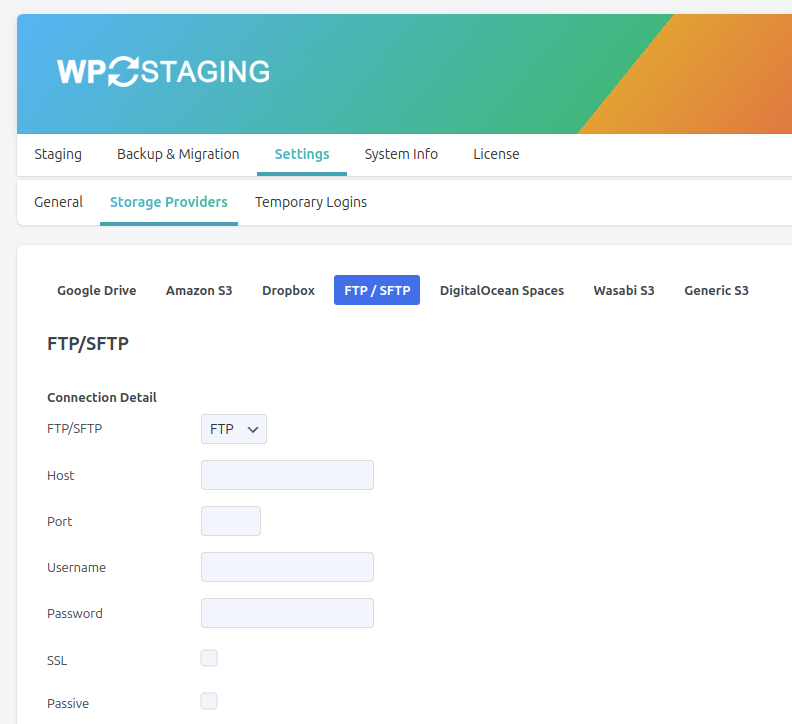
- W ustawieniach WP Staging Pro przejdź do Settings -> Storage Providers.
- Kliknij opcję FTP/SFTP.
- Musisz skonfigurować ustawienia FTP/SFTP, wpisując następujące dane swojego zdalnego serwera:
- Host: adres serwera FTP lub SFTP (może to być serwer twojego Hostingu lub dedykowany serwer Backupów).
- Port: numer portu (21 dla FTP, 22 dla SFTP).
- Nazwa użytkownika: nazwa użytkownika FTP/SFTP.
- Hasło: hasło FTP/SFTP.
- Remote Path: określ folder na zdalnym serwerze, w którym chcesz przechowywać Backupy. Upewnij się, że jest poza katalogiem głównym WordPress, dla lepszego bezpieczeństwa. Na przykład:
/backups/wp-staging/
- Przetestuj połączenie, aby upewnić się, że dane logowania FTP/SFTP są poprawne. WP Staging zweryfikuje, czy może pomyślnie połączyć się ze zdalnym serwerem.
- Gdy połączenie się powiedzie, zapisz ustawienia.
Krok 2: Utwórz Backup i prześlij go automatycznie na SFTP
- Wróć do sekcji Backups w WP Staging Pro.
- Kliknij Create New Backup, aby rozpocząć proces Backupu.
- Przy tworzeniu Backupu masz opcję wyboru opcji przechowywania w chmurze. Upewnij się, że opcja FTP/SFTP jest zaznaczona.
- WP Staging Pro utworzy Backup i automatycznie prześle go do skonfigurowanej zdalnej lokalizacji SFTP. Po zakończeniu procesu zobaczysz potwierdzenie, że Backup został pomyślnie zapisany na serwerze FTP/SFTP.
Krok 3: Listowanie Backupów ze zdalnej lokalizacji SFTP
Po pomyślnym przesłaniu Backupu WP Staging Pro automatycznie wylistuje Backupy przechowywane na zdalnym serwerze SFTP.
- Zobaczysz listę wszystkich dostępnych Backupów w zakładce Backups WP Staging Pro.
- Backupy przechowywane na zdalnym serwerze SFTP będą wyświetlane obok lokalnych Backupów. Łatwo je zidentyfikujesz – są oznaczone lokalizacją zdalną.
Krok 4: Pobieranie Backupu ze zdalnego serwera SFTP
Jeśli musisz przywrócić lub pobrać Backup przechowywany na twoim zdalnym serwerze SFTP, WP Staging Pro to ułatwia.
- Na liście Backups znajdź Backup przechowywany na zdalnym serwerze SFTP.
- Kliknij przycisk Actions obok pliku Backupu.
- W menu rozwijanym wybierz Download.
- WP Staging Pro automatycznie pobierze Backup z serwera SFTP na twoją lokalną maszynę lub serwer, bez używania zewnętrznego klienta FTP.
Krok 5: Przywróć Backup (opcjonalnie)
Po pobraniu Backupu możesz go szybko przywrócić, jeśli to konieczne.
- Po pobraniu Backupu ponownie kliknij Actions i wybierz Restore.
- WP Staging Pro poprowadzi cię przez proces przywracania, pozwalając szybko przywrócić witrynę z Backupu.
Dodatkowe wskazówki
- Automatyzuj regularne Backupy: Możesz zaplanować automatyczne Backupy w WP Staging Pro i upewnić się, że są regularnie wysyłane na serwer FTP/SFTP, ograniczając potrzebę ręcznych Backupów.
- Zadbaj o bezpieczeństwo zdalne: Przy konfiguracji serwera SFTP używaj mocnych danych logowania i włącz funkcje bezpieczeństwa, np. uwierzytelnianie dwuskładnikowe (2FA), jeśli twój dostawca Hostingu to obsługuje.
- Rozważ rozmiar Backupów: Jeśli twój serwer SFTP ma ograniczoną przestrzeń, regularnie monitoruj rozmiary Backupów i usuwaj starsze, jeśli to konieczne.
Podsumowanie
Korzystanie z opcji FTP/SFTP w chmurze WP Staging Pro to skuteczny sposób na automatyczne przechowywanie Backupów poza katalogiem WordPress. Zwiększa to bezpieczeństwo i ułatwia zarządzanie Backupami zdalnie. WP Staging Pro pozwala listować, pobierać i przywracać Backupy bezpośrednio z panelu WordPress, bez potrzeby zewnętrznego klienta FTP, upraszczając workflow Backupów.
