


WP Staging Pro ofrece una solución integrada para almacenar Backups automáticamente en servidores remotos usando la opción de almacenamiento en la nube FTP/SFTP. Esta es una excelente función para mover los Backups fuera del directorio de WordPress y mejorar la seguridad. Puedes automatizar el proceso de subida de Backups a un servidor FTP/SFTP externo y gestionar y descargar estos Backups directamente desde la interfaz de WP Staging Pro sin usar un cliente FTP separado.
Nota: También puedes usar esta función para subir los Backups al mismo servidor donde está WordPress, pero aun así fuera de la carpeta raíz de WordPress.
Esta guía explicará cómo configurar WP Staging Pro para almacenar tus Backups de forma remota via FTP/SFTP y cómo gestionar estos Backups directamente desde el panel de WordPress.
Contents
¿Por qué usar FTP/SFTP para almacenar Backups?
Almacenar Backups en un servidor FTP/SFTP remoto tiene varias ventajas:
- Mayor seguridad al mantener los Backups fuera de la carpeta raíz de WordPress (
ABSPATH). - Transferencia de Backup automatizada que reduce la necesidad de intervención manual.
- Gestión sencilla de Backups a través de WP Staging Pro que te permite listar, descargar o restaurar Backups directamente desde el panel de administración de WordPress.
Pasos para almacenar y gestionar Backups de WP Staging Pro en SFTP remoto
Paso 1: Configurar el almacenamiento FTP/SFTP en WP Staging Pro
- Inicia sesión en tu panel de WordPress y ve a la interfaz del Plugin WP Staging Pro.
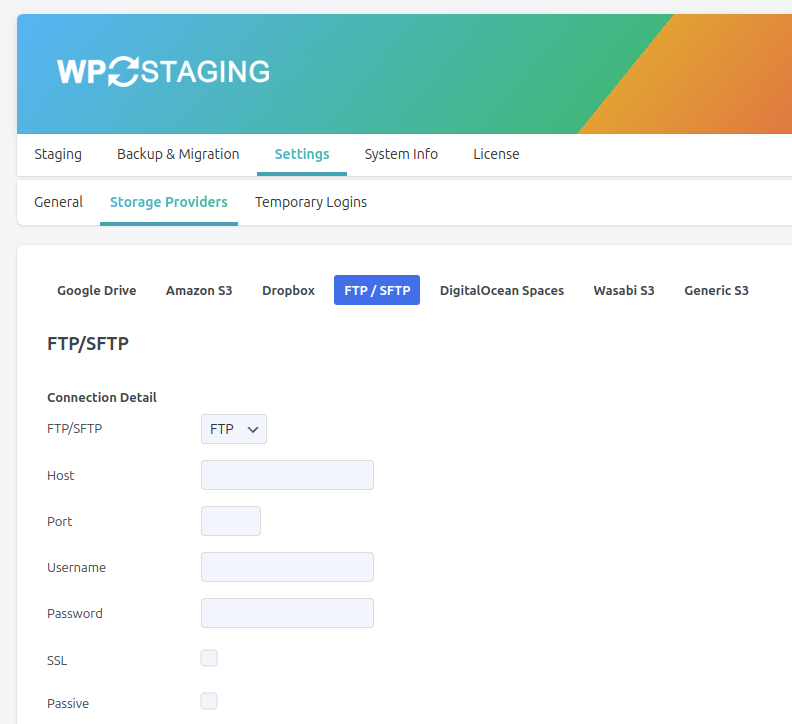
- En la configuración de WP Staging Pro, navega a Settings -> Storage Providers.
- Haz clic en la opción FTP/SFTP.
- Necesitas configurar los ajustes de FTP/SFTP introduciendo los siguientes datos de tu servidor remoto:
- Host: La dirección del servidor FTP o SFTP (puede ser tu servidor de Hosting o un servidor de Backup dedicado).
- Port: El número de puerto (21 para FTP, 22 para SFTP).
- Username: Tu nombre de usuario FTP/SFTP.
- Password: Tu contraseña FTP/SFTP.
- Remote Path: Especifica la carpeta en el servidor remoto donde quieres almacenar tus Backups. Asegúrate de que esté fuera de tu directorio raíz de WordPress para mayor seguridad. Por ejemplo:
/backups/wp-staging/
- Prueba la conexión para asegurarte de que las credenciales FTP/SFTP son correctas. WP Staging verificará si puede conectarse correctamente a tu servidor remoto.
- Una vez que la conexión sea exitosa, guarda la configuración.
Paso 2: Crear un Backup y subirlo automáticamente a SFTP
- Vuelve a la sección Backups de WP Staging Pro.
- Haz clic en Create New Backup para iniciar el proceso de Backup.
- Al crear un Backup, tendrás la opción de seleccionar una opción de almacenamiento en la nube. Asegúrate de que la opción FTP/SFTP esté marcada.
- WP Staging Pro creará el Backup y lo subirá automáticamente a la ubicación SFTP remota configurada. Una vez completado el proceso, verás una confirmación de que el Backup se ha almacenado correctamente en el servidor FTP/SFTP.
Paso 3: Listar Backups desde la ubicación SFTP remota
Una vez que el Backup se haya subido correctamente, WP Staging Pro listará automáticamente los Backups almacenados en el servidor SFTP remoto.
- Verás una lista de todos los Backups disponibles en la pestaña Backups de WP Staging Pro.
- Los Backups almacenados en el servidor SFTP remoto se mostrarán junto con los Backups locales en la lista. Puedes identificarlos fácilmente porque estarán marcados con la ubicación de almacenamiento remota.
Paso 4: Descargar un Backup del servidor SFTP remoto
WP Staging Pro hace esto sencillo si necesitas restaurar o descargar un Backup almacenado en tu servidor SFTP remoto.
- En la lista de Backups, localiza el Backup almacenado en el servidor SFTP remoto.
- Haz clic en el botón Actions junto al archivo de Backup.
- En el menú desplegable, selecciona Download.
- WP Staging Pro descargará automáticamente el Backup del servidor SFTP a tu máquina local o servidor sin necesidad de un cliente FTP externo.
Paso 5: Restaurar el Backup (opcional)
Después de descargar el Backup, puedes restaurarlo rápidamente si es necesario.
- Una vez descargado el Backup, haz clic en Actions de nuevo y elige Restore.
- WP Staging Pro te guiará a través del proceso de restauración, permitiéndote restaurar tu sitio rápidamente desde el Backup.
Consejos adicionales
- Automatizar Backups regulares: Puedes programar Backups automáticos en WP Staging Pro y asegurarte de que se suban a tu servidor FTP/SFTP regularmente, reduciendo la necesidad de Backups manuales.
- Garantizar la seguridad remota: Al configurar tu servidor SFTP, usa credenciales seguras y activa funciones de seguridad como la autenticación de dos factores (2FA) si tu proveedor de Hosting lo admite.
- Consideraciones de tamaño de Backup: Si tu servidor SFTP tiene espacio de almacenamiento limitado, monitoriza regularmente el tamaño de los Backups y elimina los más antiguos si es necesario.
Conclusión
Usar la opción de almacenamiento en la nube FTP/SFTP en WP Staging Pro es una forma eficaz de almacenar automáticamente tus Backups fuera del directorio de WordPress. Esto mejora la seguridad y facilita la gestión de Backups de forma remota. WP Staging Pro te permite listar, descargar y restaurar Backups directamente desde el panel de WordPress sin necesidad de un cliente FTP externo, simplificando tu flujo de trabajo de Backups.
