


Question : Comment puis-je synchroniser des articles ou des pages de mon site en production vers mon site de staging (blog/dev) ? Il y a eu beaucoup de nouveaux articles pendant que le site de staging était en développement, et je ne veux pas risquer de pousser mes mises à jour tant que les articles ne sont pas répliqués dans les deux environnements.
Réponse : L’exportation des articles ou des pages est la première étape du processus et peut être réalisée avec des outils directement disponibles dans WordPress. Assure-toi d’effectuer l’exportation depuis le site de production pour copier les articles ou les pages vers le site de staging.
Exporter les articles et pages depuis WordPress
1. Connecte-toi au wp-admin du site de production.
2. Navigue vers Outils > Exporter
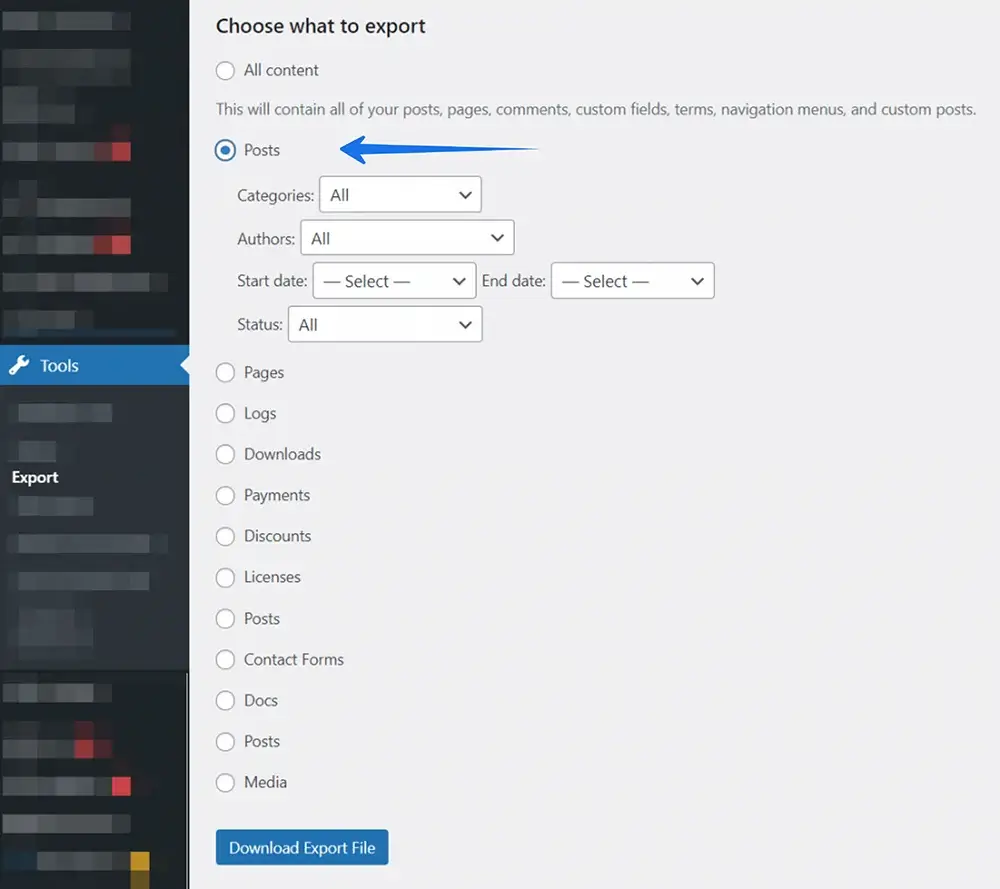
3. Choisis articles ou pages pour l’exportation :
Avertissement : Choisis articles ou pages uniquement ! Sélectionner tout le contenu écraserait tous les articles, pages et médias. Cela pourrait entraîner la perte des modifications effectuées sur le site de staging.
4. Clique sur Télécharger le fichier d’exportation.
Importer des articles ou des pages dans WordPress
L’importation d’articles ou de pages dans le site de staging nécessite d’abord d’exporter le contenu depuis le site de production. Assure-toi d’avoir téléchargé le fichier *.XML de l’étape précédente. Effectue bien le processus d’importation sur le site de staging.
1. Connecte-toi au tableau de bord wp-admin du site de staging
2. Navigue vers Outils > Importer. Si tu n’as pas l’importateur WordPress installé, tu verras une invite pour installer le Plugin et devras le faire avant de continuer
3. Fais défiler jusqu’à WordPress et clique sur Installer maintenant
4. Clique maintenant sur Lancer l’importateur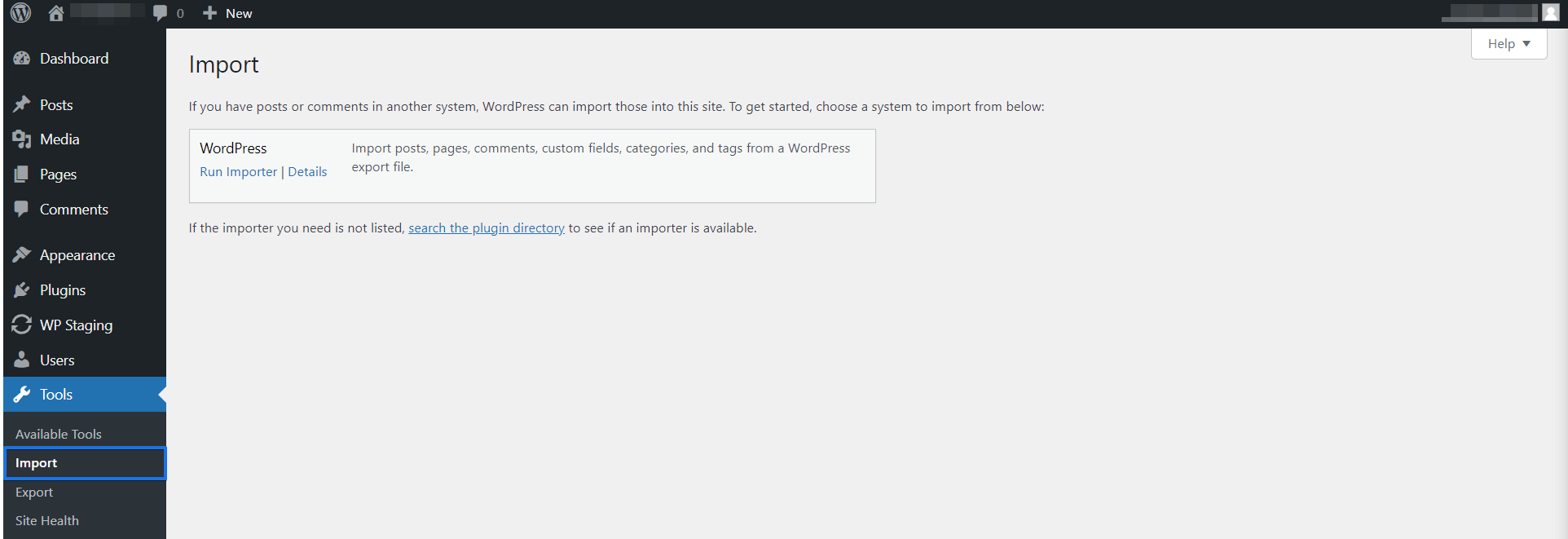
5. Clique sur Choisir un fichier et sélectionne le fichier *.XML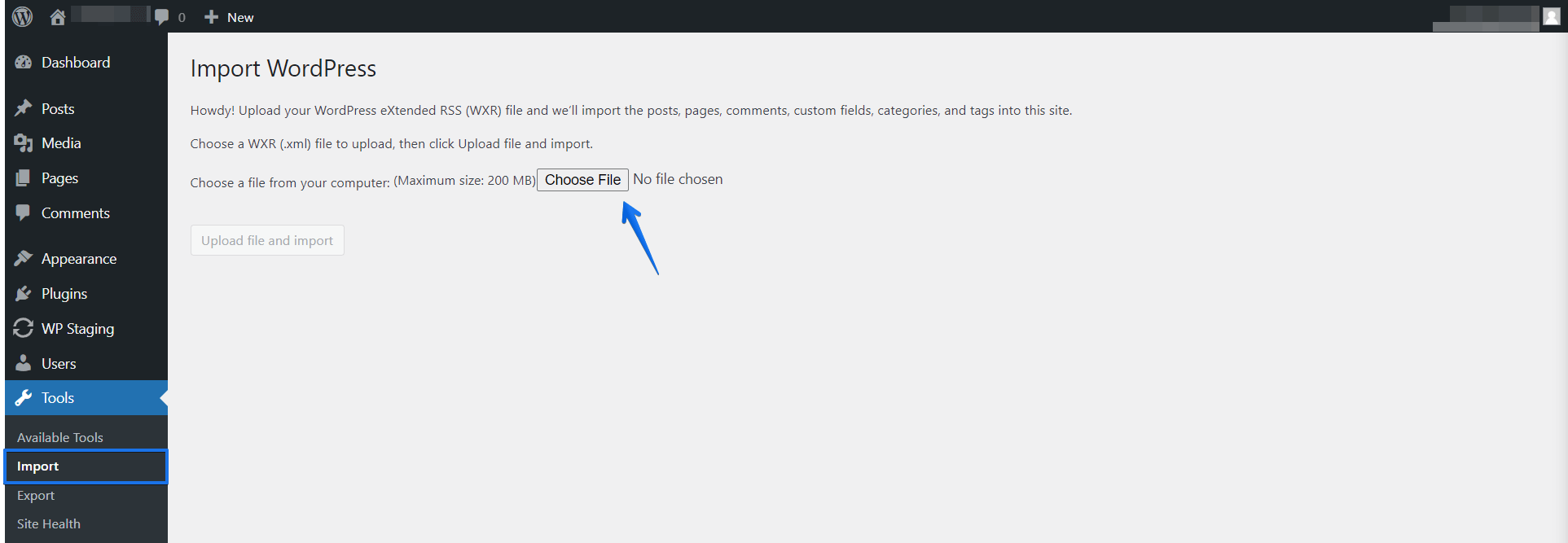
6. Clique sur le bouton Télécharger le fichier et importer.
7. Assigne les articles aux utilisateurs WordPress existants et coche l’option Télécharger et importer les pièces jointes.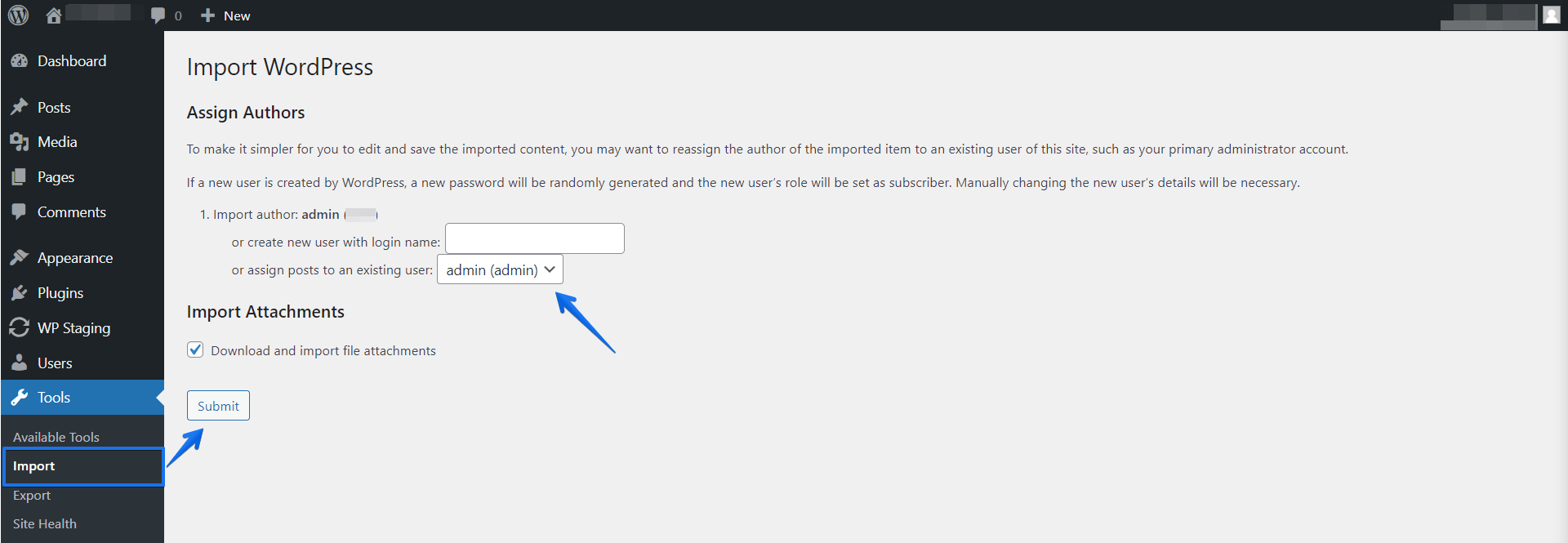
9. Enfin, clique sur le bouton Soumettre.
10. Terminé, les nouveaux articles sont importés et les articles existants ne sont pas modifiés.
Option alternative : mettre à jour les articles et pages avec WP STAGING
Pour ce faire, clique sur le bouton de mise à jour WP STAGING et sélectionne uniquement les tables wpstg_posts et wpstg_postmeta.
Exclure et désélectionner toutes les autres tables et dossiers, sauf ceux contenant tes nouvelles images, s’il y en a !
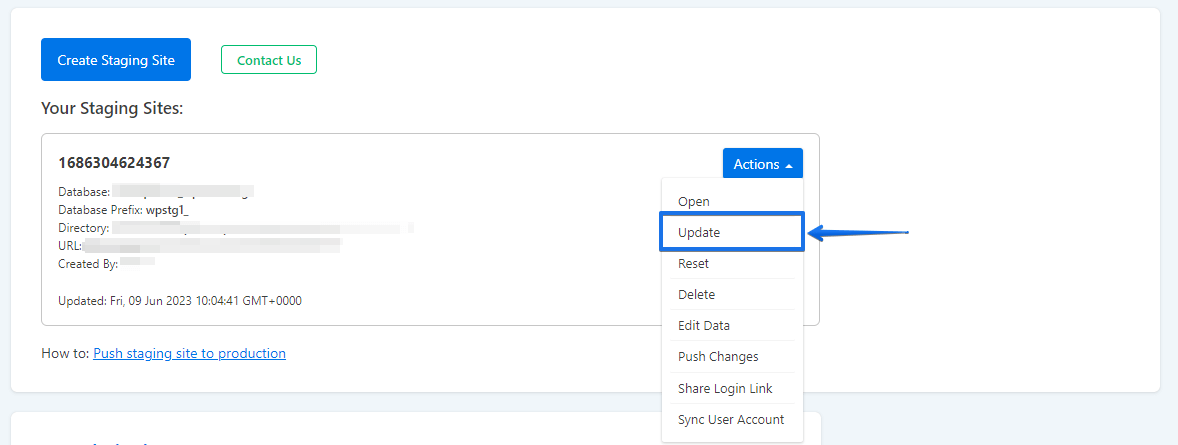
Attention : La mise à jour signifie que TOUS les articles et pages du site de staging seront écrasés avec les données du site en production !
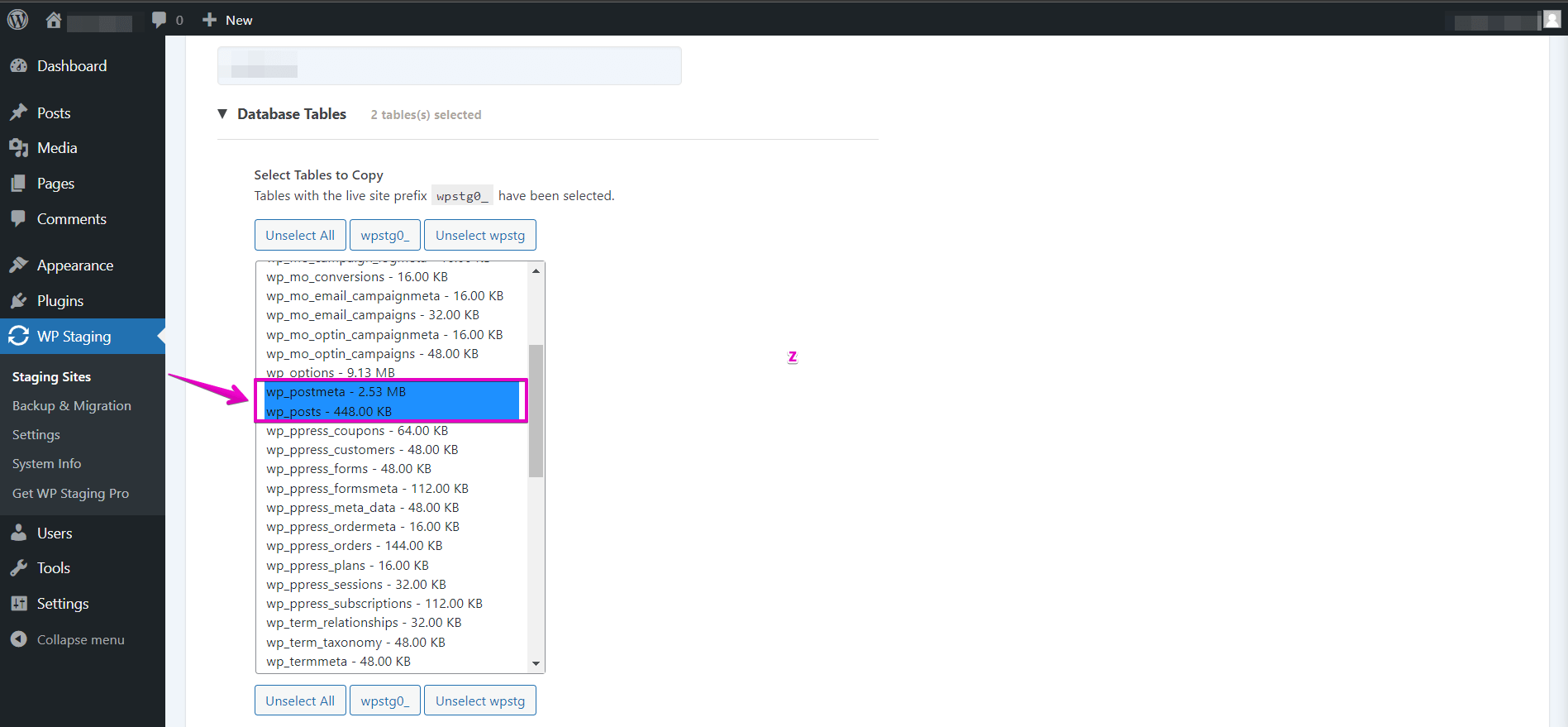
Ces tables seront copiées vers le site de staging. S’il y a des articles sur le site de staging que tu n’as pas sur le site de production, tu devrais les créer sur le site en production pour éviter que ces tables ne soient écrasées.
Mon conseil pour l’avenir est de créer du contenu soit sur le site de staging, soit de mettre à jour le site de staging plus souvent. Ainsi, tu t’assures que les deux sites ne divergent pas trop.
