


Frage: Wie kann ich Beiträge oder Seiten von meiner Live-Seite auf meine Staging-Seite (Blog/Dev) synchronisieren? Es sind viele neue Beiträge entstanden, während die Staging-Seite in Entwicklung war, und ich möchte meine Updates nicht pushen, ohne dass die Beiträge in beiden Umgebungen vorhanden sind.
Antwort: Der Export der Beiträge oder Seiten ist der erste Schritt des Prozesses und kann mit den in WordPress integrierten Werkzeugen durchgeführt werden. Stelle sicher, dass du den Export von der Produktionsseite durchführst, um die Beiträge oder Seiten auf die Staging-Seite zu kopieren.
Beiträge und Seiten aus WordPress exportieren
1. Melde dich im wp-admin der Produktionsseite an.
2. Navigiere zu Werkzeuge > Daten exportieren
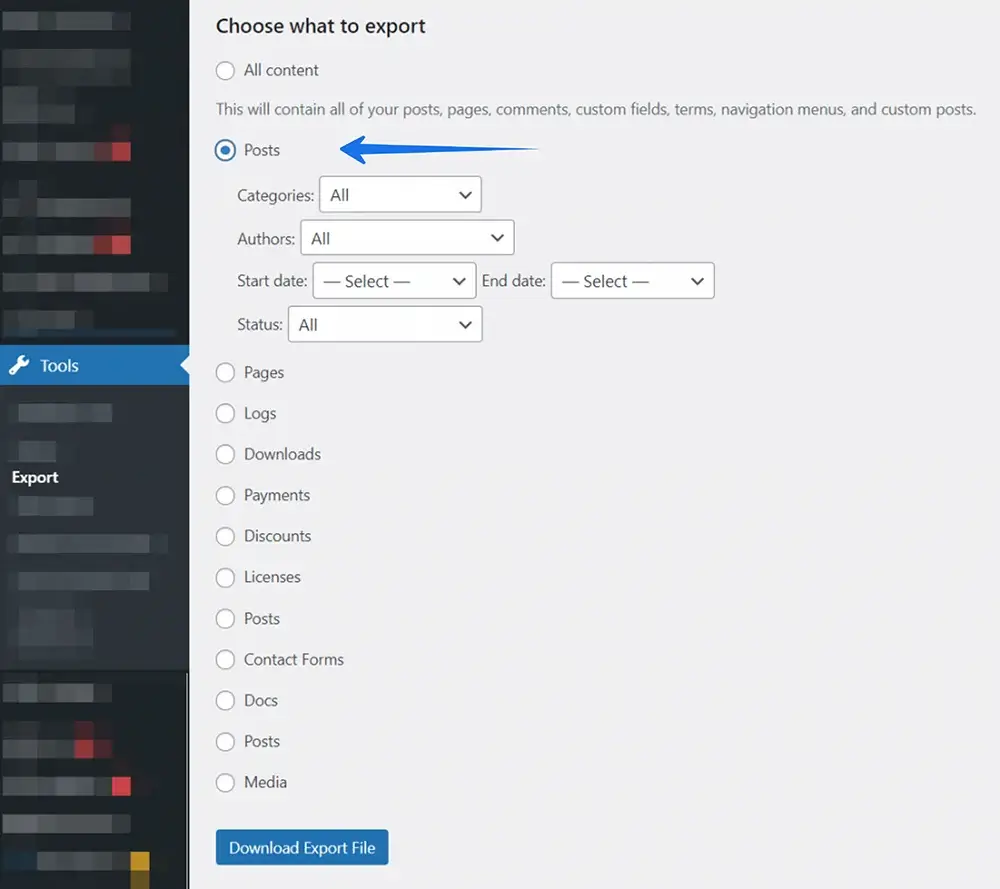
3. Wähle Beiträge oder Seiten zum Export aus:
Warnung: Wähle nur Beiträge oder Seiten! Wenn du alle Inhalte auswählst, werden alle Beiträge, Seiten und Medien überschrieben. Dies kann dazu führen, dass Änderungen auf der Staging-Seite verloren gehen.
4. Klicke auf Exportdatei herunterladen.
Beiträge oder Seiten in WordPress importieren
Das Importieren von Beiträgen oder Seiten in die Staging-Seite erfordert zunächst den Export der Inhalte von der Produktionsseite. Stelle sicher, dass du die *.XML-Datei aus dem vorherigen Schritt heruntergeladen hast. Führe den Importvorgang auf der Staging-Seite durch.
1. Melde dich im wp-admin Dashboard der Staging-Seite an
2. Navigiere zu Werkzeuge > Daten importieren. Wenn du den WordPress-Importer nicht installiert hast, wirst du aufgefordert, das Plugin zu installieren. Dies musst du tun, bevor du fortfahren kannst
3. Scrolle nach unten zu WordPress und klicke auf Jetzt installieren
4. Klicke jetzt auf Importer ausführen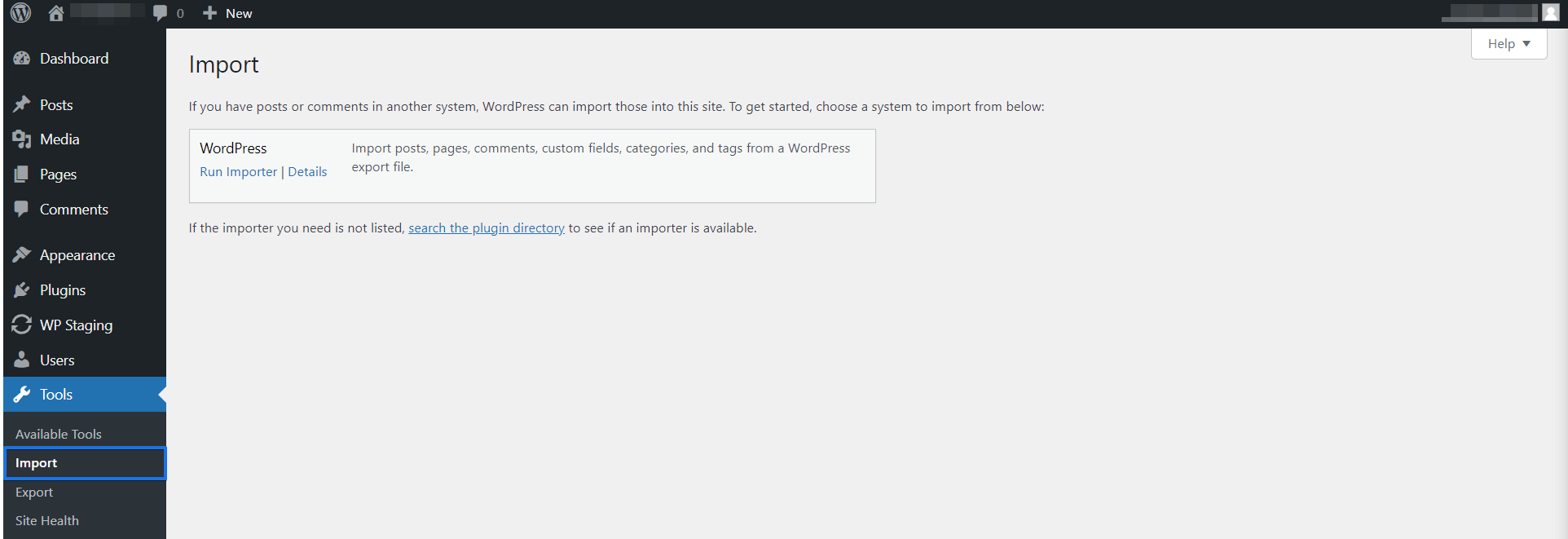
5. Klicke auf Datei auswählen und wähle die *.XML-Datei aus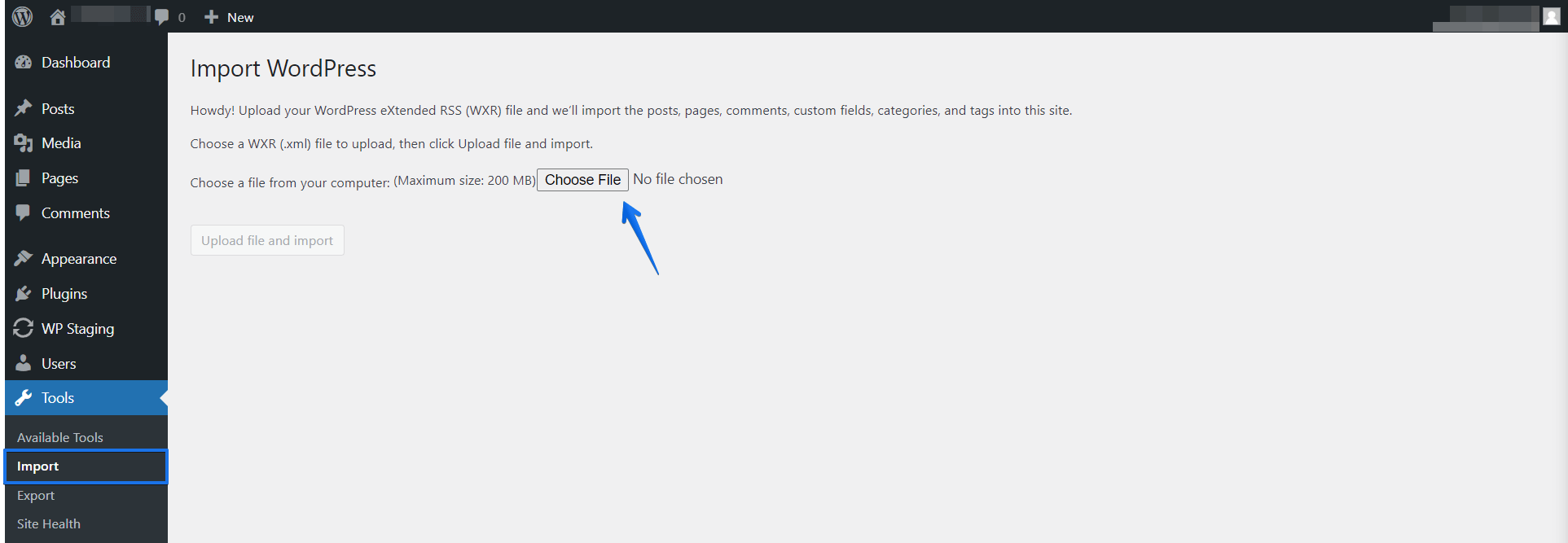
6. Klicke auf die Schaltfläche Datei hochladen und importieren.
7. Weise Beiträge bestehenden WordPress-Benutzern zu und aktiviere die Option Dateianhänge herunterladen und importieren.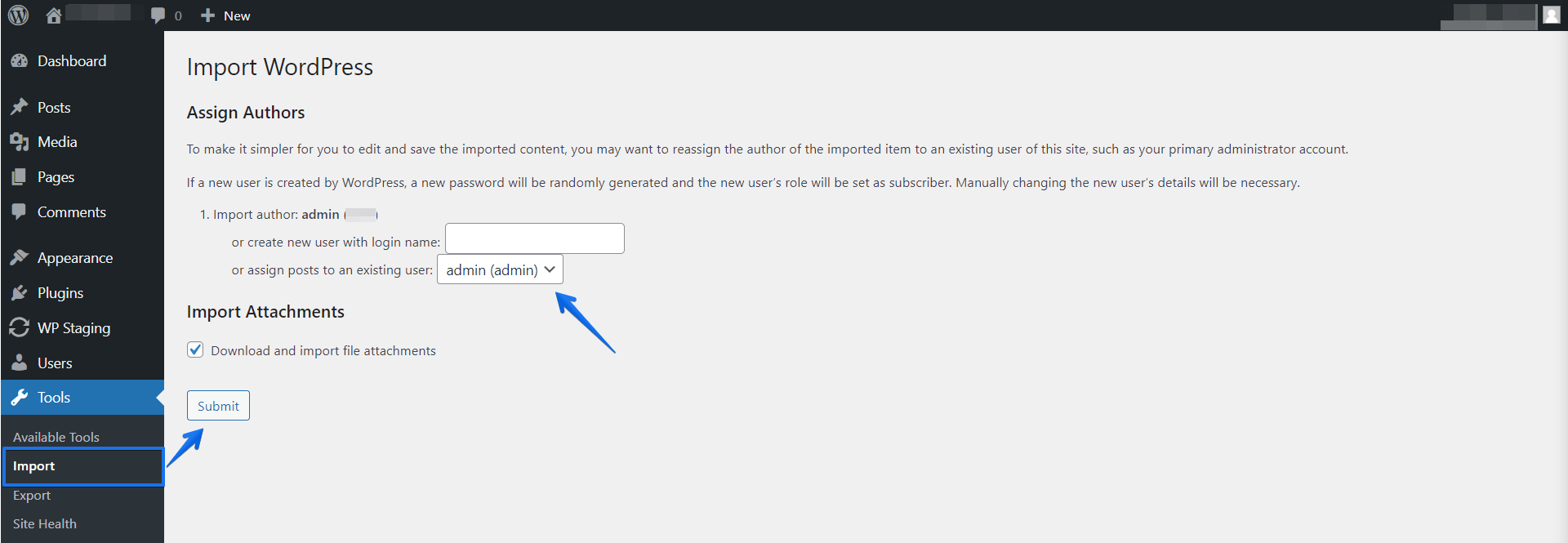
9. Klicke abschließend auf die Schaltfläche Absenden.
10. Fertig, die neuen Beiträge sind importiert und bestehende Beiträge wurden nicht verändert.
Alternative Option: Beiträge und Seiten mit WP STAGING aktualisieren
Klicke dazu auf den WP STAGING Aktualisieren-Button und wähle nur die Tabellen wpstg_posts und wpstg_postmeta aus.
Schließe alle anderen Tabellen und Ordner aus und deaktiviere sie, außer denen, die deine neuen Bilder enthalten, falls vorhanden!
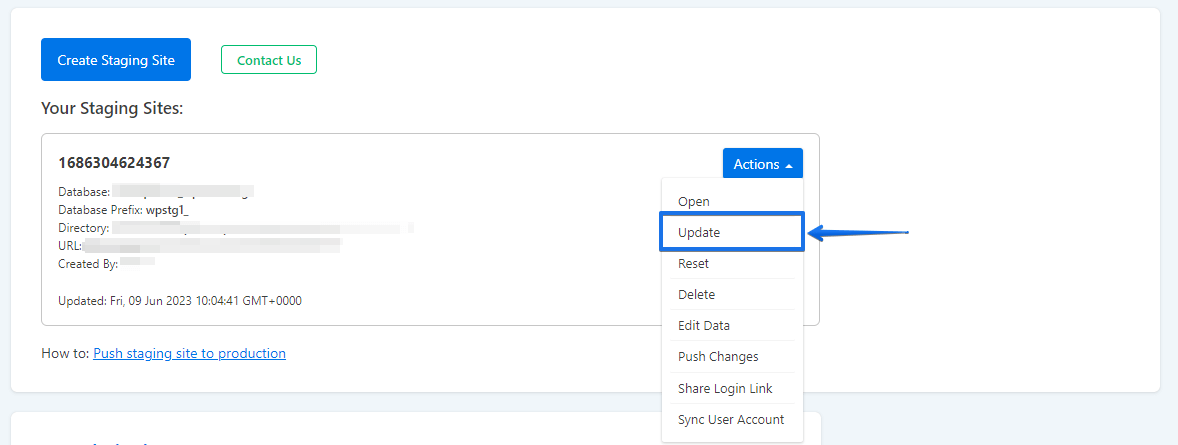
Achtung: Aktualisieren bedeutet, dass ALLE Beiträge und Seiten auf der Staging-Seite mit Daten von der Live-Seite überschrieben werden!
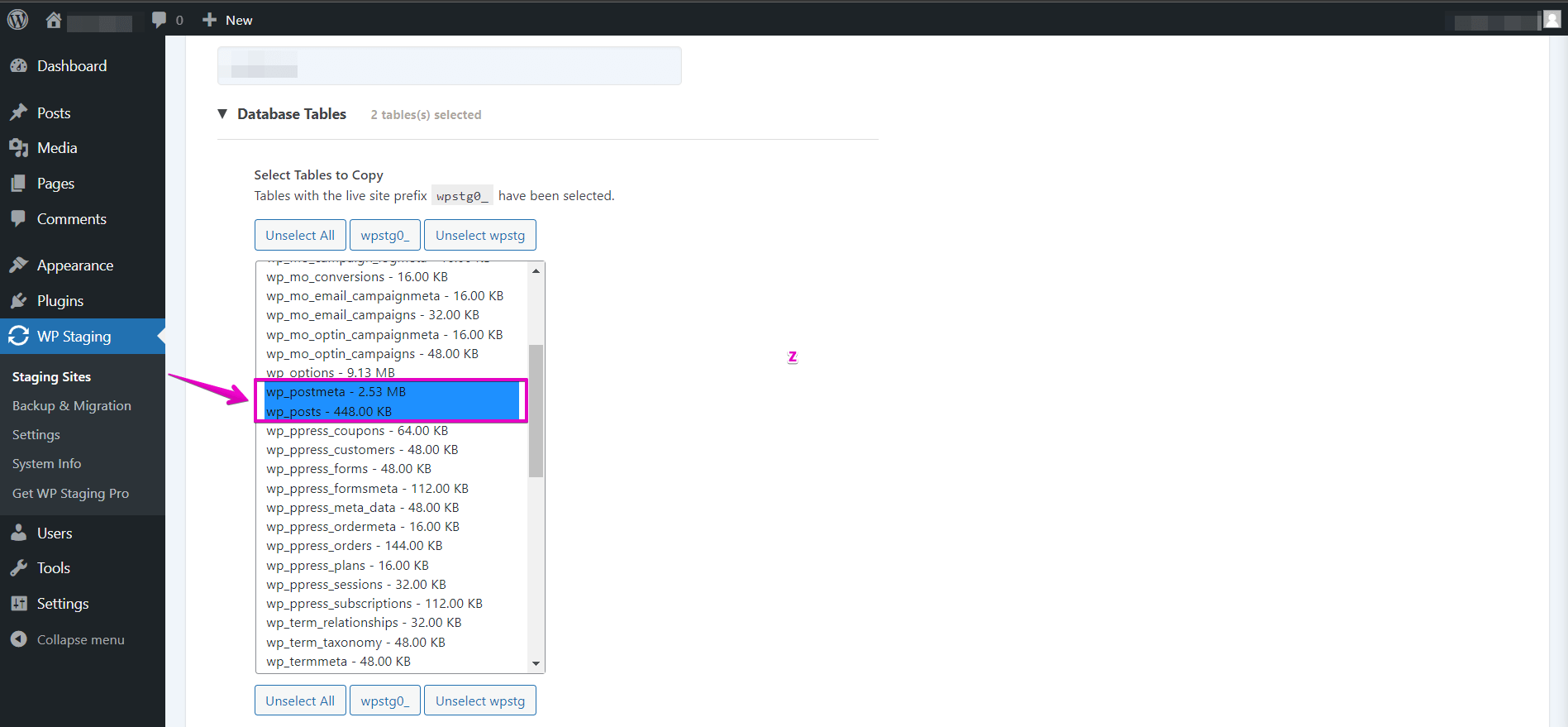
Diese Tabellen werden auf die Staging-Seite kopiert. Wenn es Beiträge auf der Staging-Seite gibt, die du nicht auf der Produktionsseite hast, solltest du diese auf der Live-Seite erstellen, um zu verhindern, dass diese Tabellen überschrieben werden.
Mein Rat für die Zukunft ist, Inhalte entweder auf der Staging-Seite zu erstellen oder die Staging-Seite häufiger zu aktualisieren. So stellst du sicher, dass beide Seiten nicht zu stark auseinanderlaufen.