


質問: ライブサイトから Staging サイト(blog/dev)へ、投稿やページを同期するにはどうすればよいですか? Staging サイトの開発中に新しい投稿がたくさん追加されており、両方の環境で投稿が複製されていない状態で更新をプッシュしてしまうのは避けたいです。
回答: 投稿やページのエクスポートはこの作業の最初のステップで、WordPress 上のツールから直接行えます。本番サイトから投稿やページを Staging サイトにコピーするためのエクスポートを実行してください。
WordPress から投稿とページをエクスポートする
1. 本番サイトの wp-admin にログインします。
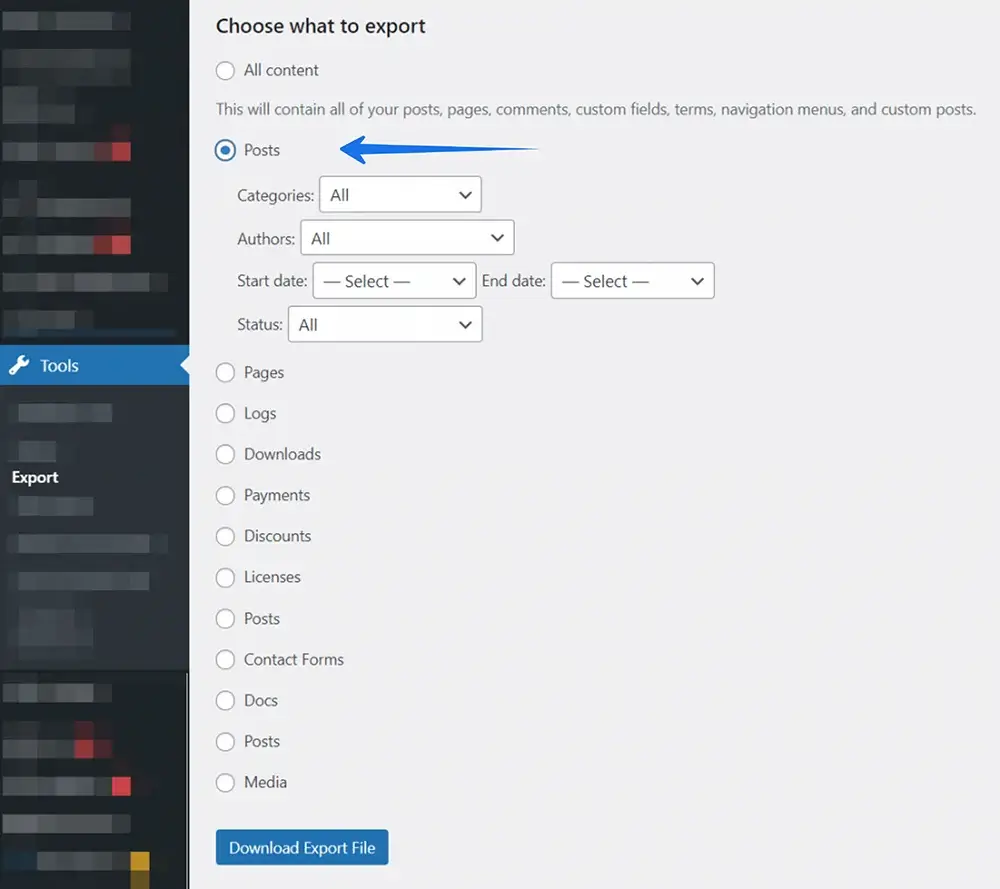
2. Tools > Export に移動します。
3. エクスポートする投稿またはページを選択します。
注意: 投稿またはページのみを選択してください! すべてのコンテンツを選択すると、すべての投稿・ページ・メディアが上書きされ、Staging サイトで行った変更が失われるおそれがあります。
4. Download Export File をクリックします。
WordPress に投稿またはページをインポートする
投稿やページを Staging サイトにインポートするには、まず本番サイトからコンテンツをエクスポートしておく必要があります。前のステップで *.XML ファイルがダウンロードされていることを確認してください。インポート作業は必ず Staging サイト側で実行してください。
1. Staging サイトの wp-admin ダッシュボードにログインします。
2. Tools > Import に移動します。WordPress インポーターがインストールされていない場合は、Plugin のインストールを促す表示が出ますので、続行する前にインストールしてください。
3. 下までスクロールして WordPress を見つけ、Install Now をクリックします。
4. Run Importer をクリックします。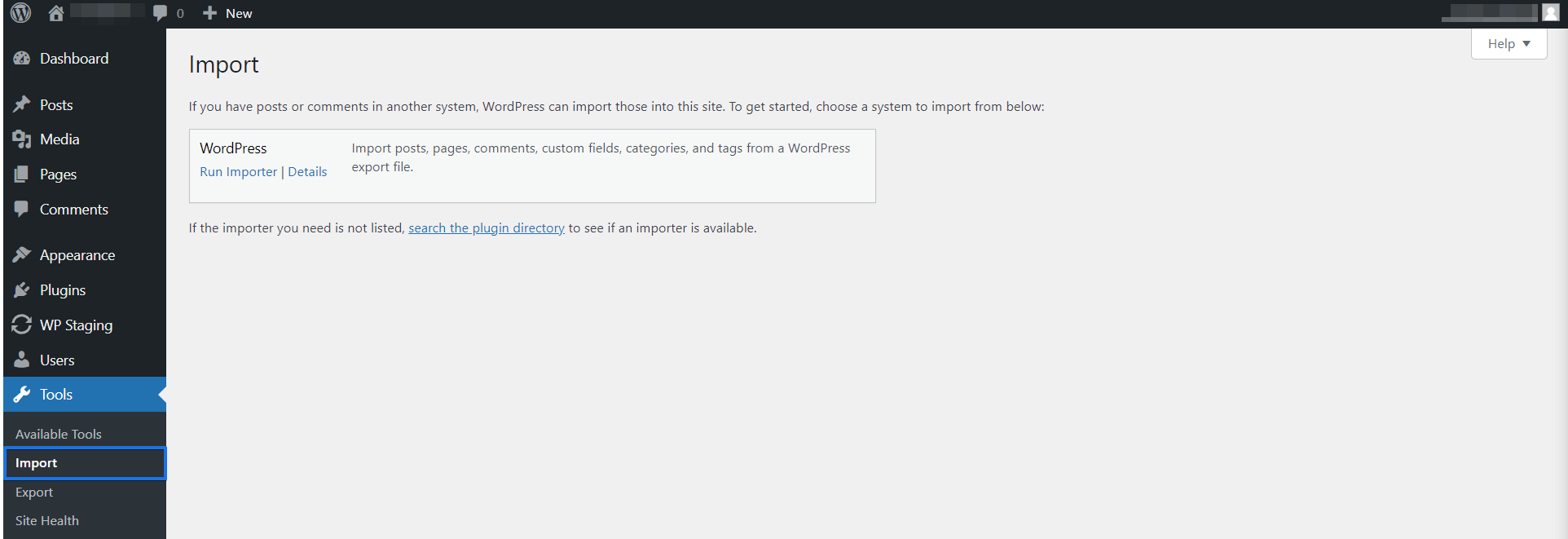
5. ファイル選択をクリックし、*.XML ファイルを選択します。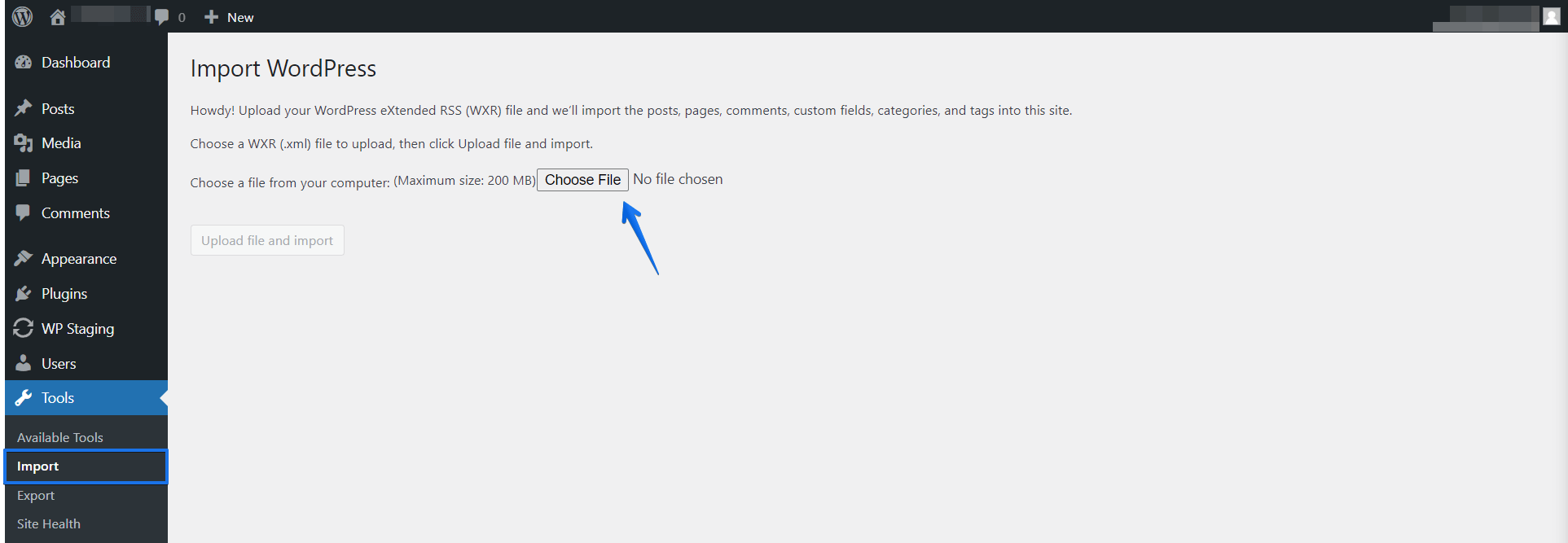
6. Upload file and import ボタンをクリックします。
7. 投稿を既存の WordPress ユーザーに割り当て、Download and import file attachments のチェックを入れます。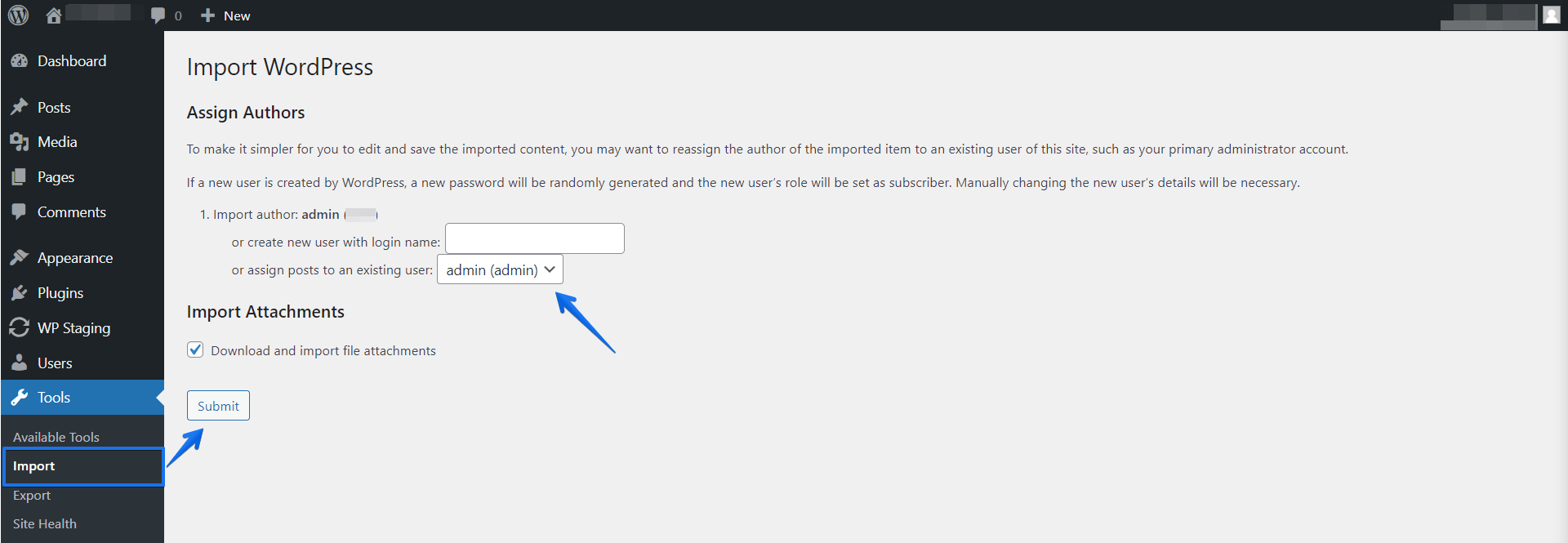
9. 最後に Submit ボタンをクリックします。
10. これで完了です。新しい投稿がインポートされ、既存の投稿は変更されません。
代替方法: WP STAGING で投稿とページを更新する
実施するには、WP STAGING の update ボタンをクリックし、テーブル wpstg_posts と wpstg_postmeta のみを選択します。
新しい画像が含まれるものがあればそれを除き、その他のテーブルとフォルダはすべて除外し、選択を解除してください!
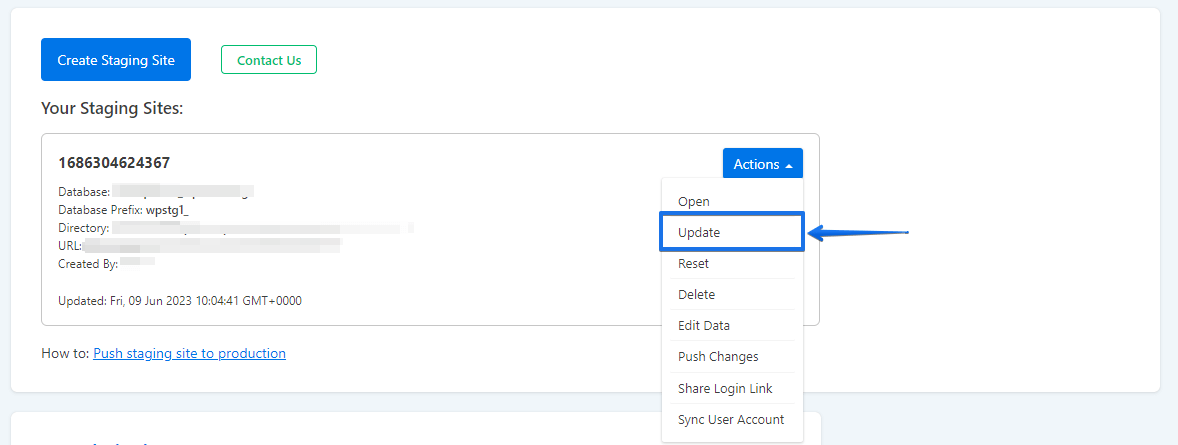
注意: Update とは、Staging サイト上のすべての投稿とページが、ライブサイトのデータで上書きされることを意味します!
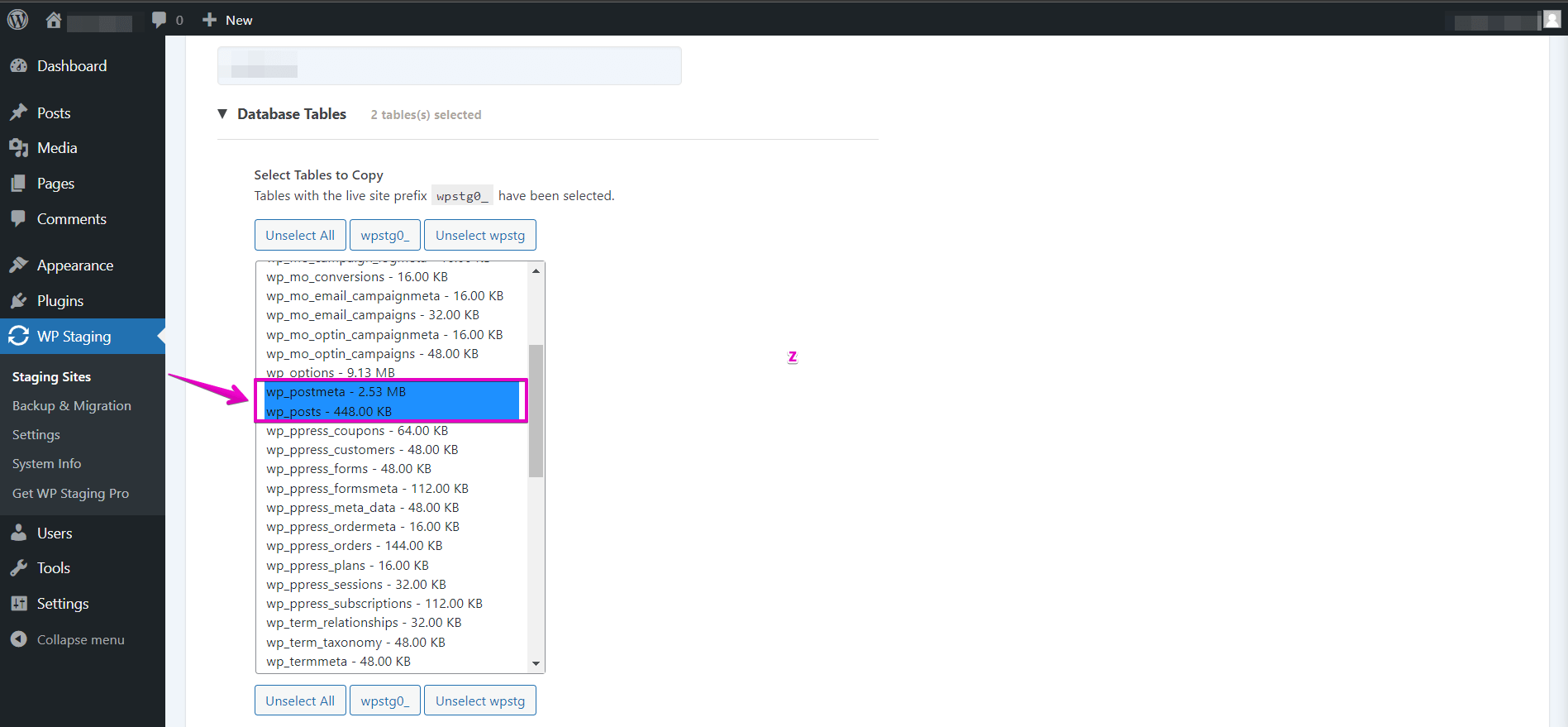
これらのテーブルが Staging サイトにコピーされます。本番サイトには存在しない投稿が Staging サイトにある場合は、これらのテーブルが上書きされるのを防ぐため、その投稿をライブサイト側でも作成してください。
今後のおすすめとしては、コンテンツは Staging サイト側で作成するか、Staging サイトをより頻繁に更新するようにしてください。そうすることで、両方のサイトの内容が大きくずれないようにできます。
