


Pytanie: Jak mogę zsynchronizować wpisy lub strony z mojej żywej witryny na witrynę staging (blog/dev)? W trakcie prac nad witryną staging pojawiło się wiele nowych wpisów i nie chcę ryzykować push moich zmian, dopóki wpisy nie będą zreplikowane w obu środowiskach.
Odpowiedź: Eksport wpisów lub stron jest pierwszym krokiem procesu i można go wykonać narzędziami bezpośrednio w WordPress. Pamiętaj, by eksport wykonać z witryny produkcyjnej, aby skopiować wpisy lub strony na witrynę staging.
Eksport wpisów i stron z WordPress
1. Zaloguj się do wp-admin witryny produkcyjnej.
2. Przejdź do Tools > Export
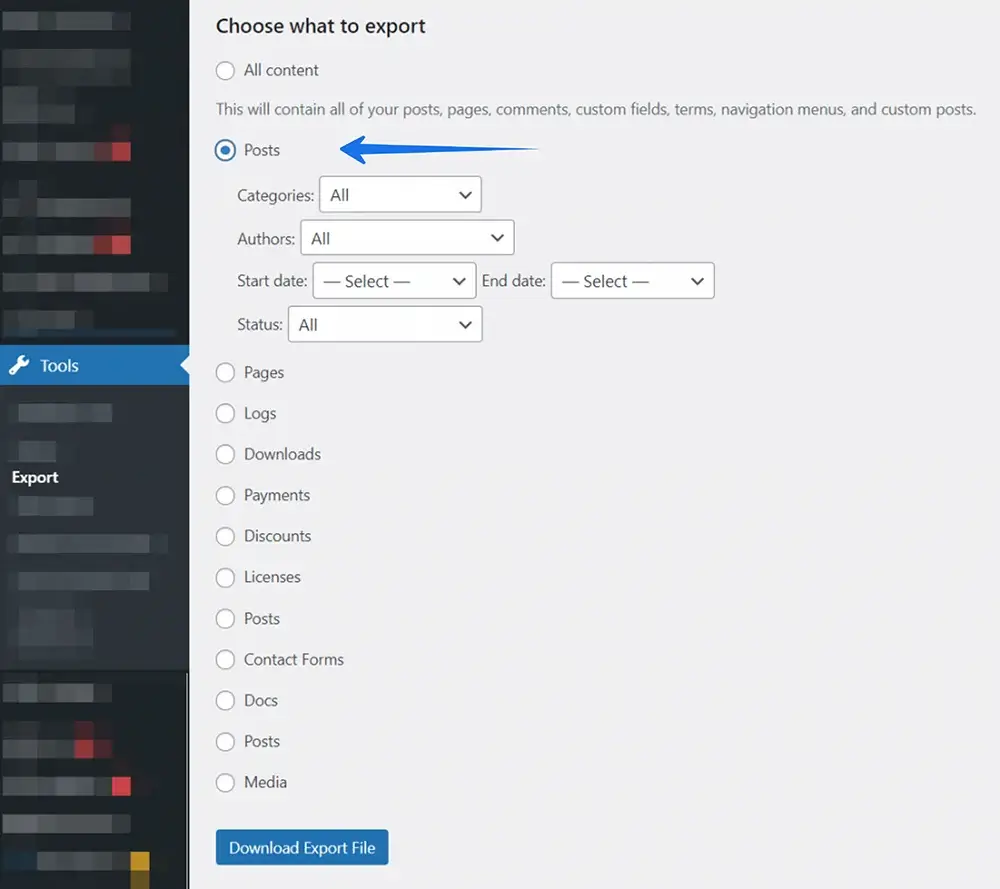
3. Wybierz wpisy lub strony do eksportu:
Uwaga: Wybierz wyłącznie wpisy lub strony! Zaznaczenie całej zawartości nadpisałoby wszystkie wpisy, strony i media. Może to skutkować utratą zmian wprowadzonych na witrynie staging.
4. Kliknij Download Export File.
Import wpisów lub stron do WordPress
Importowanie wpisów lub stron na witrynę staging wymaga najpierw wyeksportowania zawartości z witryny produkcyjnej. Upewnij się, że pobrałeś plik *.XML z poprzedniego kroku. Pamiętaj, by proces importu wykonać na witrynie staging.
1. Zaloguj się do panelu wp-admin witryny staging
2. Przejdź do Tools > Import. Jeśli nie masz zainstalowanego importera WordPress, zobaczysz monit o instalację pluginu – musisz to zrobić przed kontynuacją
3. Przewiń do WordPress i kliknij Install Now
4. Teraz kliknij Run Importer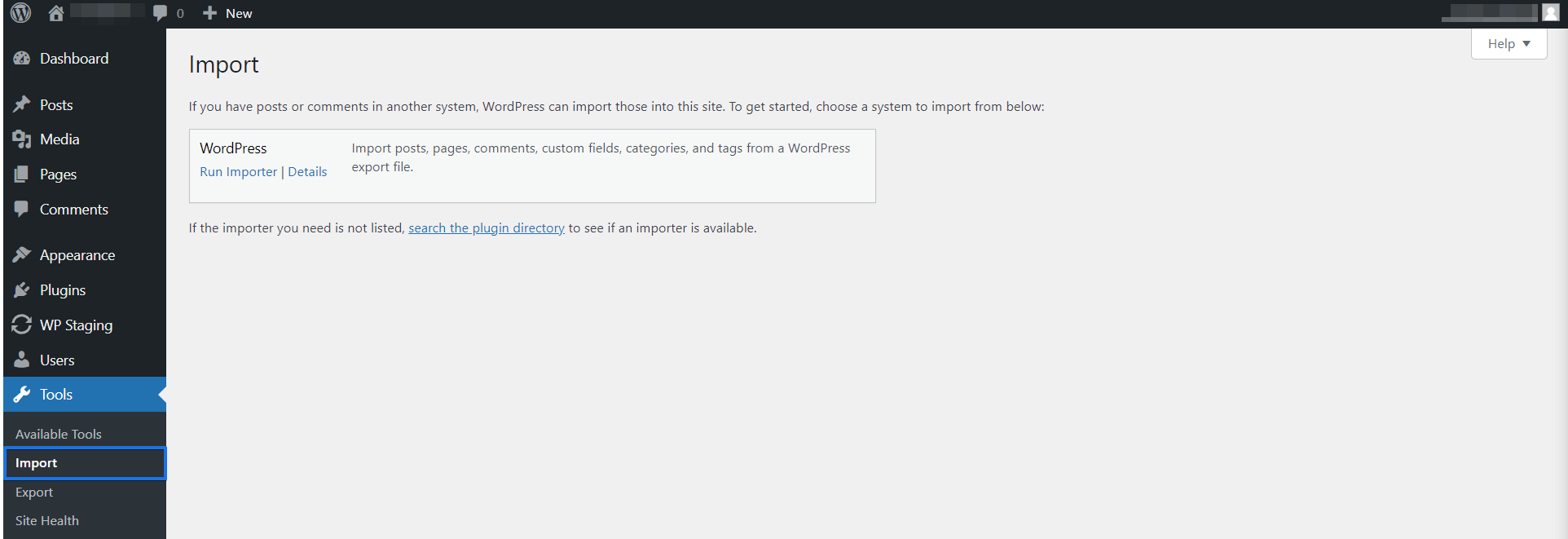
5. Kliknij choose file i wybierz plik *.XML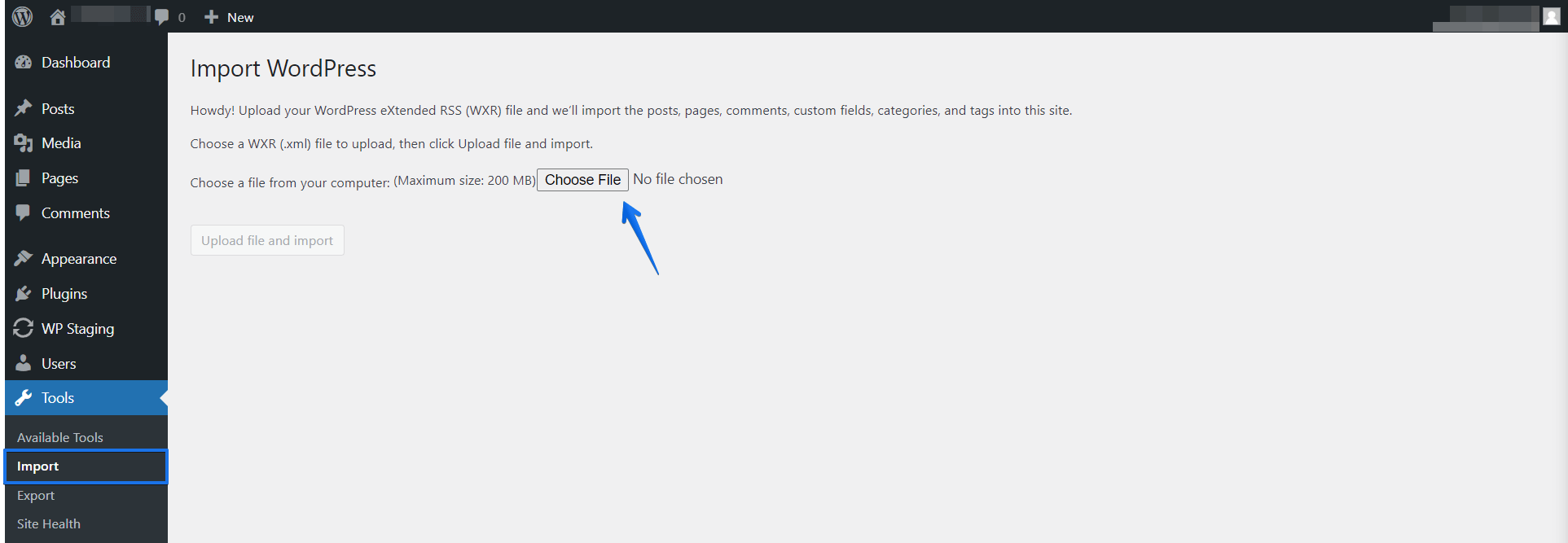
6. Kliknij przycisk Upload file and import.
7. Przypisz wpisy do istniejących użytkowników WordPress i zaznacz Download and import file attachments.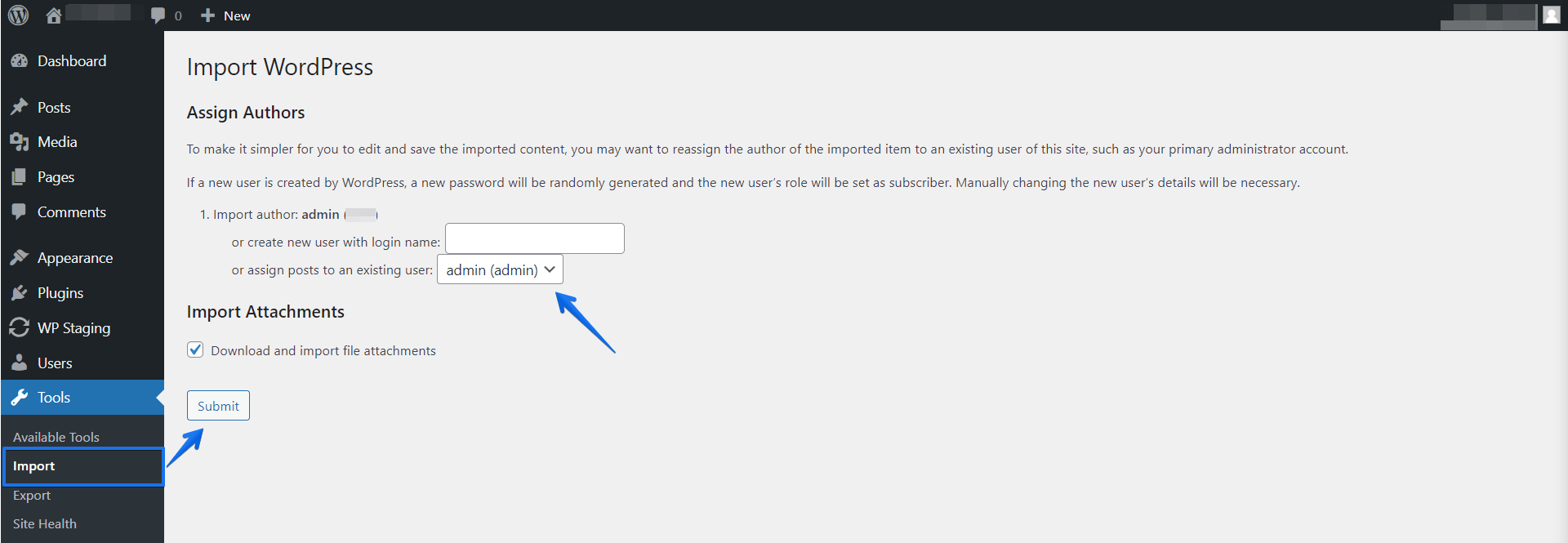
9. Na koniec kliknij przycisk Submit.
10. Gotowe – nowe wpisy zostały zaimportowane, a istniejące nie zostały ruszone.
Opcja alternatywna: zaktualizuj wpisy i strony z WP STAGING
Aby to zrobić, kliknij przycisk update w WP STAGING i wybierz tylko tabele wpstg_posts i wpstg_postmeta.
Wyklucz i odznacz wszystkie inne tabele i foldery oprócz tych zawierających twoje nowe obrazy, jeśli takie są!
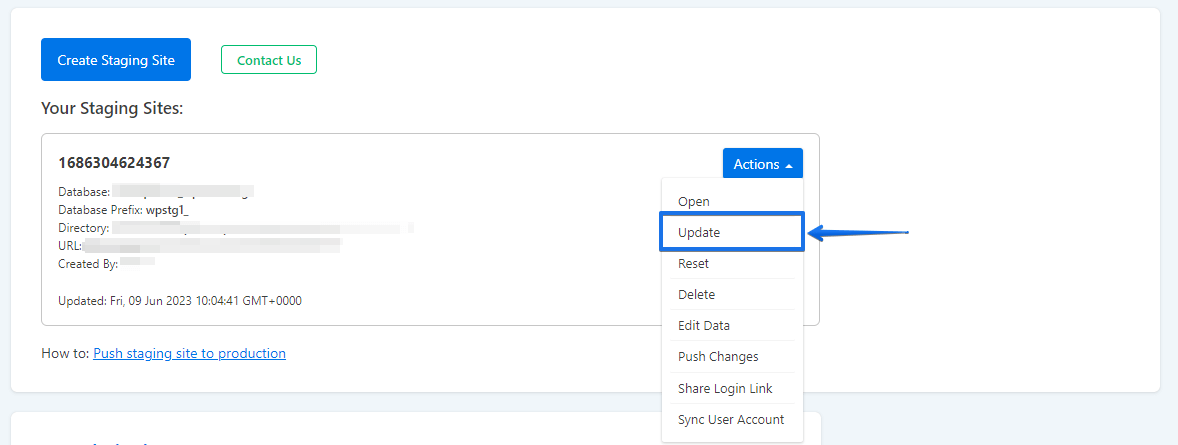
Uwaga: Update oznacza, że WSZYSTKIE wpisy i strony na witrynie staging zostaną nadpisane danymi z żywej witryny!
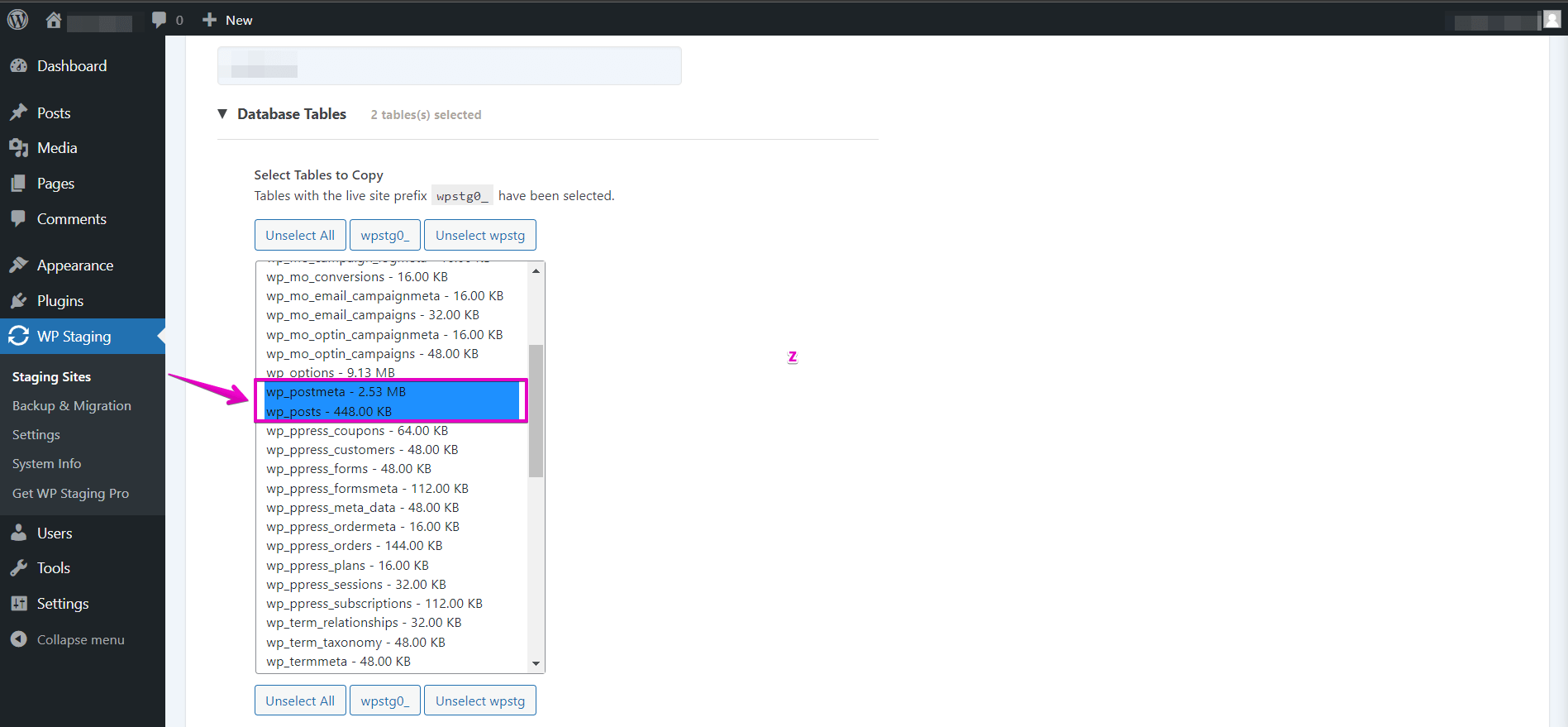
Te tabele zostaną przekopiowane na witrynę staging. Jeśli na witrynie staging są wpisy, których nie ma na produkcji, powinieneś utworzyć je na żywej witrynie, aby nie nadpisać tych tabel.
Moja rada na przyszłość: twórz zawartość albo na witrynie staging, albo aktualizuj witrynę staging częściej. Wtedy upewnisz się, że obie witryny nie rozjeżdżają się zbytnio.
