


Pergunta: Como posso sincronizar publicações ou páginas do meu site em produção para o site de Staging (blog/dev)? Houve muitas publicações novas enquanto o site de Staging esteve em desenvolvimento e não quero arriscar enviar as minhas atualizações a menos que as publicações sejam replicadas em ambos os ambientes.
Resposta: Exportar as publicações ou páginas é o primeiro passo do processo e pode ser feito com ferramentas do próprio WordPress. Certifica-te de que fazes a exportação a partir do site em produção para copiar as publicações ou páginas para o site de Staging.
Exportar publicações e páginas do WordPress
1. Inicia sessão no wp-admin do site em produção.
2. Navega até Tools > Export
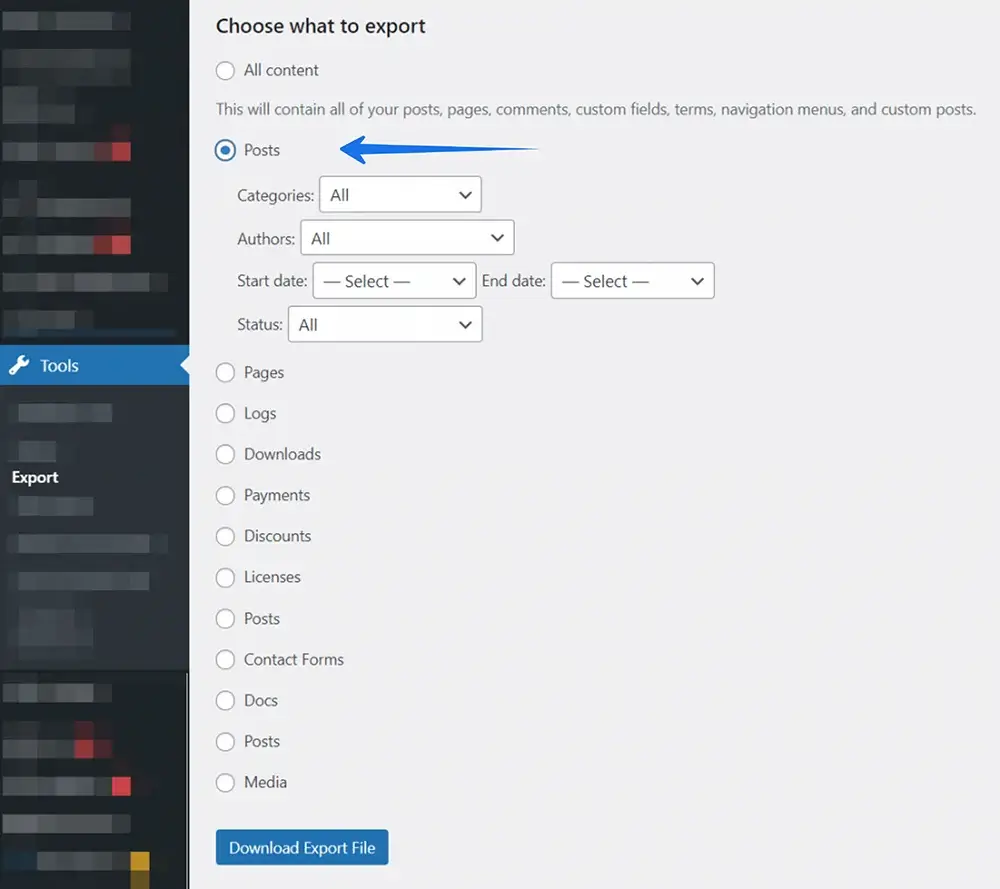
3. Escolhe publicações ou páginas para exportação:
Aviso: Escolhe apenas publicações ou páginas! Selecionar todo o conteúdo iria sobrescrever todas as publicações, páginas e media. Isto pode levar à perda de alterações feitas no site de Staging.
4. Clica em Download Export File.
Importar publicações ou páginas para o WordPress
Importar publicações ou páginas para o site de Staging requer primeiro exportar o conteúdo do site em produção. Certifica-te de que descarregaste o ficheiro *.XML do passo anterior. Realiza o processo de importação no site de Staging.
1. Inicia sessão no painel wp-admin do site de Staging
2. Navega até Tools > Import. Se não tiveres o importador do WordPress instalado, vais ver um pedido para instalar o Plugin e tens de o fazer antes de continuar
3. Desloca-te até WordPress e clica em Install Now
4. Agora clica em Run Importer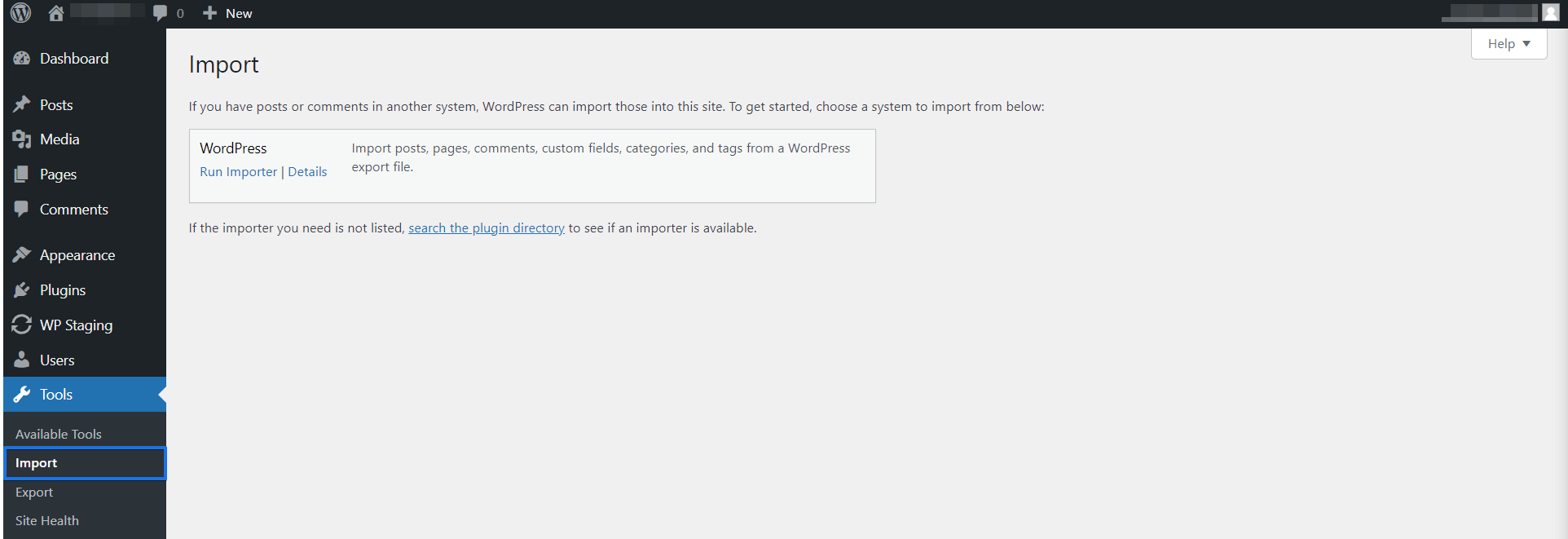
5. Clica em choose file e seleciona o ficheiro *.XML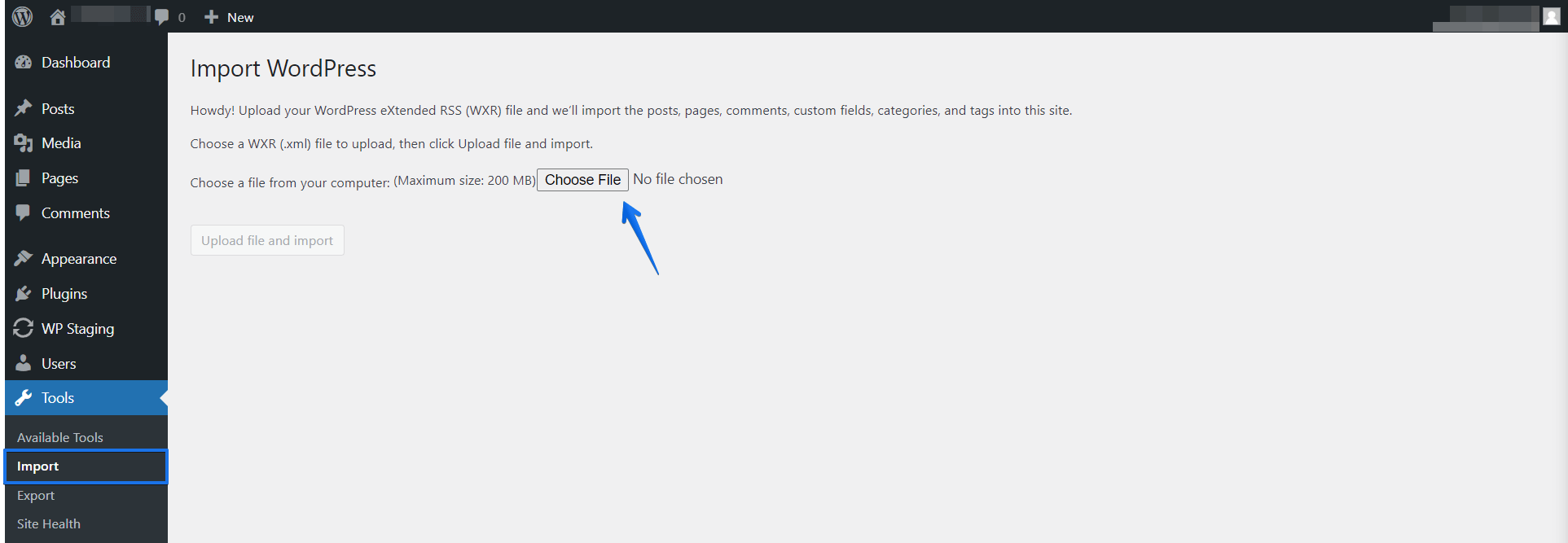
6. Clica no botão Upload file and import.
7. Atribui as publicações aos utilizadores WordPress existentes e marca a opção Download and import file attachments.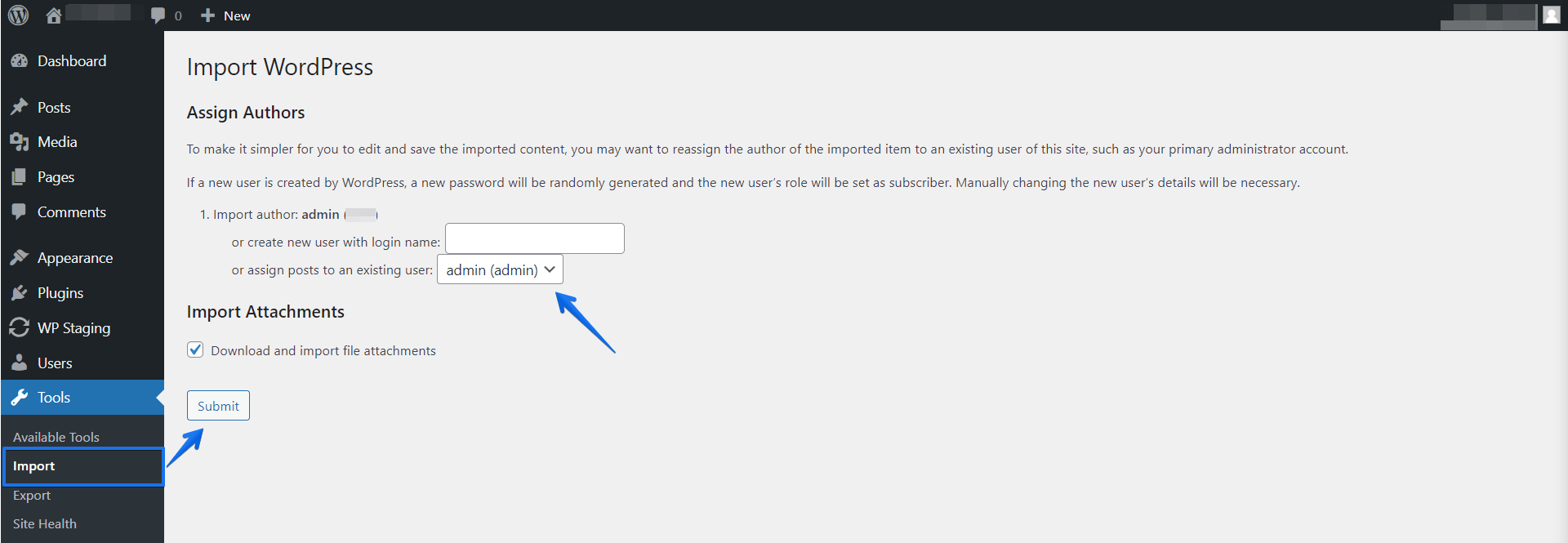
9. Por fim, clica no botão Submit.
10. Tudo pronto, as novas publicações foram importadas e as existentes não foram tocadas.
Opção alternativa: atualizar publicações e páginas com o WP STAGING
Para o fazer, clica no botão update do WP STAGING e seleciona apenas as tabelas wpstg_posts e wpstg_postmeta .
Exclui e desseleciona todas as outras tabelas e pastas, exceto as que contêm as tuas novas imagens, se existirem!
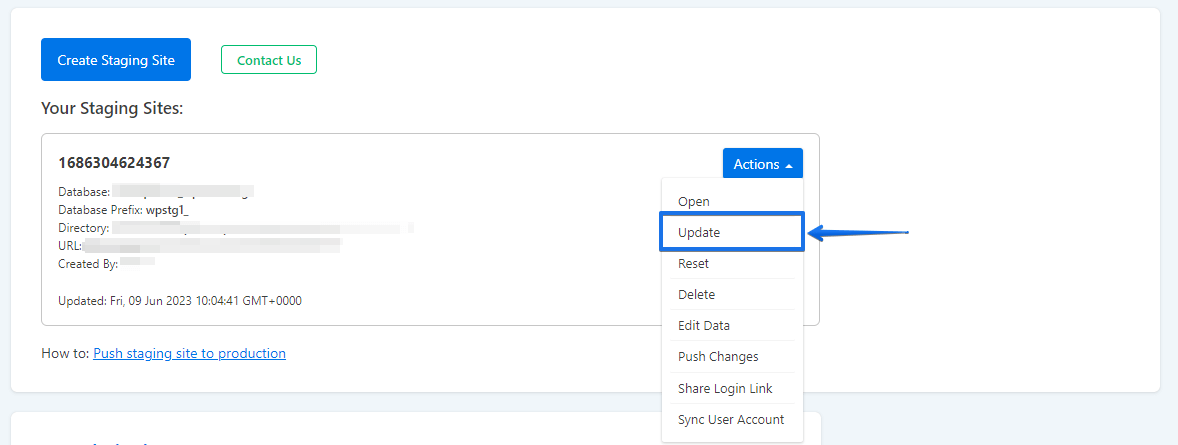
Atenção: Atualizar significa que TODAS as publicações e páginas no site de Staging serão sobrescritas com dados do site em produção!
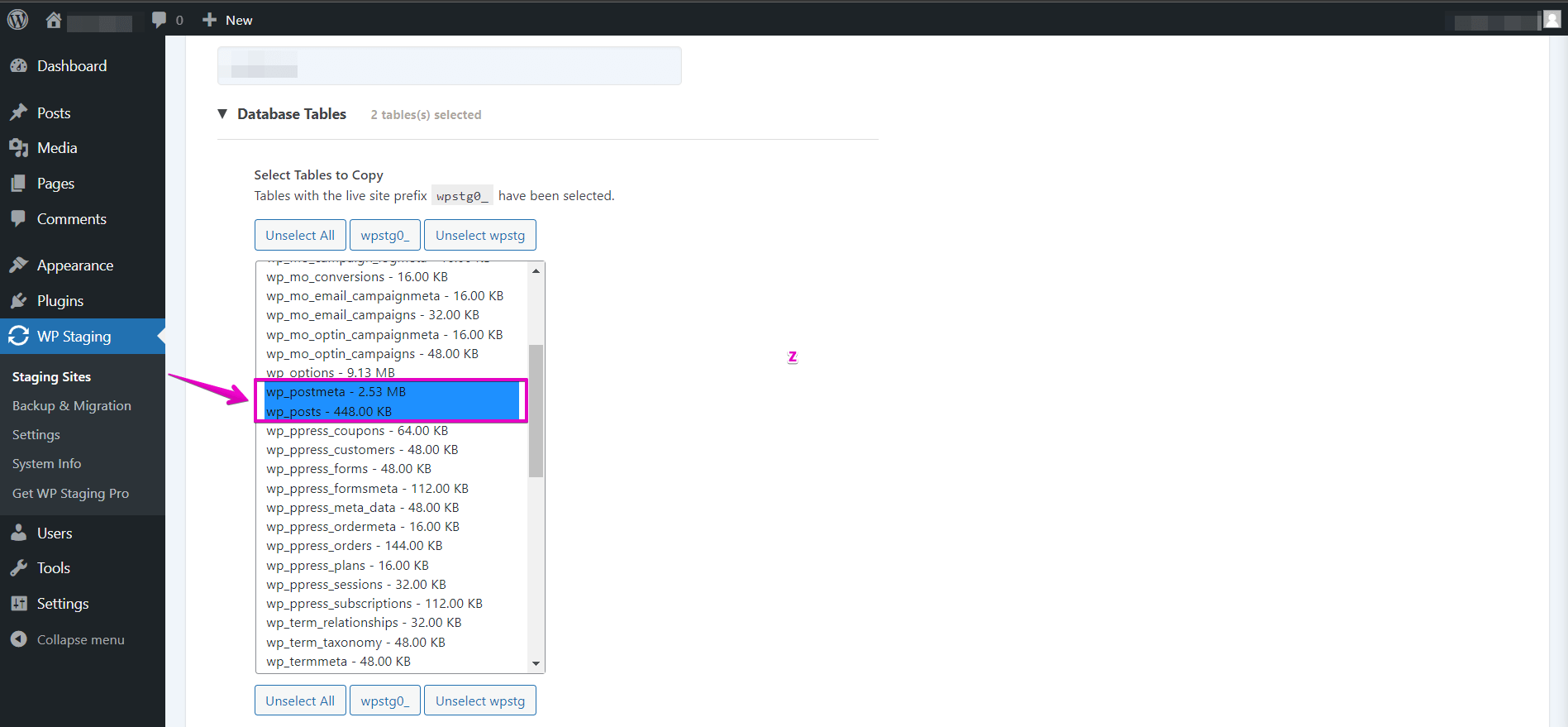
Estas tabelas serão copiadas para o site de Staging. Se houver publicações no site de Staging que não tens no site em produção, deves criá-las no site em produção para evitar que estas tabelas sejam sobrescritas.
O meu conselho para o futuro é criar conteúdo apenas no site de Staging ou atualizar o site de Staging mais frequentemente. Assim, garantes que ambos os sites não ficam muito dessincronizados.
