


Domanda: come posso sincronizzare articoli o pagine dal mio sito live al mio sito di staging (blog/dev)? Sono stati pubblicati molti nuovi articoli mentre il sito di staging era in sviluppo e non voglio rischiare di fare il push dei miei aggiornamenti finché gli articoli non sono replicati in entrambi gli ambienti.
Risposta: esportare gli articoli o le pagine è il primo passo del processo e può essere fatto con strumenti direttamente in WordPress. Assicurati di effettuare l’esportazione dal sito di produzione per copiare gli articoli o le pagine sul sito di staging.
Esportare articoli e pagine da WordPress
1. Accedi al wp-admin del sito di produzione.
2. Vai in Tools > Export
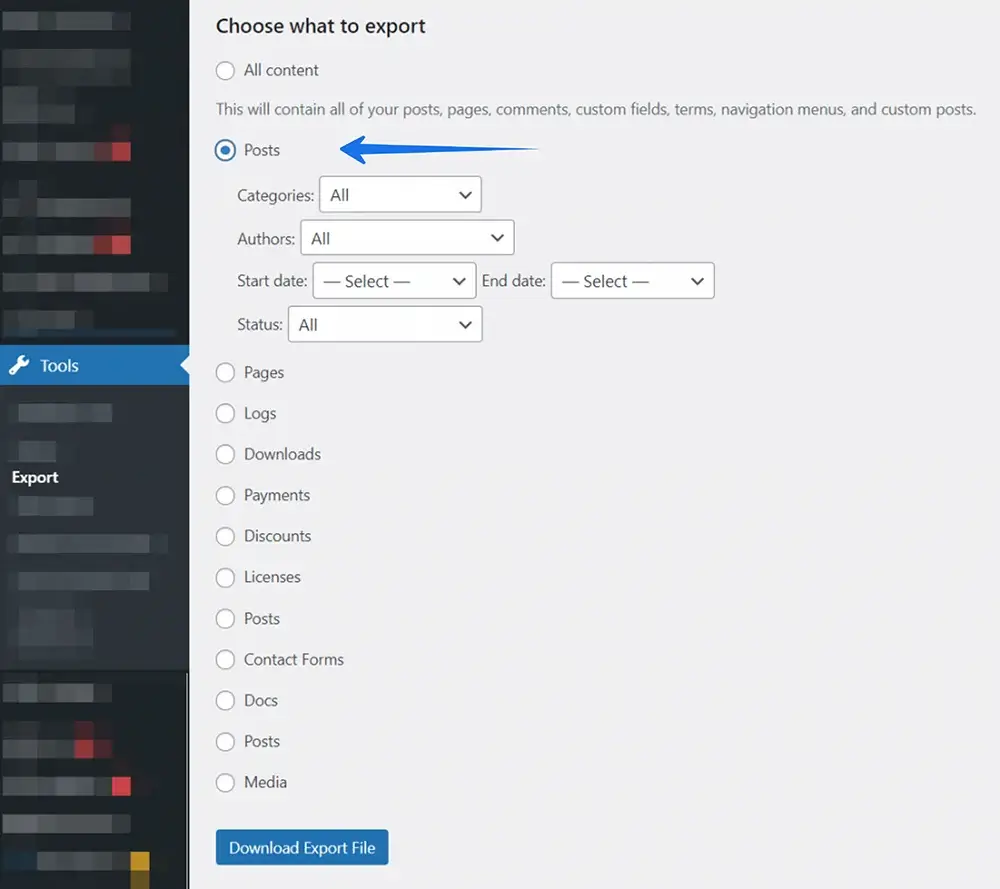
3. Scegli articoli o pagine da esportare:
Attenzione: scegli solo articoli o pagine! Selezionare tutti i contenuti sovrascriverebbe tutti gli articoli, le pagine e i media. Questo può portare alla perdita delle modifiche apportate sul sito di staging.
4. Clicca su Download Export File.
Importare articoli o pagine in WordPress
Importare articoli o pagine nel sito di staging richiede prima di esportare il contenuto dal sito di produzione. Assicurati di aver scaricato il file *.XML dal passaggio precedente. Assicurati di eseguire il processo di importazione sul sito di staging.
1. Accedi alla dashboard wp-admin del sito di staging
2. Vai in Tools > Import. Se non hai il WordPress importer installato, vedrai un prompt per installare il Plugin e dovrai farlo prima di continuare
3. Scorri fino a WordPress e clicca su Install Now
4. Ora clicca su Run Importer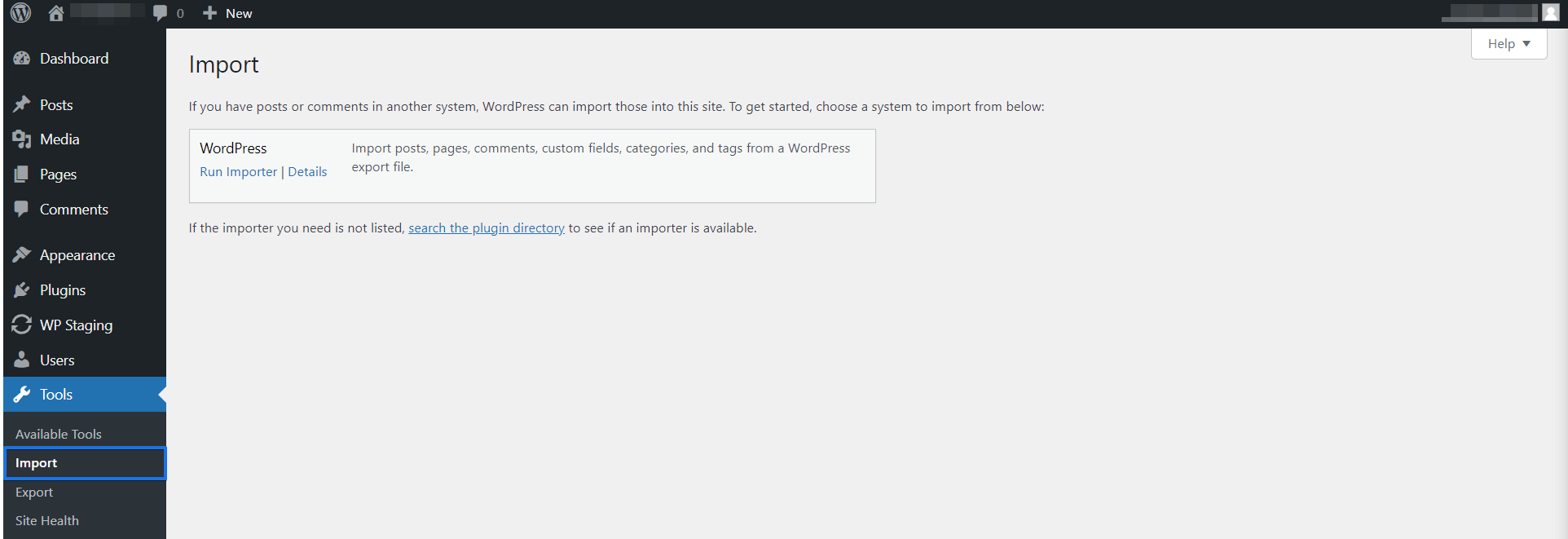
5. Clicca su Choose File e seleziona il file *.XML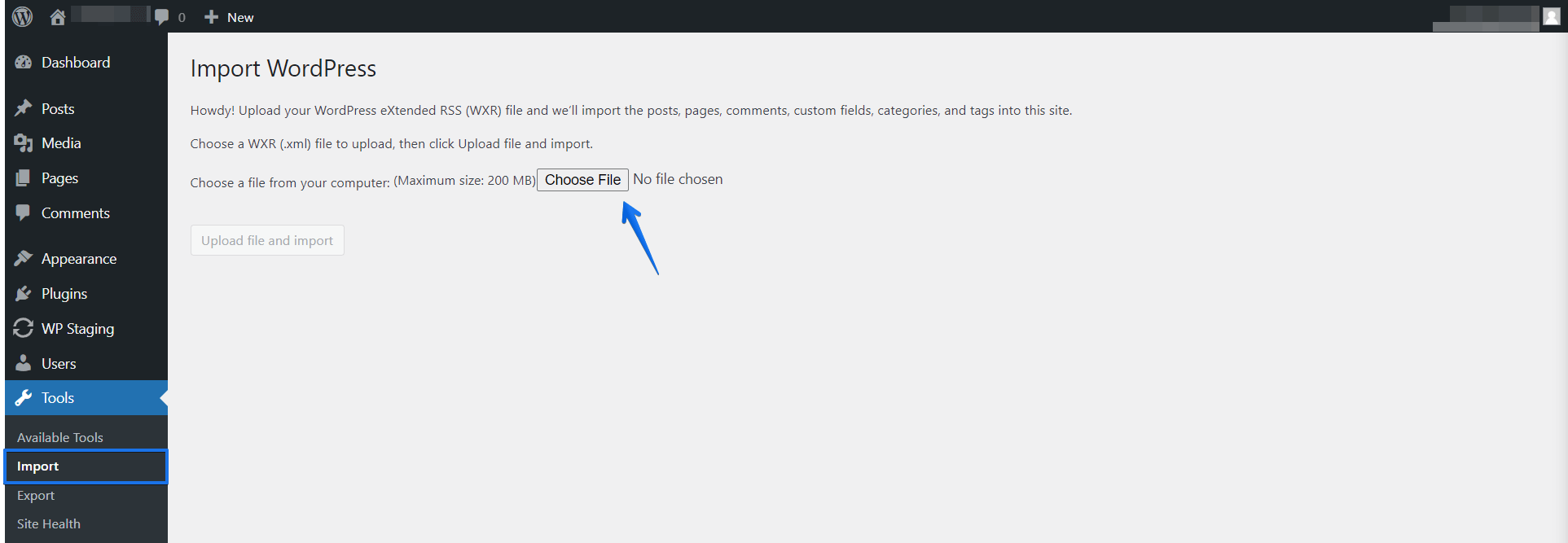
6. Clicca sul pulsante Upload file and import.
7. Assegna gli articoli agli utenti WordPress esistenti e seleziona Download and import file attachments.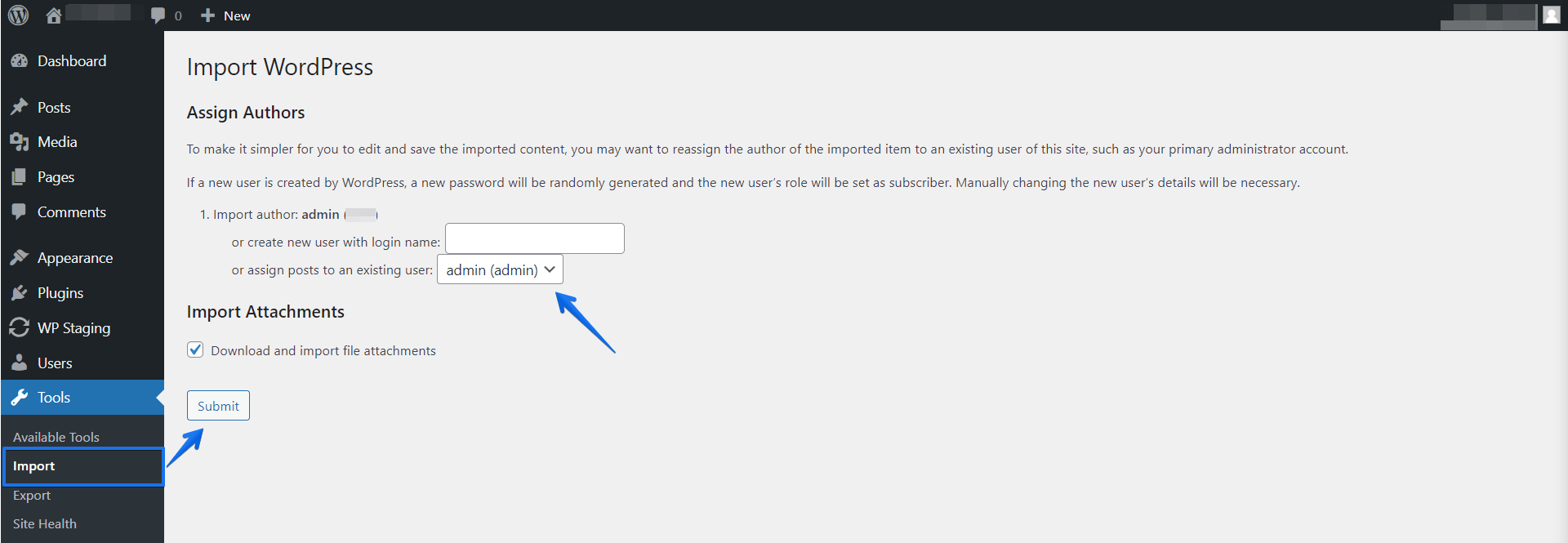
9. Infine, clicca sul pulsante Submit.
10. Fatto, i nuovi articoli sono importati e gli articoli esistenti non vengono toccati.
Opzione alternativa: aggiornare articoli e pagine con WP STAGING
Per farlo, clicca sul pulsante di update di WP STAGING e seleziona solo le tabelle wpstg_posts e wpstg_postmeta.
Escludi e deseleziona tutte le altre tabelle e cartelle eccetto quelle che contengono le tue nuove immagini, se ce ne sono!
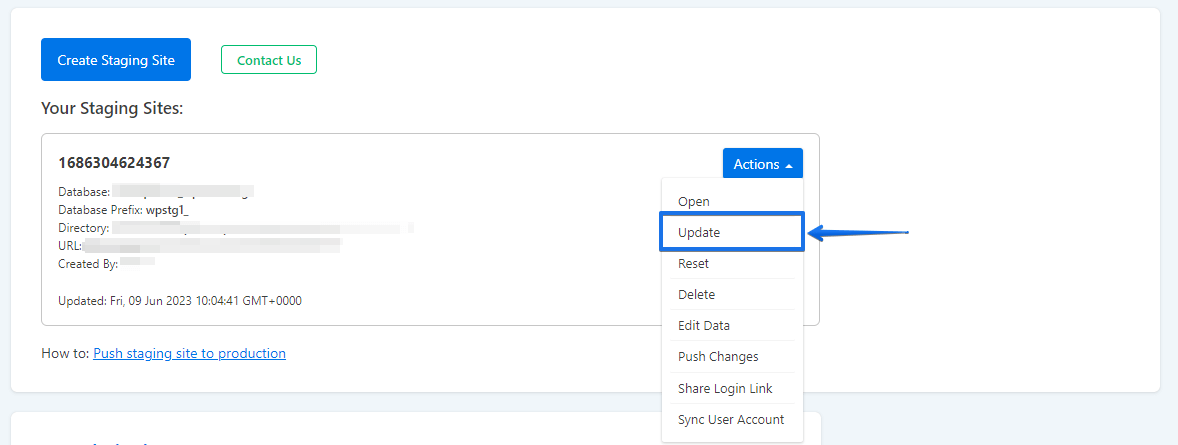
Attenzione: aggiornare significa che TUTTI gli articoli e le pagine sul sito di staging saranno sovrascritti con i dati del sito live!
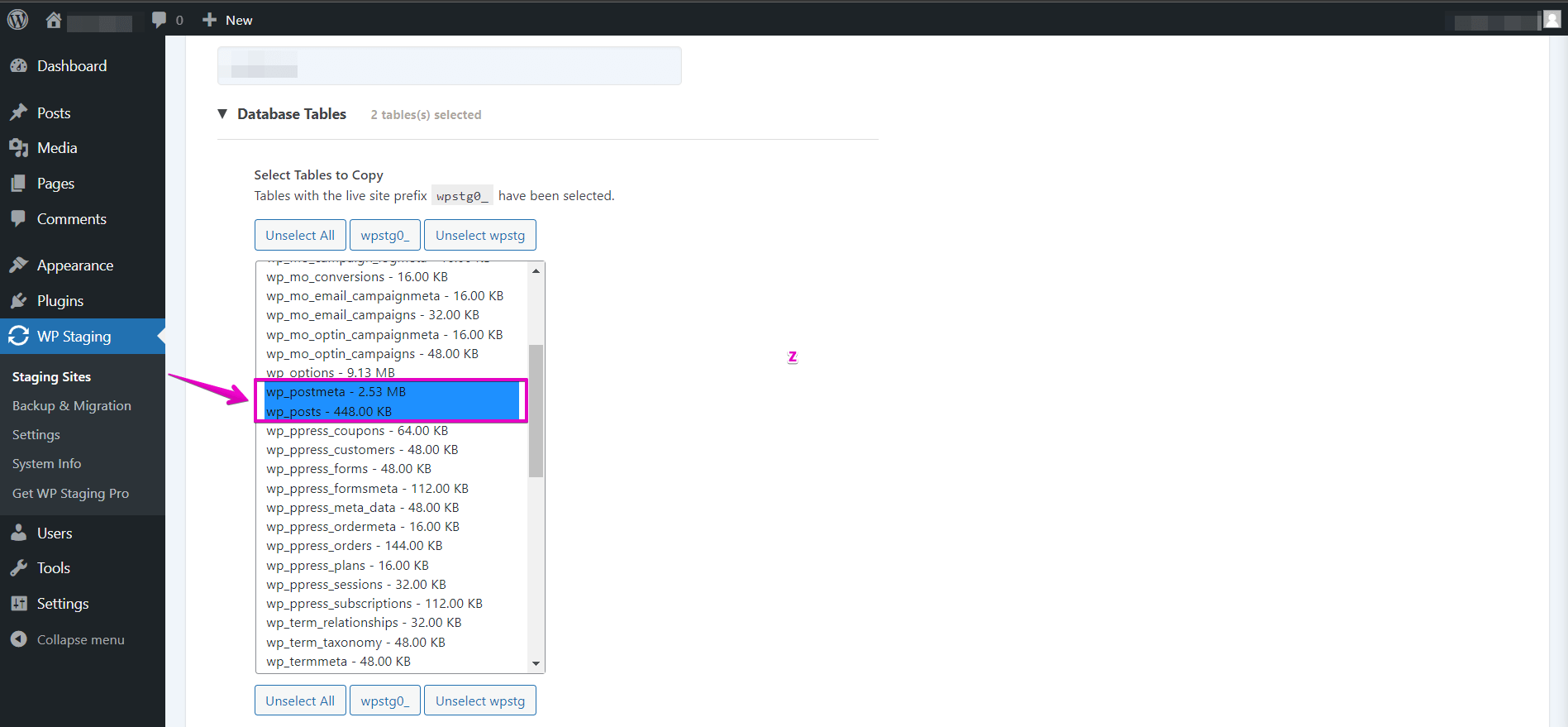
Queste tabelle verranno copiate sul sito di staging. Se ci sono articoli sul sito di staging che non hai sul sito di produzione, dovresti crearli sul sito live per evitare che queste tabelle vengano sovrascritte.
Il mio consiglio per il futuro è di creare contenuti sul sito di staging oppure di aggiornare il sito di staging più spesso. In questo modo ti assicuri che entrambi i siti non vadano troppo fuori sincronia.
