


Pregunta: ¿Cómo puedo sincronizar entradas o páginas de mi sitio en vivo con mi sitio de staging (blog/desarrollo)? Ha habido muchas entradas nuevas mientras el sitio de staging estaba en desarrollo, y no quiero arriesgarme a publicar mis actualizaciones a menos que las entradas estén replicadas en ambos entornos.
Respuesta: Exportar las entradas o páginas es el primer paso del proceso y se puede hacer con herramientas directamente en WordPress. Asegúrate de realizar la exportación desde el sitio de producción para copiar las entradas o páginas al sitio de staging.
Exportar entradas y páginas desde WordPress
1. Inicia sesión en el wp-admin del sitio de producción.
2. Ve a Herramientas > Exportar
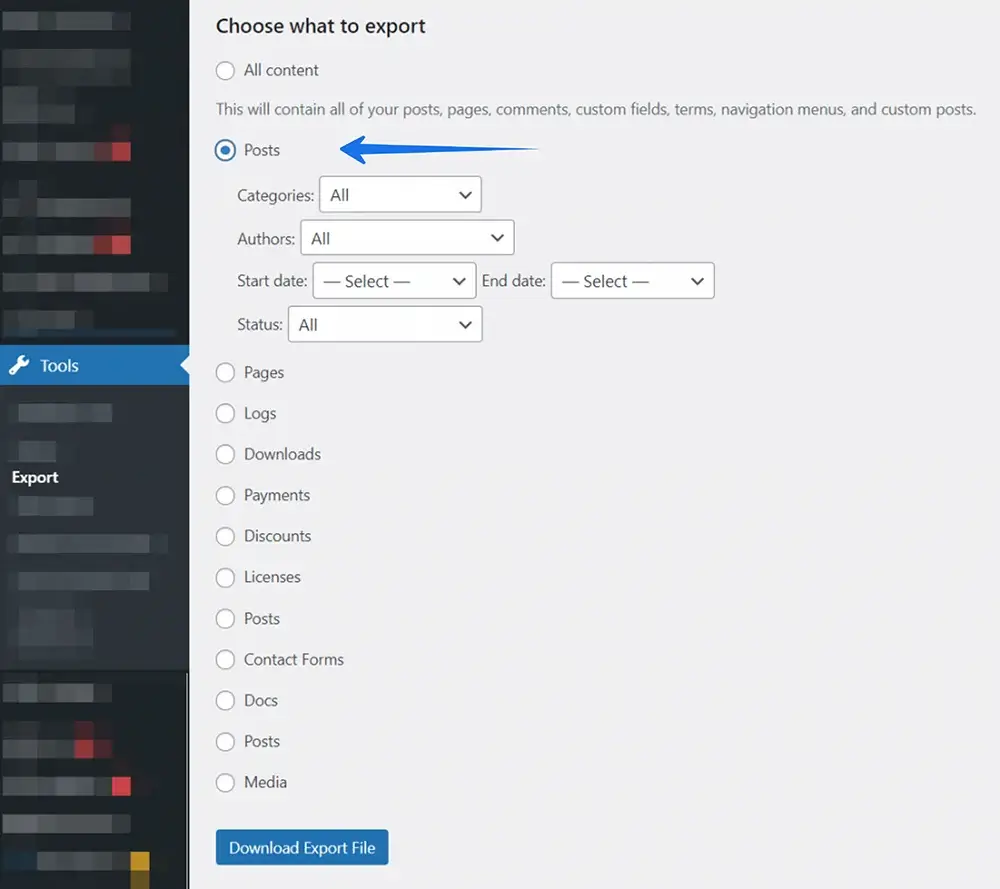
3. Elige entradas o páginas para exportar:
Advertencia: ¡Elige solo entradas o páginas! Seleccionar todo el contenido sobrescribirá todas las entradas, páginas y archivos multimedia. Esto puede resultar en la pérdida de los cambios realizados en el sitio de staging.
4. Haz clic en Descargar archivo de exportación.
Importar entradas o páginas a WordPress
Importar entradas o páginas en el sitio de staging requiere primero exportar el contenido del sitio de producción. Asegúrate de haber descargado el archivo *.XML del paso anterior. Realiza el proceso de importación en el sitio de staging.
1. Inicia sesión en el panel wp-admin del sitio de staging
2. Ve a Herramientas > Importar. Si no tienes instalado el importador de WordPress, verás un aviso para instalar el Plugin y deberás hacerlo antes de continuar
3. Desplázate hasta WordPress y haz clic en Instalar ahora
4. Ahora haz clic en Ejecutar importador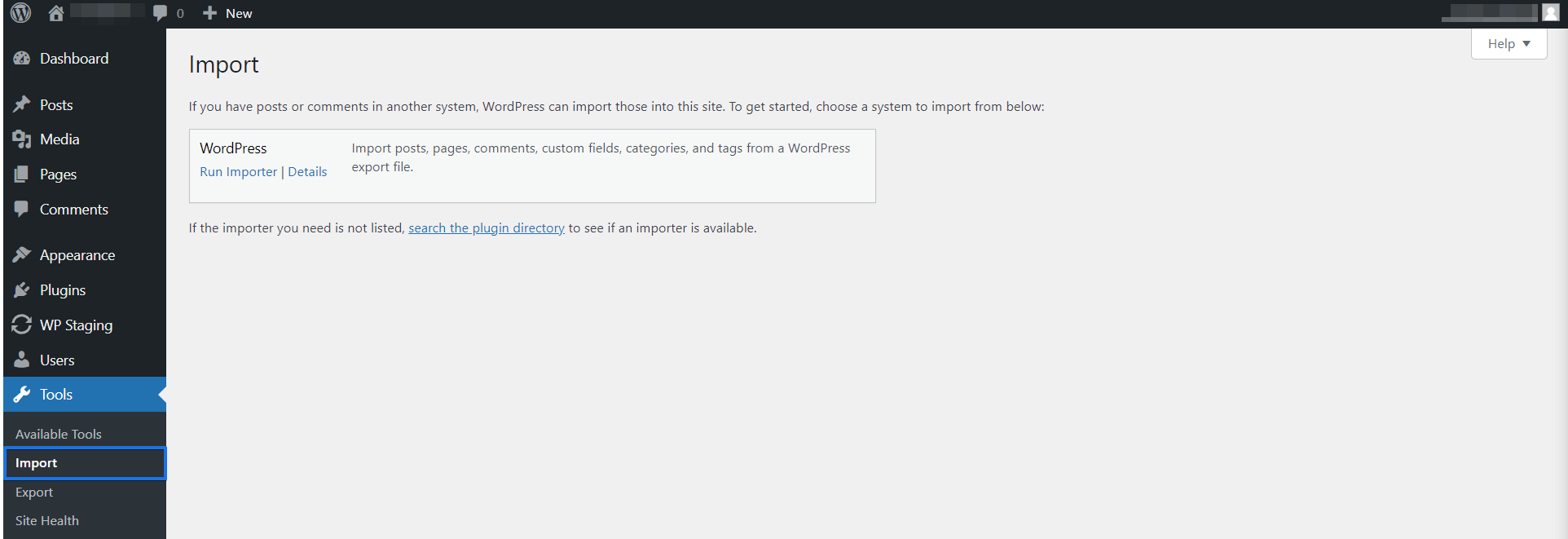
5. Haz clic en seleccionar archivo y elige el archivo *.XML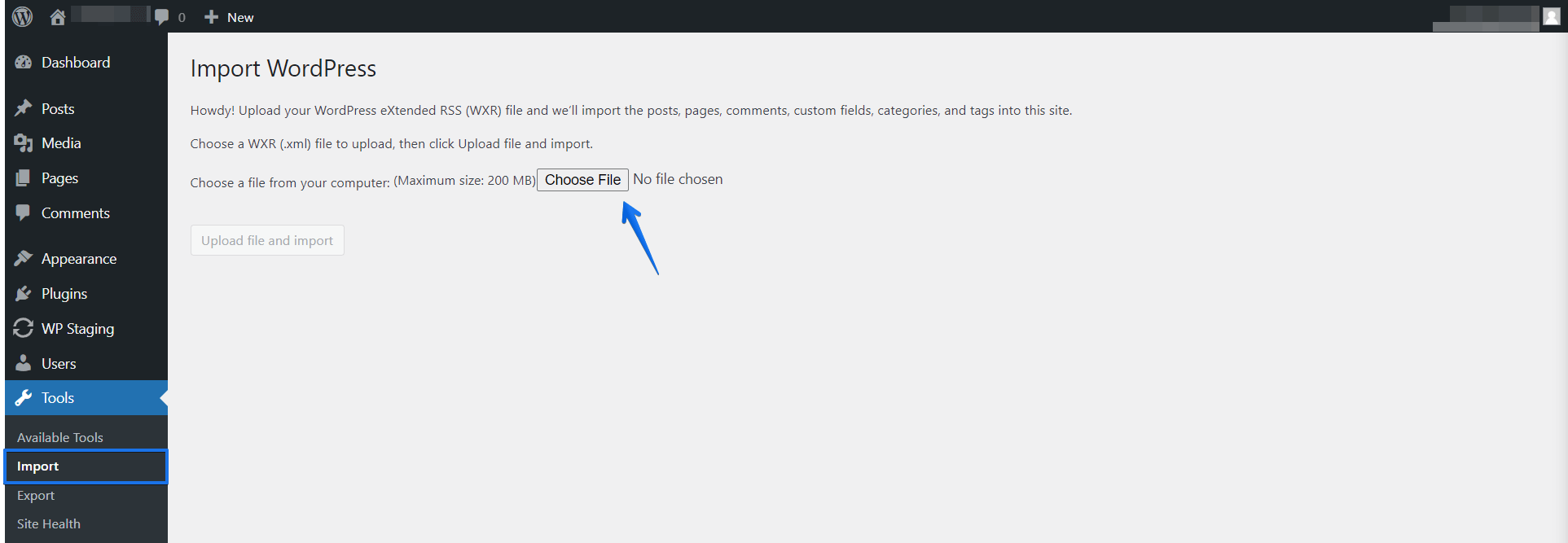
6. Haz clic en el botón Cargar archivo e importar.
7. Asigna las entradas a usuarios existentes de WordPress y marca Descargar e importar archivos adjuntos.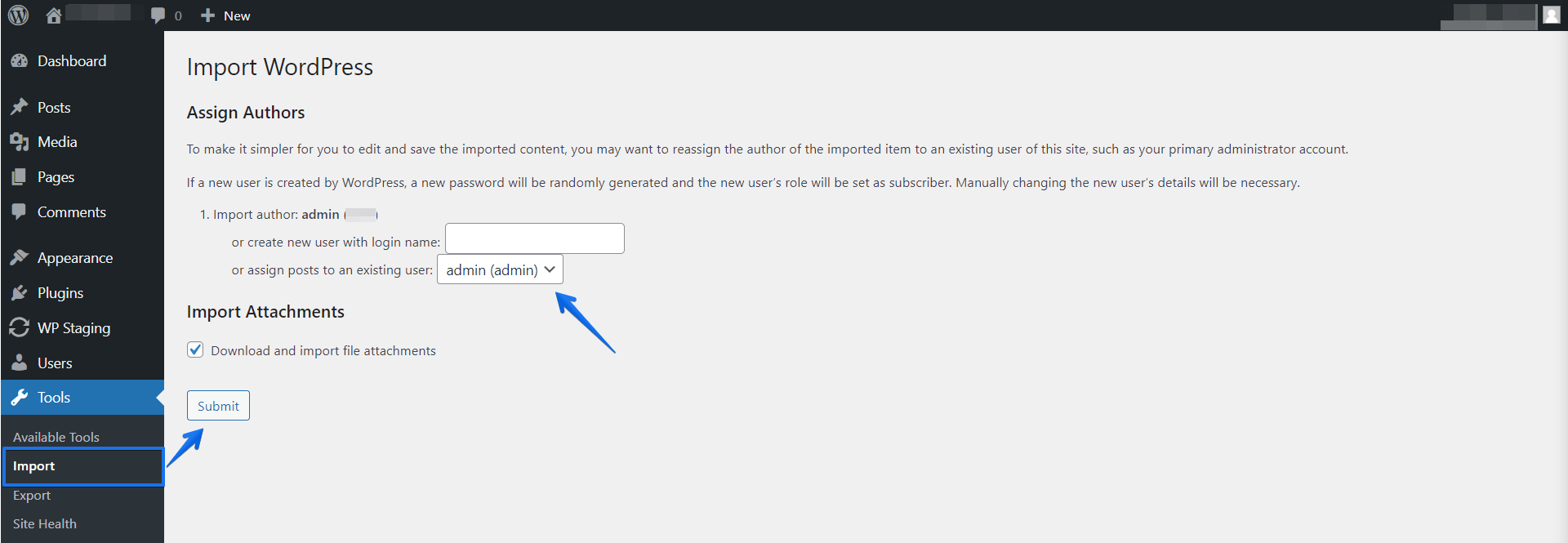
9. Por último, haz clic en el botón Enviar.
10. Todo listo: las nuevas entradas se han importado y las entradas existentes no se han modificado.
Opción alternativa: actualizar entradas y páginas con WP STAGING
Para ello, haz clic en el botón de actualización de WP STAGING y selecciona únicamente las tablas wpstg_posts y wpstg_postmeta.
¡Excluye y deselecciona todas las demás tablas y carpetas, excepto las que contengan tus nuevas imágenes, si las hay!
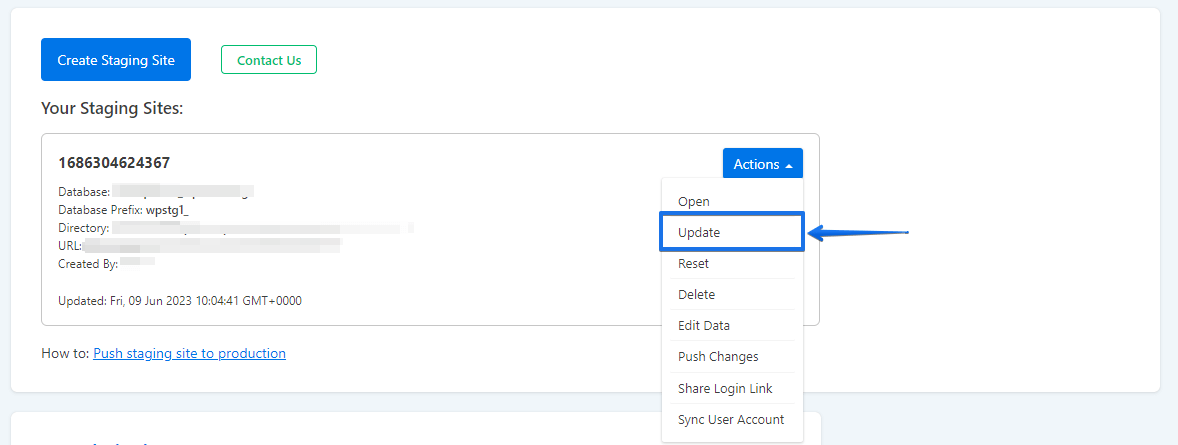
Atención: Actualizar significa que TODAS las entradas y páginas del sitio de staging serán sobrescritas con los datos del sitio en vivo.
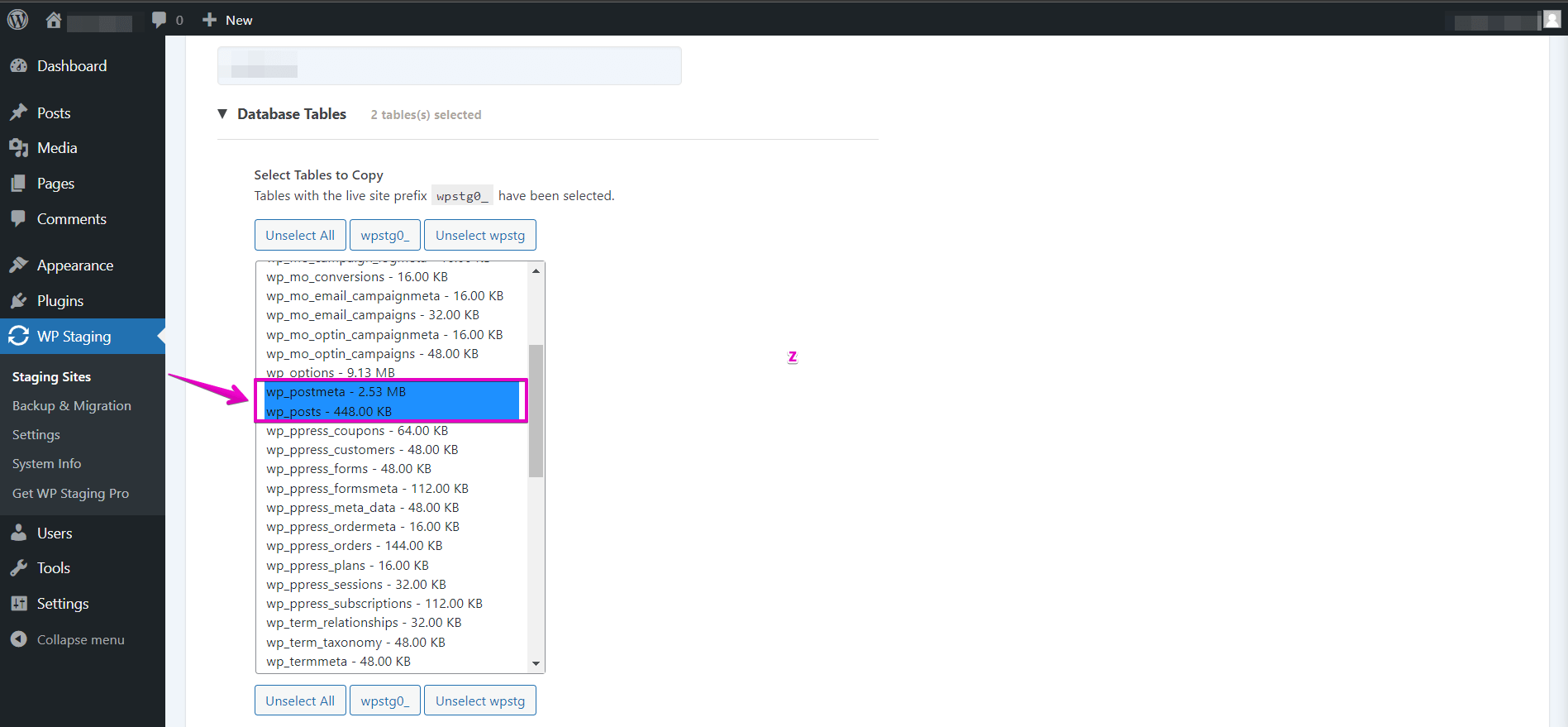
Estas tablas se copiarán al sitio de staging. Si hay entradas en el sitio de staging que no tienes en el sitio de producción, deberías crearlas en el sitio en vivo para evitar que estas tablas sean sobrescritas.
Mi consejo para el futuro es crear contenido en el sitio de staging o actualizar el sitio de staging con más frecuencia. Así garantizas que ambos sitios no se desincronicen demasiado.
