


Abbiamo una guida quick start per la creazione di un clone WordPress se vuoi iniziare più velocemente.
TL;DR: WP Staging crea una copia completa e isolata del tuo sito WordPress — file e database — così puoi testare le modifiche senza mettere a rischio il sito live. Il percorso più veloce è un clone in sottocartella con un click, disponibile nella versione gratuita. Nei nostri test, il clone in sottocartella si completa in pochi minuti su un account di Hosting condiviso tipico.
Contents
- Cos’è un sito di staging WordPress (e perché ne hai bisogno)
- Prima di iniziare: installa WP Staging
- Crea un sito di staging con un click (sottocartella — gratuito)
- Crea un sito di staging su un sottodominio o host esterno (Pro)
- Lavorare con WordPress Multisite
- Opzioni database avanzate
- Risoluzione dei problemi: cosa fare se la clonazione fallisce
Cos’è un sito di staging WordPress (e perché ne hai bisogno)
Un sito di staging è una copia privata del tuo sito WordPress dove puoi testare in sicurezza gli aggiornamenti dei Plugin, modifiche ai Theme o modifiche al codice prima che diventino live. Quando qualcosa si rompe sullo staging, i visitatori non lo vedono mai.
WP Staging crea questa copia duplicando tutte le tabelle del database WordPress e i file in una nuova posizione — una sottocartella, un sottodominio o un host completamente separato. Il sito di staging è isolato: le modifiche lì non influiscono sul sito di produzione finché non le pubblichi deliberatamente sul sito live.
Prima di iniziare: installa WP Staging
Installa il Plugin WP Staging dalla directory dei Plugin WordPress. La versione gratuita supporta la clonazione in sottocartella su qualsiasi host WordPress standard. WP Staging Pro aggiunge la clonazione su sottodominio, la migrazione su host esterno, il supporto multisite e un’opzione database separato.
Prima di iniziare, decidi dove vuoi che il sito di staging sia ospitato:
Sito di staging in una sottocartella:
https://example.com/staging
Sito di staging in un sottodominio:
https://subdomain.example.com
Sito di staging su un altro dominio:
https://newdomain.com
Sito di staging su un computer locale (basato su Docker):
https://localsite.local
Vedi: creare siti di staging locali
Le opzioni sottodominio, dominio esterno e ambiente locale richiedono WP STAGING | PRO.
Crea un sito di staging con un click (sottocartella — gratuito)
Questo è il modo più veloce e semplice per creare un ambiente di staging WordPress e funziona con la versione gratuita.
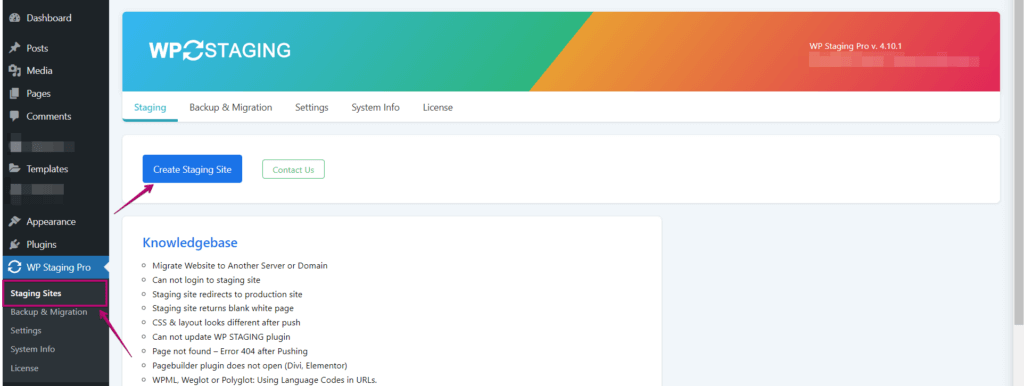
Vai su WP Staging > Staging Sites e clicca su CREATE NEW STAGING SITE.
Aggiungi un nome per il sito di staging (ad esempio, development) e lascia Advanced Settings ai valori predefiniti per una configurazione standard in sottocartella:
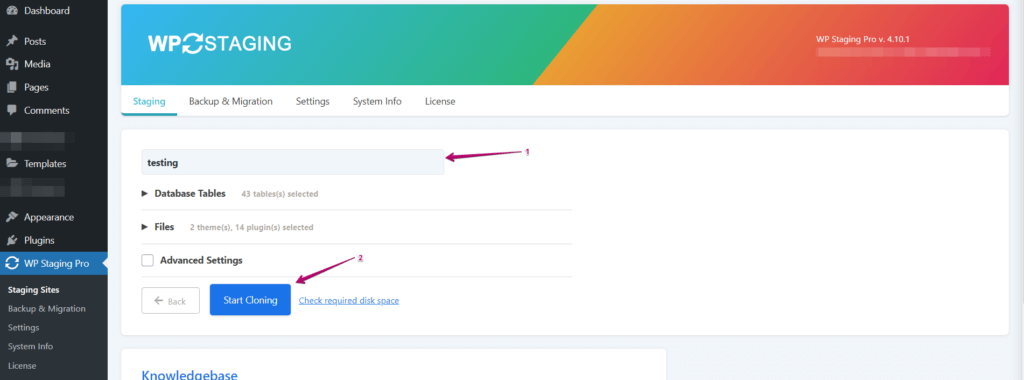
Il sito di staging diventa disponibile a un URL come https://example.com/development. Una volta creato il tuo sito di staging, puoi accedere al tuo sito di staging usando le tue normali credenziali WordPress.
Nota: l’interfaccia utente può apparire leggermente diversa a seconda della versione di WP Staging.
Escludere Plugin e tabelle
Sotto DB Tables e Files, puoi includere o escludere singole tabelle del database e cartelle dal processo di clonazione.
Questo è particolarmente utile quando tabelle grandi — create da Plugin di analytics, Plugin di sicurezza o Plugin di mailing list — contengono milioni di righe come indirizzi IP, tentativi di login o dati abbonati. Escludere quelle tabelle accelera significativamente la clonazione.
In caso di dubbio, lascia i valori predefiniti intatti.
Crea un sito di staging su un sottodominio o host esterno (Pro)
Puoi clonare il sito di produzione su un sottodominio o un dominio diverso, purché il percorso di destinazione sia sullo stesso server e il sito live possa scriverci.
Passaggi:
- Crea un sottodominio come
dev.example.comdal tuo pannello Hosting (cPanel o simile). - Crea una nuova cartella sul tuo server e mappa il sottodominio a quella directory. La cartella deve essere scrivibile dal processo PHP e web server (
www-datao simile, permessi 755). - Apri WP STAGING | PRO e clicca su Create New Staging Site.
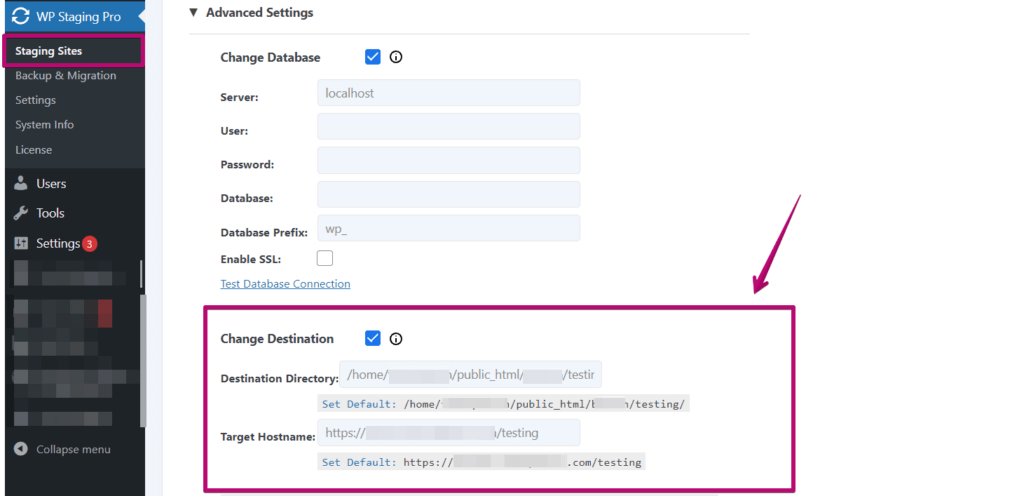
- Apri Advanced Settings e inserisci il nuovo hostname e directory di destinazione.
Bonus: se non sei sicuro che il sottodominio punti al percorso corretto, puoi usare questo piccolo trucco:
- Crea un file di testo e nominalo test.txt.
- Aggiungi del contenuto in quel file, come “
test text.” Usa un Plugin file manager o FTP per farlo. - Copia quel file nel percorso che pensi sia corretto.
- Apri il file dall’URL example.com/test.txt. Se il percorso è corretto, puoi vedere il testo “test text” nel tuo browser.
Per migrare il tuo sito WordPress su un host completamente diverso, usa la funzione di Backup e migrazione di WP Staging — si applica lo stesso workflow di clonazione.
Cambiare la destinazione del sito di staging
Questa opzione ti permette di selezionare una cartella di destinazione personalizzata invece della sottocartella predefinita nella directory principale del sito di produzione. È particolarmente utile quando si clona su un sottodominio.
In tal caso, WP STAGING creerà un sito di staging in una sottocartella del tuo sito di produzione.
Ad esempio, se il tuo sito di produzione è in /public_html e nomini il sito di staging development, copia i file di staging in /public_html/development per renderlo accessibile.
Se imposti un Target Directory personalizzato, aggiorna il Target Hostname per farlo corrispondere. Ad esempio, se la directory di destinazione è /public_html/wordpress/development, l’hostname di destinazione dovrebbe essere https://domain.com/wordpress/development.
Nessun permesso di scrittura nella cartella principale (ABSPATH)
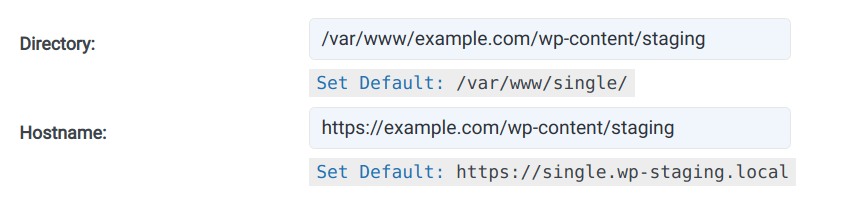
Se il tuo sito è su Flywheel, WordPress.com o un altro host che tiene i file core di WordPress al di fuori della web root, cambia la directory di destinazione in ./wp-content/. Quella cartella è sempre scrivibile.
Ad esempio, con un sito di staging chiamato "staging":
Lavorare con WordPress Multisite
I multisite sono supportati solo da WP STAGING | PRO.
Quando cloni un multisite, hai due opzioni:
Opzione 1: vai al sito primario e clona l’intero multisite — inclusi tutti i siti della rete — attivando la casella "Clone entire multisite".
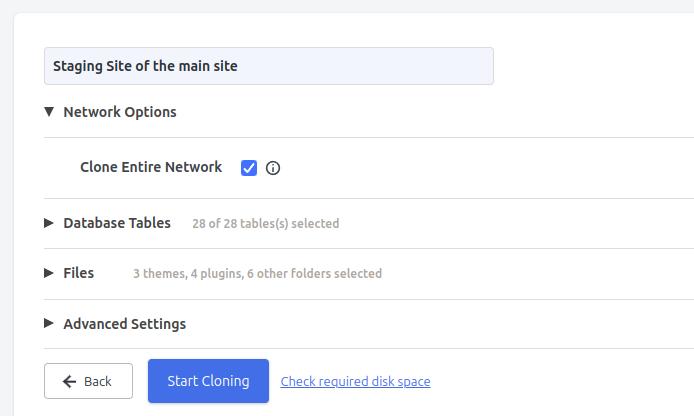
Opzione 2: deseleziona "Clone entire multisite." WP Staging clonerà solo il sito attuale e lo convertirà da sito di rete a sito autonomo. Funziona bene nella maggior parte dei casi, ma alcuni Plugin specifici per multisite potrebbero non essere compatibili — in tal caso, usa l’Opzione 1.
WP STAGING supporta la seguente struttura multisite basata su dominio:
example.comsubsite1.comsubsite2.comsubsite3.com
Quando si clona nella sottodirectory staging, gli URL diventano:
example.com/stagingsubsite1.com/stagingsubsite2.com/stagingsubsite3.com/staging
Quando si clona in un sottodominio, i risultati sono:
staging.example.comstaging.subsite1.comstaging.subsite2.comstaging.subsite3.com
Per dare a ciascun sito di rete una destinazione completamente diversa, usa questo filtro.
Puoi facoltativamente usare la funzione di Backup e migrazione di WP Staging per fare il Backup di un sito di rete e clonarlo su un altro (sotto)dominio. Per farlo, crea un nuovo multisite da zero su un sottodominio di tua scelta e poi usa la funzione di Backup e migrazione di WP Staging per scaricare l’intero Backup multisite e poi caricare e ripristinare il Backup sul nuovo multisite.
Opzioni database avanzate
Di default, WP Staging crea tabelle aggiuntive nel database WordPress esistente, con prefisso come wpstg[id]_. Questo prefisso mantiene separate le tabelle di produzione e staging all’interno dello stesso database. Puoi anche dirigere il clone a un database completamente separato.
Clonare in un altro database
Usa queste impostazioni per connettere il sito di staging a un database esterno creato in precedenza, invece di aggiungere tabelle con prefisso al database di produzione principale.
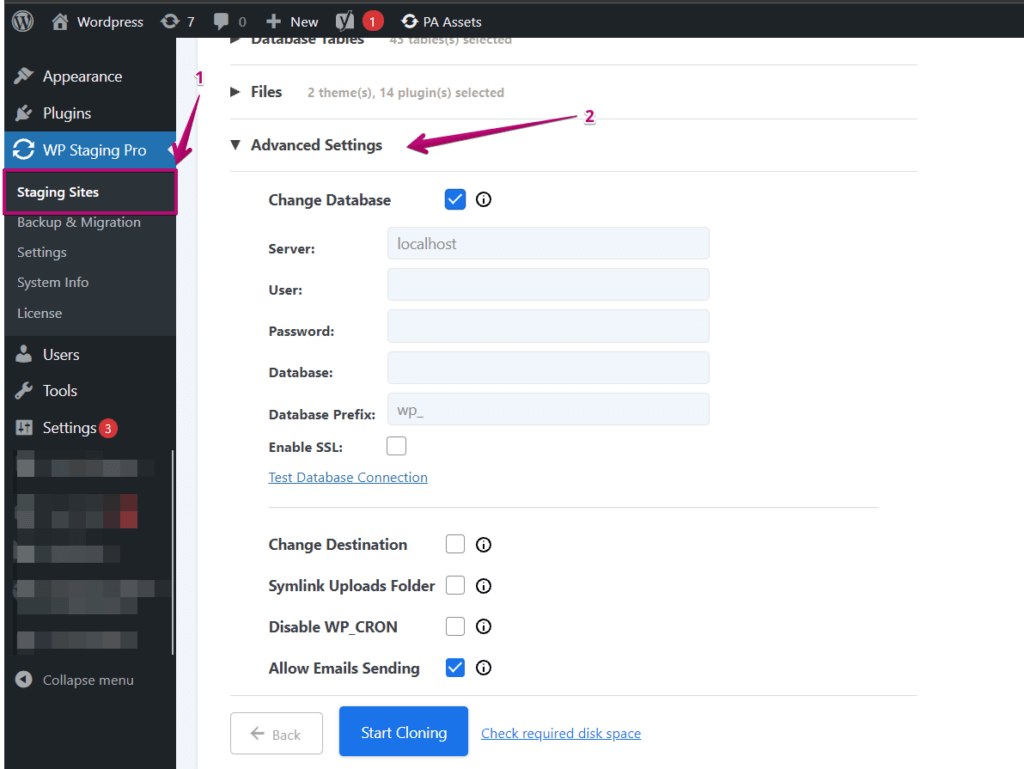
Clonazione su un database separato
Se non specifichi un database separato, tutte le tabelle clonate finiscono nel database principale con il prefisso wpstg[id]_. Quel prefisso garantisce un isolamento completo: l’oggetto wpdb di WordPress sul lato produzione non ha accesso alle tabelle di staging e viceversa.
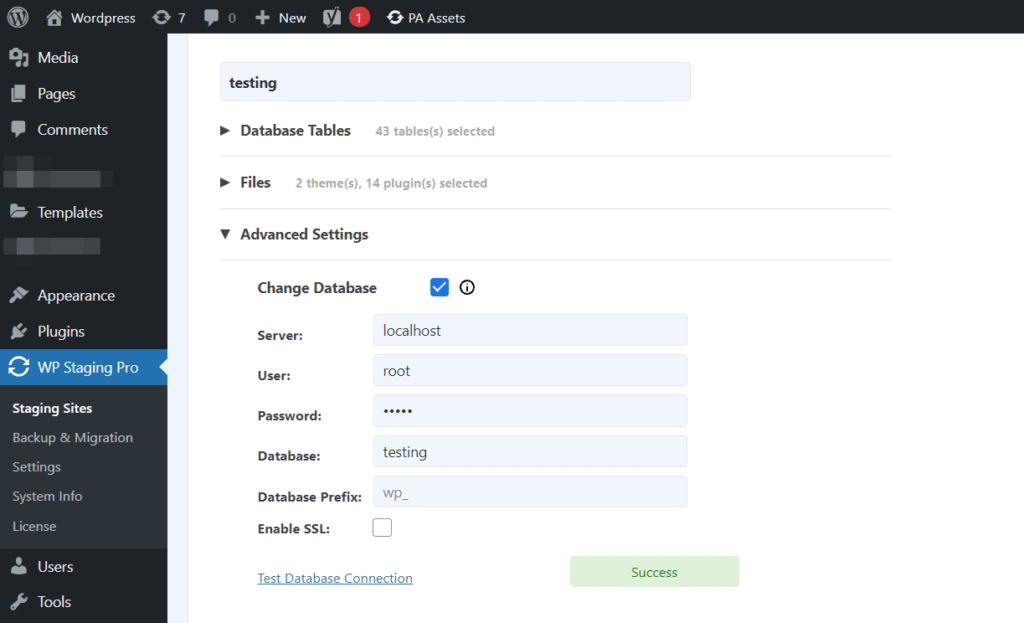
Per un ulteriore livello di separazione, attiva Copy Staging Site to Separate Database e inserisci le credenziali per un database che hai già creato. WP Staging non può creare il database per te a causa di restrizioni di permessi — crealo prima dalla dashboard del tuo Hosting (cPanel > sezione Databases).
Quando hai finito, verifica le credenziali con Test Database Connection:
Avviare il processo di clonazione
Clicca su START CLONING e WP Staging clonerà il tuo sito WordPress automaticamente. Puoi ripristinare uno snapshot di staging precedente in qualsiasi momento se devi fare un rollback.
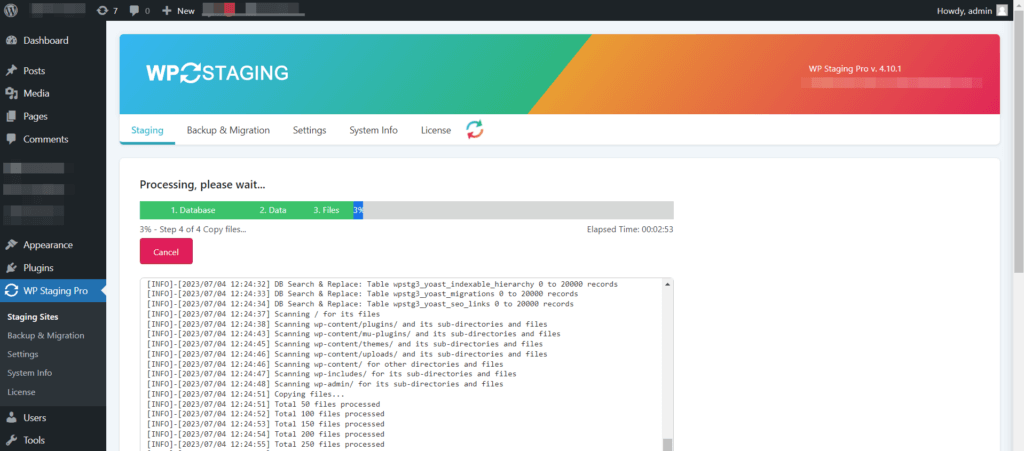
A seconda delle dimensioni del tuo sito, la clonazione richiede alcuni minuti o un po’ più a lungo. Quando completa, vedrai:
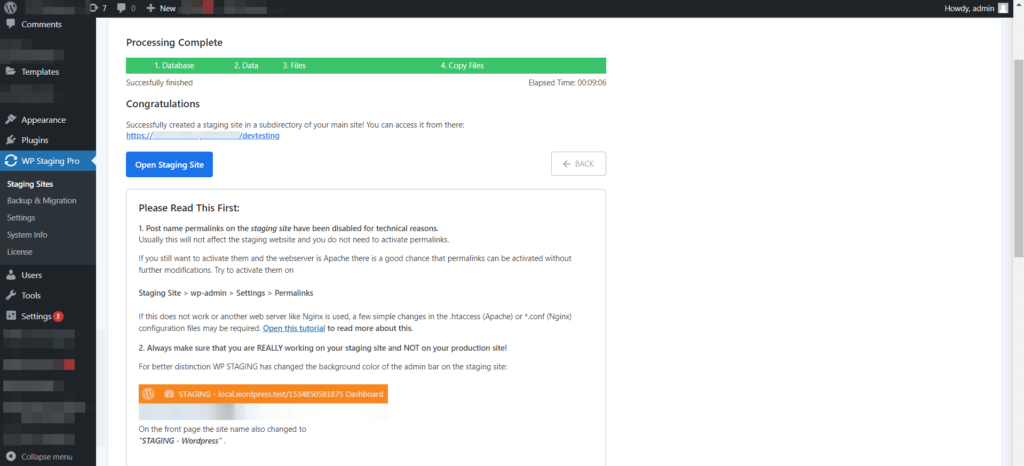
Clicca su Open per accedere direttamente al sito di staging. I permalink sul sito di staging sono disattivati di default per motivi tecnici.
Suggerimento: se usi un web server Apache, puoi riattivare i permalink da Settings > Permalinks > Save Changes sul sito di staging.
Per accedere ai tuoi siti di staging in seguito, vai su WP Staging > Staging Sites:
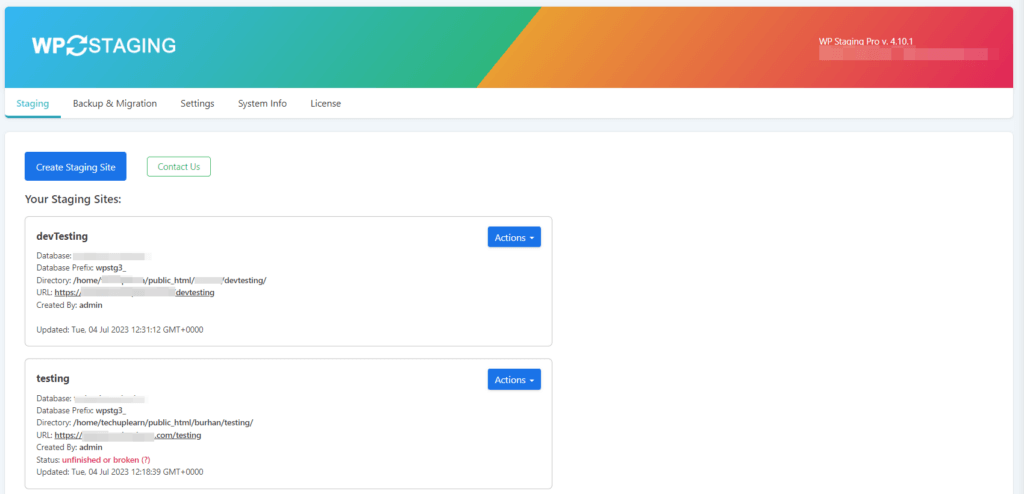
Tutti i siti di staging creati in precedenza sono elencati lì. Puoi creare tutti i siti di staging che il tuo spazio disco disponibile permette.
Risoluzione dei problemi: cosa fare se la clonazione fallisce
Dal supporto WP Staging, le cause più comuni di un clone fallito o bloccato sono i time-out del server, errori di permessi sui file e conflitti del database. Segui i passaggi qui sotto in base a ciò che vedi.
Il clone si ferma a metà o mostra un errore di time-out
Il max_execution_time di PHP del server è troppo corto per le dimensioni del tuo sito. Chiedi al tuo host di aumentarlo, oppure usa l’elaborazione a blocchi integrata di WP Staging — il Plugin ritenta automaticamente in batch più piccoli sulla maggior parte degli host.
Tabelle grandi (ordini WooCommerce, log di analytics) sono anche una causa comune. Escludile sotto DB Tables prima di avviare un nuovo tentativo di clonazione.
"Permission denied" o file mancanti dal clone
La cartella di destinazione non è scrivibile. Conferma che abbia permessi 755 e sia di proprietà dell’utente del web server (www-data o simile). Su host gestiti (Flywheel, WordPress.com), cambia la directory di destinazione in ./wp-content/ come descritto sopra.
Errore di connessione al database
Controlla due volte le credenziali nei campi del database separato ed esegui Test Database Connection prima di iniziare. Conferma che il database di destinazione esista e che l’utente del database abbia i privilegi CREATE, INSERT e ALTER.
Il sito di staging mostra una schermata bianca o errori WP REST API durante lo staging dopo la clonazione
Risalva i permalink sul sito di staging (Settings > Permalinks > Save Changes). Disattiva anche eventuali Plugin di caching sul sito di staging — spesso entrano in conflitto dopo il cambio dell’URL dovuto al clone.
Se nessuna delle opzioni precedenti risolve il problema, attiva il logging di debug di WordPress e condividi l’output di debug.log con il supporto WP Staging.
Altri link utili:
